|
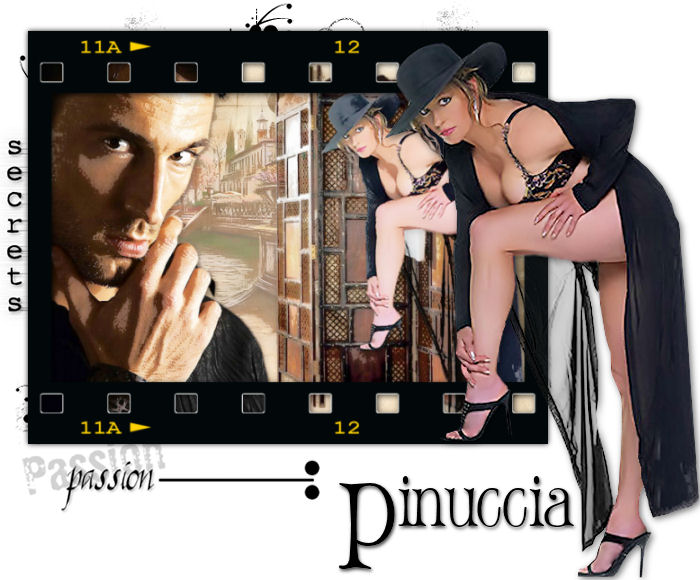
FILM STRIP
qui puoi trovare qualche risposta ai tuoi dubbi. Se l'argomento che ti interessa non è presente, ti prego di segnalarmelo. Questo tutorial è stato creato con PSP 9, ma può essere eseguito anche con le altre versioni di PSP. Occorrente: Font a scelta. Materiale qui e qui La trama di Bonnie qui Il tube della donna è di Terry il tube dell'uomo è di NightAngel Il tube del divisorio è di Traviata Il tube del paesaggio è di Suzi Sgai Filtro Mehdi Posterizer qui 1. Apri tutto il materiale in PSP e minimizzalo nella tua area di lavoro. Metti "Filmstrip frame" nella cartella Cornici-immagine. Duplica Texture21 con shift+D e chiudi l'originale, che potrai usare in future occasioni. Imposta il colore di primo piano con #91623C, e il colore di sfondo con #FFEFCE. Passa il colore di sfondo a Gradiente, con i seguenti settaggi: 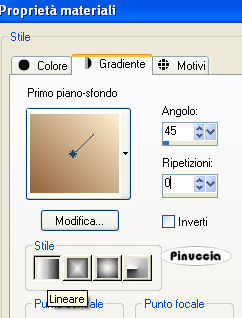 2. Attiva Texture21, che sarà la base del tuo lavoro. Livelli>Nuovo livello raster. Riempi  il nuovo livello con il gradiente. il nuovo livello con il gradiente.ricorda che il gradiente è impostato come colore di sfondo, quindi per riempire devi cliccare con il tasto destro del mouse. Cambia la modalità di miscelatura di questo livello in Colore (esistente). 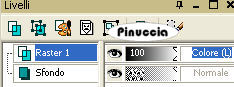 Attiva il tube ss_1704_misted e vai a Modifica>Copia. Torna al tuo lavoro e vai a Modifica>Incolla>Incolla come nuovo livello. Abbassa l'opacità di questo livello al 68%. 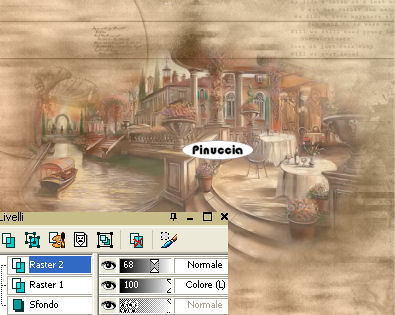 3. Attiva il tube sensual_face_NA e vai a Modifica>Copia. Torna al tuo lavoro e vai a Modifica>Incolla>Incolla come nuovo livello. Immagine>Ridimensiona, all'85%, tutti i livelli non selezionato, ricampionamento bicubica.  Con lo strumento spostamento  allinea il tube contro il bordo sinistro della tag. allinea il tube contro il bordo sinistro della tag.Effetti>Effetti 3D>Sfalsa ombra, con i seguenti settaggi, colore nero. 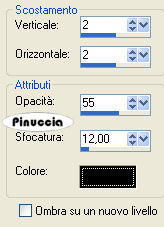 4. Attiva il tube traviata_interior57 e vai a Modifica>Copia. Torna al tuo lavoro e vai a Modifica>Incolla>Incolla come nuovo livello. Immagine>Ridimensiona, al 93%, bicubica, tutti i livelli non selezionato. Effetti>Effetti 3D>Sfalsa ombra, con i settaggi usati al punto 3. A questo punto, dovresti avere questo: 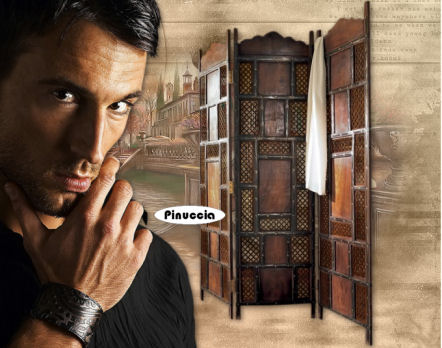 5. Attiva il tube Terry_Dressed_To_Kill, e vai a Modifica>Copia. (non chiudere il tube perchè ti servirà ancora). Torna al tuo lavoro e vai a Modifica>Incolla>Incolla come nuovo livello. Immagine>Ridimensiona, all'85%, bicubica, tutti i livelli non selezionato. Effetti>Effetti 3D>Sfalsa ombra, con gli stessi settaggi usati al punto 3. Sposta il tube come nell'esempio sotto.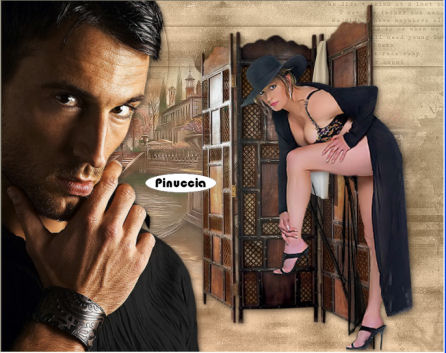 6. Livelli>Unisci>Unisci visibile. Livelli>Duplica. Sul livello duplicato: Effetti>Plugins>Mehdi - Posterizer, con i seguenti settaggi. 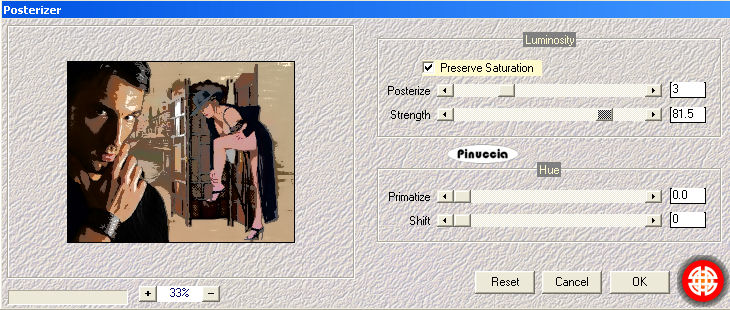 7. Cambia la modalità di miscelatura di questo livello in Filtra, e abbassa l'opacità al 90%. 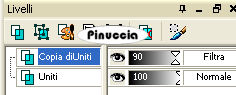 Livelli>Unisci>Unisci visibile. Immagine>Cornici-immagine: seleziona la cornice Film frame, con i seguenti settaggi: 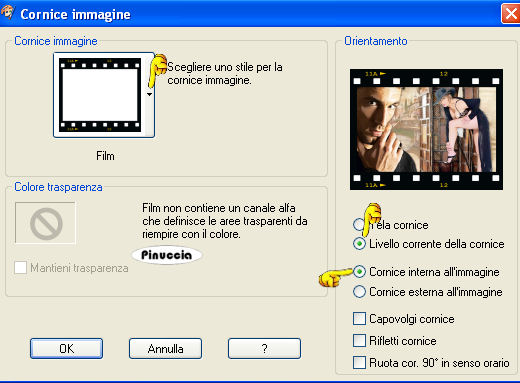 8. Attiva il livello inferiore (il livello uniti). Con lo strumento Spostamento , sposta l'immagine un po' più in alto a destra.Attiva il livello della cornice. Attiva lo strumento Bacchetta magica   clicca sui quadrati bianchi in alto e in basso. 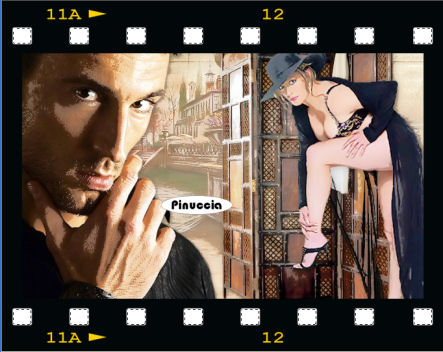 Quando hai selezionato tutti i quadretti bianchi, premi sulla tastiera il tasto CANC  Selezione>Nessuna selezione. Effetti>Effetti 3D>Sfalsa ombra, con i settaggi precedenti. se ti accorgi che a sinistra, è rimasto un quadretto con lo sfondo trasparente, come in questo caso: 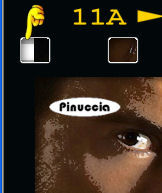 attiva il livello della tag (uniti) e spostala un po' per coprire lo spazio trasparente.9. Livelli>Unisci>Unisci visibile. Immagine>Ridimensiona, una volta all'85%, e una volta al 90%, bicubica, tutti i livelli non selezionato. Effetti>Effetti 3D>Sfalsa ombra, con i seguenti settaggi, colore nero: 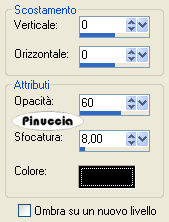 10. Immagine>Dimensioni tela. Cambia la larghezza a 700 e l'altezza a 580 pixels. Poi clicca sulla freccia al centro. 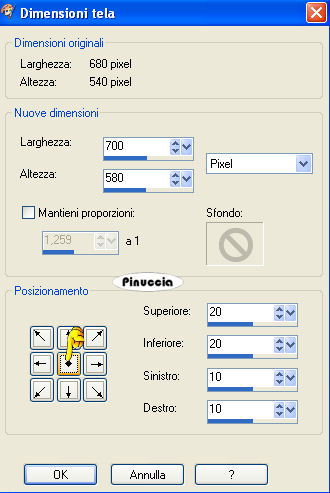 11. Livelli>Nuovo livello raster. Riempi il nuovo livello con il colore bianco: #ffffff.Livelli>Disponi>Porta sotto. Sposta la tag sul lato sinistro dell'immagine,in modo da lasciare spazio per il tube della donna sul lato destro. Attiva il tube filmstriptag_overlay, e vai a Modifica>Copia. Torna al tuo lavoro e vai a Modifica>Incolla>Incolla come nuovo livello. Posiziona il tube sotto la tag, come nel mio esempio.Nella paletta dei livelli trascina questo livello sotto il livello della tag, (Livelli>Disponi sposta giù), poi collega i due livelli cliccando su Nessuno e facendo apparire lo stesso numero. In questo modo, se saranno necessari ulteriori spostamenti, i due livelli si sposteranno contemporaneamente. 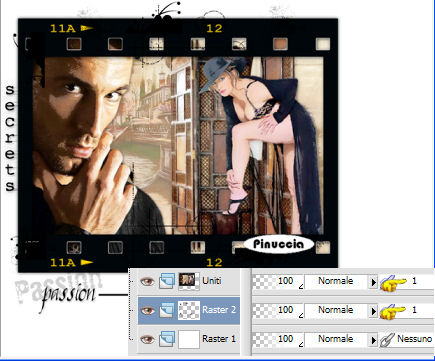 Se preferisci, puoi aggiungere dei pennelli a tua scelta. 12. Attiva il tube Terry_Dressed_To_Kill, e vai a Modifica>Copia. Torna al tuo lavoro, attiva il livello superiore e vai a Modifica>Incolla>Incolla come nuovo livello. Sposta il tube come nell'esempio.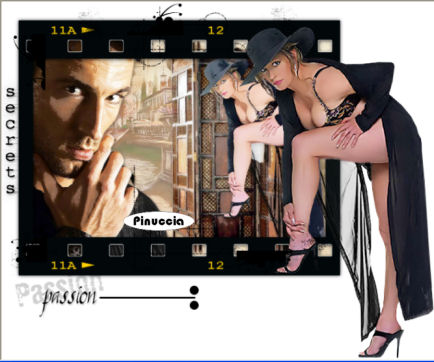 13. Effetti>Effetti 3D>Sfalsa ombra, con i seguenti settaggi, colore nero: 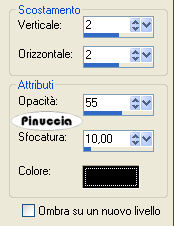 Aggiungi il tuo nome o un testo alla tag. Questi i settaggi che ho usato per il mio nome. Font Sebastian, vettore, pennellata 0, antialias, colore di sfondo nero. Ho iniziato a scrivere la prima lettera del mio nome a 90 pixels, e il rimanente del testo a 56. 14. Una volta aggiunto il testo alla tag, vai a Livelli>Converti in livello raster. Effetti>Effetti 3D>Sfalsa ombra, con i seguenti settaggi, colore nero. 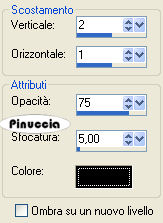 15. Livelli>Unisci>Unisci tutto (appiattisci). Usa lo strumento Ritaglio  per eliminare lo spazio bianco in eccesso. per eliminare lo spazio bianco in eccesso.Ridimensiona, se necessario, e salva nel formato che preferisci.  Se hai problemi o dubbi, o trovi un link non funzionante, o anche soltanto per un saluto, scrivimi 25 Settembre 2007 |