|
FLORAL SCRAP
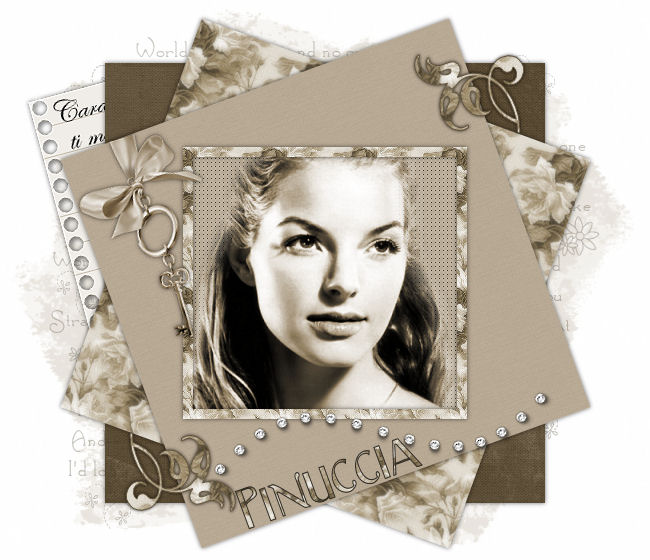
qui puoi trovare qualche risposta ai tuoi dubbi. Se l'argomento che ti interessa non è presente, ti prego di segnalarmelo. Questo tutorial è stato creato con PSP 9, ma può essere eseguito anche con le altre versioni di PSP. Occorrente: Tube e font a scelta. Materiale: qui Il tube "Torn" paper è di Melissa Le carte e le decorazioni sono di Bonnie. La chiave è stata condivisa senza nome. I tubes di donna che ho usato per i miei esempi sono di Patry, che ringrazio e saluto con affetto. 1. Apri tutto il materiale in PSP e minimizzalo nella tua area di lavoro. Apri una nuova immagine BIANCA 680 x 580 pixels. Attiva "Scrap Paper 4" e vai a Modifica>Copia. Torna alla tua immagine bianca e vai a Modifica>Incolla>Incolla come nuovo livello. Immagine>Ridimensiona, all'80%, tutti i livelli non selezionato, ricampionamento bicubica.  Effetti>Effetti 3D>Sfalsa ombra, con i seguenti settaggi, colore nero: 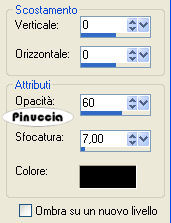 2. Attiva "Scrap Paper 2" e vai a Modifica>Copia. Torna al tuo lavoro e vai a Modifica>Incolla>Incolla come nuovo livello. Immagine>Ridimensiona, al 75%, bicubica, tutti i livelli non selezionato. Effetti>Effetti 3D>Sfalsa ombra, con i settaggi usati al punto 1. Immagine>Ruota>Ruota per gradi, 20 gradi a destra: 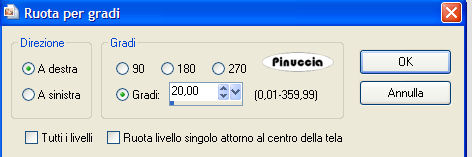 3. Attiva "Scrap Paper 1", e vai a Modifica>Copia. Torna al tuo lavoro e vai a Modifica>Incolla>Incolla come nuovo livello. Immagine>Ridimensiona, al 75%, bicubica, tutti i livelli non selezionato. Effetti>Effetti 3D>Sfalsa ombra, con i settaggi usati al punto 1. Immagine>Ruota>Ruota per gradi, 20 gradi a sinistra. 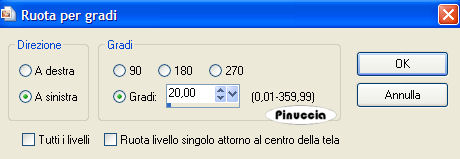 3. Minimizza, per il momento, il tuo lavoro. Apri una nuova immagine trasparente 284 x 272 pixels. Attiva "floralscrap_frame", e vai a Modifica>Copia. Torna al tuo lavoro e vai a Modifica>Incolla>Incolla come nuovo livello. Selezione>Seleziona tutto. Selezione>Modifica>Contrai, 10 pixels. Premi sulla tastiera il tasto CANC  Mantieni selezionato. 5. Livelli>Nuovo livello raster. Imposta il colore di primo piano con #b8AA94. Riempi  il nuovo livello con questo colore. il nuovo livello con questo colore.Effetti>Effetti di trama>Intessitura, con i seguenti settaggi: 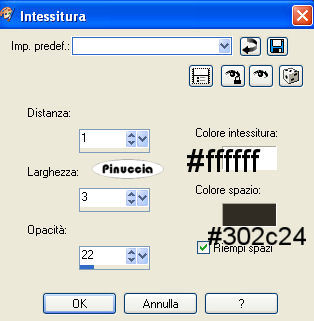 Selezione>Nessuna selezione. 6. Nella paletta dei livelli trascina questo livello sotto il livello della cornice. 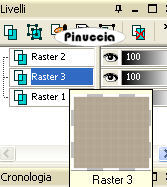 per spostare un livello nella paletta, devi premere sul livello con il mouse e portarlo nella posizione destinata. Se hai difficoltà ad effettuare questa operazione, attiva il livello (deve diventare blu), e vai a Livelli>Disponi>Sposta giù, o Sposta su (a seconda di dove deve andare). Nello stesso tempo controlli gli spostamenti nella paletta dei livelli. Come puoi vedere nell'esempio, al passaggio del mouse sulla scritta del livello, compare l'anteprima. Attiva il livello della cornice. Attiva lo strumento Bacchetta magica  , sfumatura e tolleranza 0: , sfumatura e tolleranza 0: Clicca all'interno della cornice per selezionarla. Attiva il tube che hai deciso di usare e vai a Modifica>Copia. Torna alla cornice e vai a Modifica>Incolla>Incolla come nuovo livello. Posiziona  il tube nella cornice come preferisci (se necessario, ridimensiona il tube). il tube nella cornice come preferisci (se necessario, ridimensiona il tube).Quando hai sistemato il tube, vai a Selezione>Inverti. Assicurati di essere posizionati sul livello del tube e premi sulla tastiera il tasto CANC. Selezione>Nessuna selezione. Nella paletta dei livelli, trascina il livello del tube sotto quello della cornice. 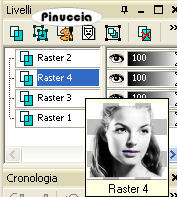 Regola>Saturazione e tonalità>Viraggio, con i seguenti settaggi. 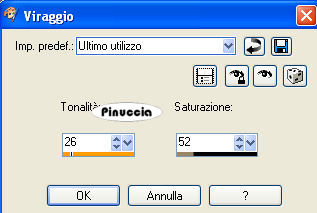 7. Attiva il livello della cornice. Effetti>Effetti 3D>Sfalsa ombra, con i settaggi usati al punto 1: 8. Attiva "floral scrap_deco", e vai a Modifica>Copia. Torna al tuo lavoro e vai a Modifica>Incolla>Incolla come nuovo livello. Sposta il tube come nell'esempio.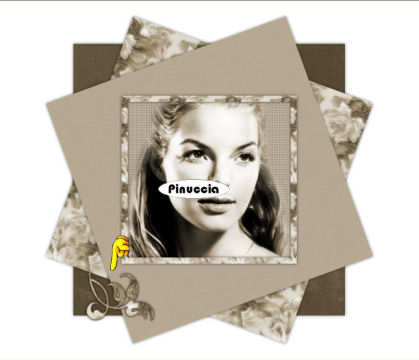 9. Livelli>Duplica. Immagine>Rifletti. Immagine>Capovolgi. Attiva il bling "GxChic_Bling". Dovrebbe essere già attivo il livello "curve". Modifica>Copia. Torna al tuo lavoro e vai a Modifica>Incolla>Incolla come nuovo livello. Immagine>Ruota>Ruota per gradi, 15 gradi a sinistra. 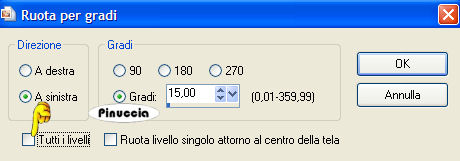 Posiziona in basso, vedi il mio esempio.Regola>Messa a fuoco>Metti a fuoco. 10. Attiva il tube della chiave ("Key"), e vai a Modifica>Copia. Torna al tuo lavoro e vai a Modifica>Incolla>Incolla come nuovo livello. Immagine>Ridimensiona, al 45%, bicubica, tutti i livelli non selezionato. Regola>Saturazione e Tonalità>Viraggio, con i settaggi precedenti. Regola>Luminosità e contrasto>Correzione gamma, con i seguenti settaggi. 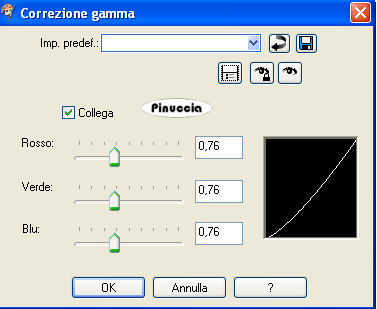 11. Immagine>Ruota>Ruota per gradi, 16 gradi a sinistra. Regola>Messa a fuoco>Metti a fuoco. Effetti>Effetti 3D>Sfalsa ombra, con i settaggi usati al punto 1. Posiziona la chiave nell'angolo in alto a sinistra della carta in alto.(vedi il mio esempio). 12. Attiva "SE_Torn Paper" e attiva il livello superiore (dovrebbe essere già correttamente attivo). Modifica>Copia. Torna al tuo lavoro e vai a Modifica>Incolla>Incolla come nuovo livello. Regola>Saturazione e tonalità>Viraggio, con i settaggi precedenti. Effetti>Effetti 3D>Sfalsa ombra, con i settaggi usati al punto 1. Livelli>Nuovo livello raster. Attiva lo strumento Testo  e scrivi qualcosa sulla carta. e scrivi qualcosa sulla carta.Guarda il mio esempio, non serve scrivere molto, soltanto quello che dovrà rimanere visibile. Posiziona il testo sulla carta. Livelli>Unisci>Unisci giù. Immagine>Ruota>Ruota per gradi, 15 gradi a sinistra. Regola>Messa a fuoco>Metti a fuoco. Nella paletta dei livelli, trascina questo livello tra lo sfondo bianco e la prima carta. 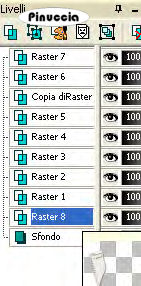 Posiziona la carta come nell'esempio.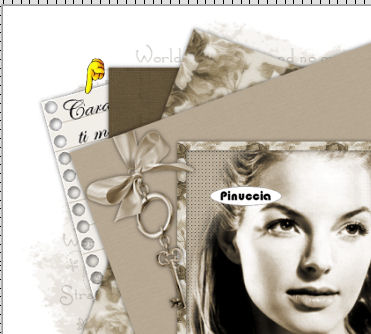 13. Attiva il livello di sfondo bianco. Attiva "floral scrap_overlay" e vai a Modifica>Copia. Torna al tuo lavoro e vai a Modifica>Incolla>Incolla come nuovo livello. L'opacità del livello è già correttamente impostata al 32%. Attiva "floral scrap_overlay2", e vai a Modifica>Copia. Torna al tuo lavoro e vai a Modifica>Incolla>Incolla come nuovo livello. Abbassa l'opacità di questo livello (che è già impostata a 50%), al 38%. 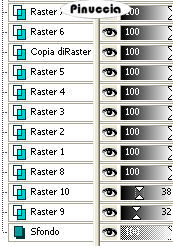 14. Attiva il livello superiore. Attiva lo strumento Testo , e aggiungi un testo o il tuo nome.Per scrivere il mio testo, questi i passaggi: Apri Floralscrap frame, e minimizzala nella tua area di lavoro. Passa il colore di sfondo a Motivi e cerca nella lista dei motivi disponibili la carta che hai minimizzato: 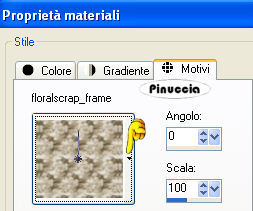 Imposta il colore di primo piano con #302c24. Imposta il font Birmingham Sans Serif, con i seguenti settaggi. 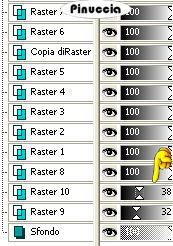 dovrai regolare la dimensione a seconda della lunghezza del tuo nome e dalla versione di PSP che stai usando. Scrivi il tuo nome e posizionalo. Livelli>Converti in livello raster. 15. Livelli>Unisci>Unisci tutto (appiattisci). Con lo strumento Ritaglio  , elimina lo spazio in eccesso. , elimina lo spazio in eccesso.Ridimensiona, se necessario, è salva nel formato che preferisci. 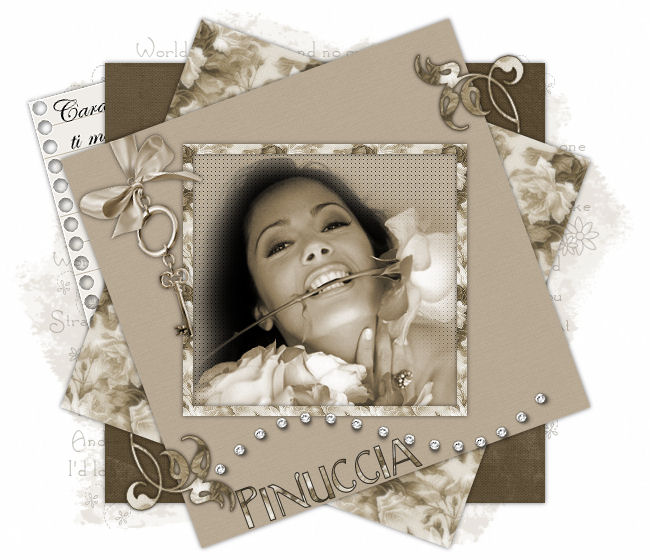  Se hai problemi o dubbi, o trovi un link non funzionante, o anche soltanto per un saluto, scrivimi 25 Settembre 2007 |