|
FRUFI
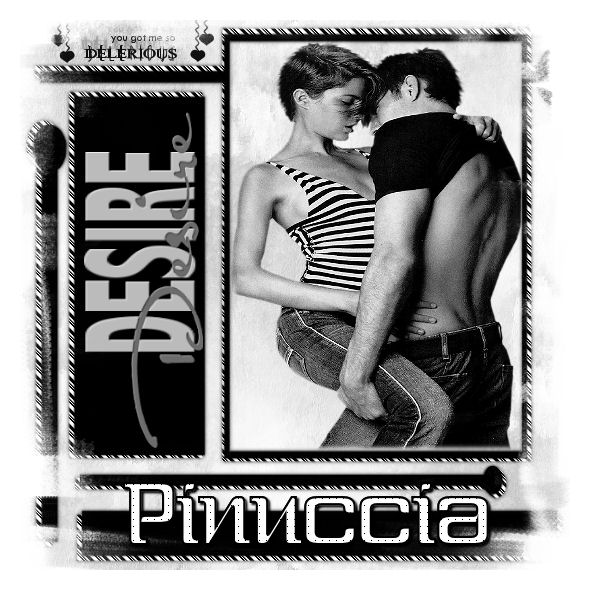
qui puoi trovare qualche risposta ai tuoi dubbi. Se l'argomento che ti interessa non è presente, ti prego di segnalarmelo. Il tube è di Inga. Grazie Inga per aver permesso l'uso di questo fantastico tube. Questa tag è stata creata da Bonnie per la sua cara amica Frufi, che l'ha aiutata in varie occasione e traduce molti suoi tutorials (il sito non è più in rete). Questo tutorial è stato creato con la versione 8 di PSP. Per tradurlo, l'ho eseguito con la versione 9. Occorrente: Filtro Birgits Chaos qui Font Three-Sixty Materiale qui (incluso nello zip la cornice immagine "Edge Chalk 03": mettila nella cartella Cornici immagine di PSP). 1. Apri i tubes e la maschera in PSP. Minimizzali per il momento nella tua area di lavoro. Imposta il colore di sfondo con il nero (#000000) e il colore di primo piano con il bianco (#FFFFFF). Apri una nuova immagine trasparente (File>Nuova) 550 x 550 pixels. 2. Riempi  l'immagine trasparente con il colore nero. l'immagine trasparente con il colore nero.Livelli>Nuovo livello maschera>Da immagine. Seleziona dal menu a tendina la maschera "shapesmask_bb", con i seguenti settaggi: 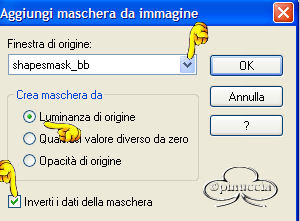 3. Livelli>Unisci>unisci gruppo. Effetti>Plugins>Birgits Chaos/Black & White Stripes, con i seguenti settaggi: 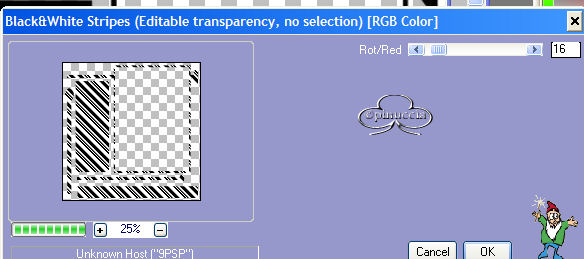 4. Livelli>Nuovo livello raster. Riempi questo livello con il colore nero di sfondo.Livelli>Nuovo livello maschera>Da immagine. Seleziona nuovamente la maschera "shapesmask_bb", usando gli stessi settaggi del passo 2. Livelli>Unisci>Unisci gruppo. Immagine>Ridimensiona, del 98%, ricampionamento bicubica, tutti i livelli non selezionato:  5. Livelli>unisci>Unisci visibile. 6. Livelli>Nuovo livello raster. Livelli>Disponi>Disponi sotto. Riempi questo nuovo livello con il colore bianco di primo piano.Apri il tube "Grunge in grey" e vai a Modifica>Copia. Puoi chiudere il tube adesso. Ritorna alla tua tag e vai a Modifica>Incolla>Incolla come nuovo livello. (questo livello dovrebbe trovarsi sopra il livello di sfondo bianco). 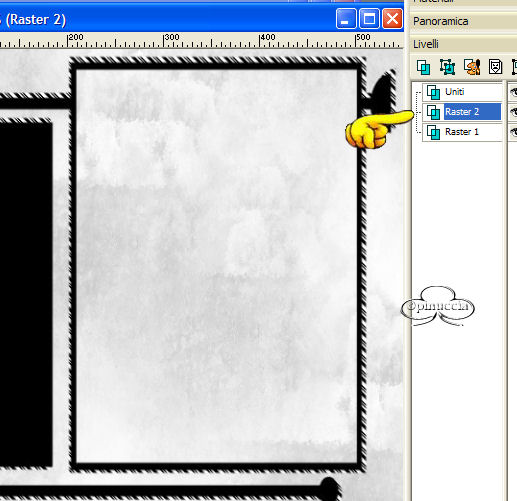 Effetti>Plugins>FM Tile Tools - Blend Emboss, con i settaggi standard.  7. Attiva e posizionati sul livello "Grunge in grey". Apri il tube "Delirious" e vai a Modifica>Copia. Adesso puoi chiudere questo tube. Torna alla tua tag e vai a Modifica>Incolla>Incolla come nuovo livello. Con lo strumento Spostamento  posiziona questo tube
sul lato sinistro, in alto (vedi come esempio la mia tag finale). posiziona questo tube
sul lato sinistro, in alto (vedi come esempio la mia tag finale).Nella paletta dei livelli cambia la modalità di miscelatura in Moltiplica. 8. Apri il tube "Hearts" e vai a Modifica>copia. Adesso puoi chiudere questo tube. Ritorna alla tua tag e vai a Modifica>Incolla>Incolla come nuovo livello. Sposta a sinistra del testo "Delirious".Livelli>Duplica. Immagine>Rifletti. Spostalo a destra del testo "Delirious".Nella paletta dei livelli cambia la modalità di miscelatura in Moltiplica. 9. Attiva e posizionati sul livello della maschera. 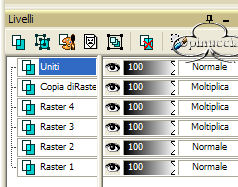 Con la bacchetta magica  , così impostata: , così impostata: clicca nel rettangolo centrale della maschera. Selezione>Modifica>Espandi di 2 pixels. Livelli>Nuovo livello raster. Apri il tube Inga_par e vai a Modifica>Copia. Adesso puoi chiudere il tube. Torna alla tua tag e vai a Modifica>Incolla>Incolla nella selezione. Selezione>Nessuna selezione. Livelli>Disponi>Disponi giù. Regola>Messa a fuoco>Metti a fuoco. 10. Attiva nuovamente il livello maschera. Effetti>Effetti 3D>Sfalsa ombra, con i seguenti settaggi. 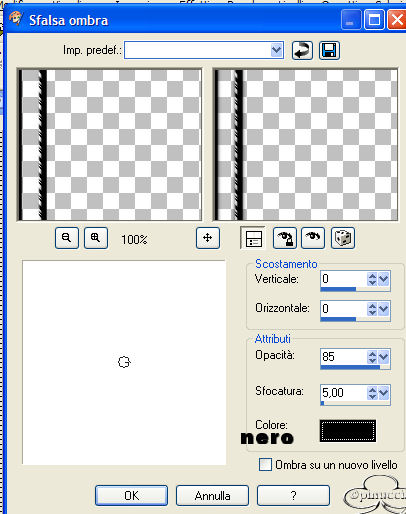 11. Apri il file di testo Tagfrufi-desiretext e vai a Modifica>copia. Puoi chiudere il tube. Torna alla tua tag e vai a Modifica>Incolla>Incolla come nuovo livello. Posiziona la scritta "Desire" al centro del rettangolo nero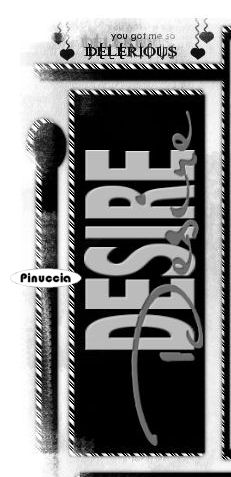 Nella paletta dei livelli cambia la modalità di miscelatura in Differenza. Effetti>Effetti 3D>Sfalsa ombra, con i seguenti settaggi: 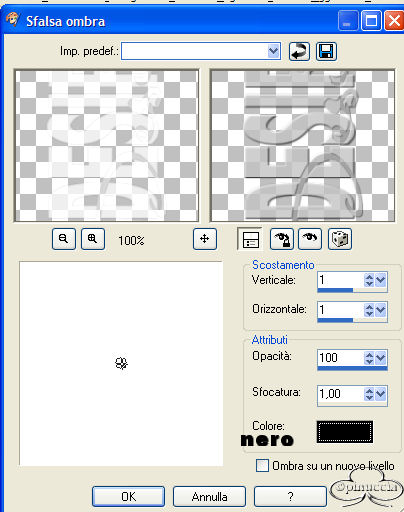 12. Livelli>Unisci>Unisci tutto (appiattisci). Immagine>Aggiungi bordatura, 20 pixels, simmetriche, con il colore #FFFFFF. Immagine>Cornice Immagine, e cerca l'immagine "Picture Frame/Edge Chalk 03", usando i seguenti settaggi: 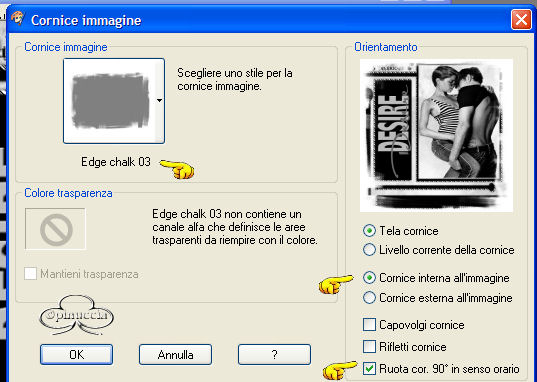 13. Livelli>Unisci>Unisci tutto (appiattisci). E' il momento di aggiungere il testo alla tag. Per il mio testo ho usato i seguenti settaggi:  14. Imposta il colore di primo piano con il colore #000000 (nero) e il colore di sfondo con il colore #FFFFFF (bianco). Scrivi il tuo testo e clicca ok. Posizionalo sulla tag (vedi come esempio la mia tag finale). Agisci sui nodi vettori che circondano il testo per manipolarlo a tuo piacimento. Quando sei soddisfatto, nella paletta dei livelli clicca con il tasto destro sul livello vettore e scegli Converti in livello raster. 15. Selezione>Seleziona tutto. Selezione>Mobile. Selezione>Immobilizza. Selezione>Modifica>Contrai di 2 pixels. Effetti>Effetti di trama>Intessitura, con i seguenti settaggi: 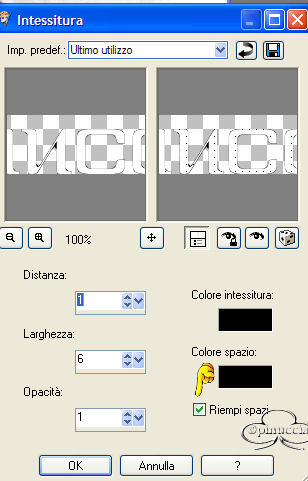 16. Effetti>Effetti 3D>Sfalsa ombra, con i seguenti settaggi: 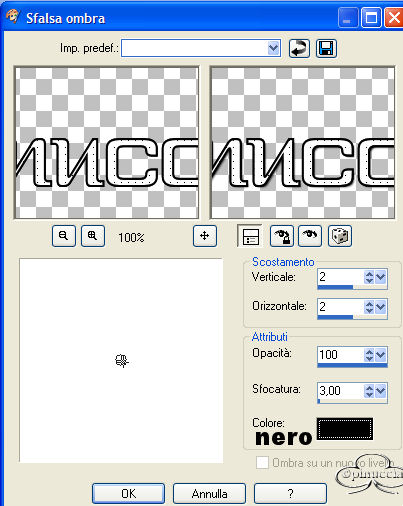 17. Livelli>Unisci>Unisci tutto (appiattisci). Ridimensiona, se necessario, e salva nel formato che preferisci.  Se hai problemi o dubbi, o trovi un link non funzionante, o anche soltanto per un saluto, scrivimi Maggio 2006 |