|
GOTHIC TAG
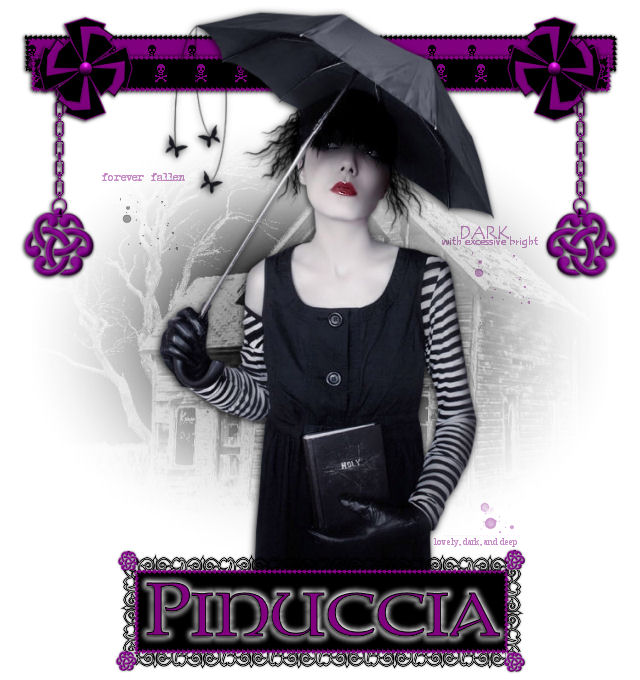
qui puoi trovare qualche risposta ai tuoi dubbi. Se l'argomento che ti interessa non è presente, ti prego di segnalarmelo. Questo tutorial è stato creato con PSP 9, ma può essere eseguito anche con le altre versioni di PSP. Occorrente: qui Il tube della donna è di Jet lo scrap Gothika è di Missuz Deez; House Graphics è di Barb S. Un grande grazie a Barb per aver permesso di usare l'immagine della casa come sfondo per questo tutorial:). Filtro: Eye Candy 4 - Corona qui su questo filtro, che non è più reperibile sul sito del produttore, vedi alcuni appunti qui Apri il font Paternoster AH e minimizzalo nella tua area di lavoro. Lo troverai nella lista dei font disponibili, quando ti servirà. 1. Apri tutto il materiale in PSP e minimizzalo nella tua area di lavoro. Imposta il colore di primo piano con il nero: #000000, e il colore di sfondo con #800080. Attiva l'immagine "Hold House2" e duplicala con shift+D. Chiudi l'originale e continua a lavorare sul duplicato. 2. Livelli>Innalza livello di sfondo. Livelli>Nuovo livello maschera>Da immagine.  Apri il menu sotto la finestra di origine e seleziona la maschera 20-20.msk, luminanza di origine selezionato; inverti i dati della maschera non selezionato. 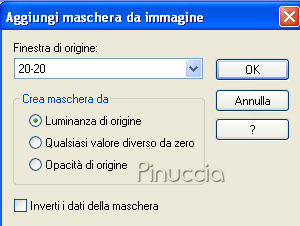 Livelli>Unisci>Unisci gruppo. Livelli>Nuovo livello maschera>Da immagine. seleziona nuovamente la maschera 20-20 con i settaggi precedenti. Livelli>Unisci>Unisci gruppo. Questo dovrebbe essere il risultato. 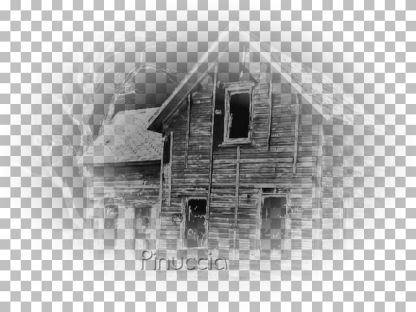 3. Immagine>Ridimensiona, al 90%, tutti i livelli non selezionato; ricampionamento bicubica.  Immagine>Dimensione tela. La larghezza dovrebbe essere impostata a 640 pixels, cambia l'altezza a 680 pixels, e clicca sulla freccia al centro: 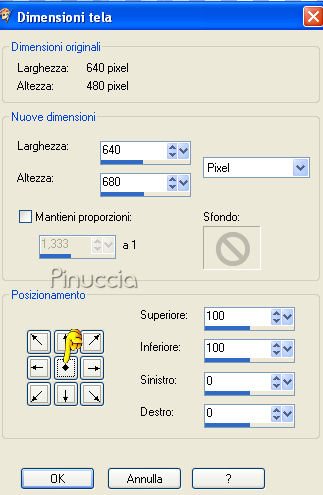 4. Livelli>Nuovo livello raster. Riempi  con il colore bianco: #ffffff. con il colore bianco: #ffffff.Livelli>Disponi>Porta sotto. Attiva Gothika_Scrap_Kit e posizionati sul livello Raster 1, che deve diventare il livello attivo. 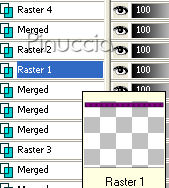 Modifica>Copia. Torna al tuo lavoro e vai a Modifica>Incolla>Incolla come nuovo livello. Sposta  questo tube in alto, vedi il mio esempio. questo tube in alto, vedi il mio esempio.Effetti>Effetti 3D>Sfalsa ombra, con i seguenti settaggi, colore nero: 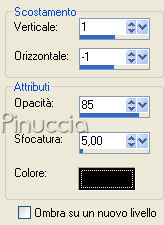 5. Attiva nuovamente Gothika_Scrap_Kit e il livello Raster 2. 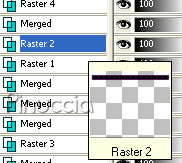 Modifica>Copia. Torna al tuo lavoro e vai a Modifica>Incolla>Incolla come nuovo livello. Sposta questo tube in alto sopra il precedente, vedi l'esempio sotto.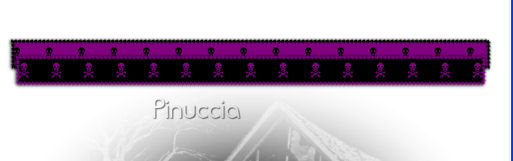 Effetti>Effetti 3D>Sfalsa ombra, con i settaggi usati al passo 4. 6. Attiva il tube jet_gothicgirl e vai a Modifica>Copia. Torna al tuo lavoro e vai a Modifica>Incolla>Incolla come nuovo livello. Immagine>Ridimensiona, all'85%, bicubica, tutti i livelli non selezionato. Effetti>Effetti 3D>Sfalsa ombra, con i settaggi precedenti, tranne la sfocatura a 10. 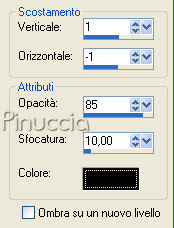 7. Attiva Gothika_Scrap_Kit e il settimo livello dal basso. 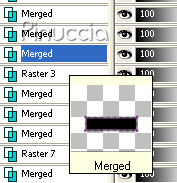 Modifica>Copia. Torna al tuo lavoro e vai a Modifica>Incolla>Incolla come nuovo livello. Sposta il tube come mostrato nella schermata sotto: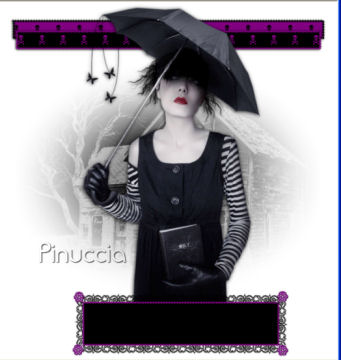 Effetti>Effetti 3D>Sfalsa ombra, con i settaggi usati al passo 4. 8. Attiva Gothika_Scrap_Kit e il quinto livello dal basso. 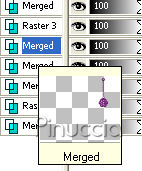 Modifica>Copia. Torna al tuo lavoro e vai a Modifica>Incolla>Incolla come nuovo livello. Sposta il tube come nell'esempio.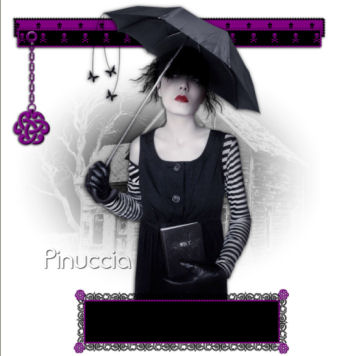 Effetti>Effetti 3D>Sfalsa ombra, con i settaggi precedenti. 9. Livelli>Duplica. Immagine>Rifletti. Attiva Gothika_Scrap_Kit e il livello Raster 6. 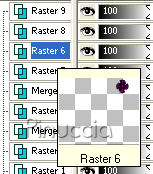 Modifica>Copia. Torna al tuo lavoro e vai a Modifica>Incolla>Incolla come nuovo livello. Sposta il fiore sopra il tube precedente, come nel mio esempio.Effetti>Effetti 3D>Sfalsa ombra, con i settaggi precedenti. Livelli>Duplica. Immagine>Rifletti.  10. Attiva gothictag_overlay e vai a Modifica>Copia. Torna al tuo lavoro e vai a Modifica>Incolla>Incolla come nuovo livello. Nella paletta dei livelli sposta il livello sopra il livello della casa, e posizionalo nella tag come nell'esempio.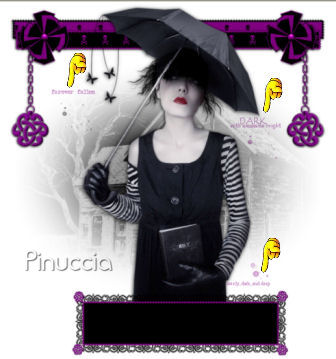 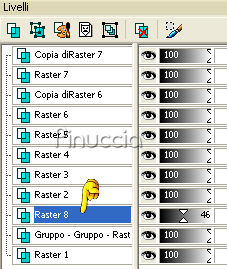 11. E' il momento del testo. Nella paletta dei livelli attiva il livello superiore. Per il mio testo ho usato questi settaggi: Font Paternoster AH; dimensione 56 pixels (adatta questo settaggio a seconda della lunghezza del tuo testo); Crea come vettore, antialias, pennellata 1, colore di sfondo nero #000000, colore di primo piano #800080.  12. Scrivi il tuo testo e posizionalo nel rettangolo in basso. Livelli>Converti in livello raster. Effetti>Effetti 3D>Sfalsa ombra, con i seguenti settaggi, colore nero. 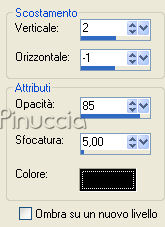 13. Effetti>Plugins>Eye Candy 4 - Corona, con i seguenti settaggi: 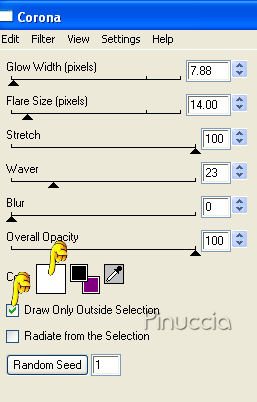 14. Livelli>Unisci>Unisci tutto (appiattisci). Usa lo strumento Ritaglio  , per tagliare lo spazio bianco in eccesso. , per tagliare lo spazio bianco in eccesso.Ridimensiona, se necessario, e salva nel formato che preferisci.  Se hai problemi o dubbi, o trovi un link non funzionante, o anche soltanto per un saluto, scrivimi 17 Ottobre 2007 |