|
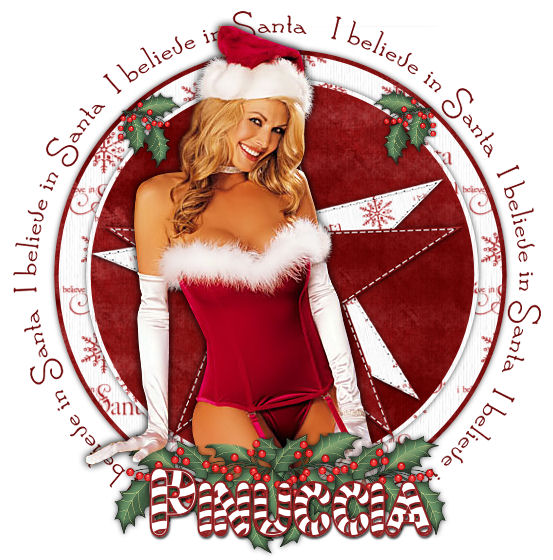
I BELIEVE IN SANTA
qui puoi trovare qualche risposta ai tuoi dubbi. Se l'argomento che ti interessa non è presente, ti prego di segnalarmelo. Questo tutorial è stato creato con PSP 9, ma può essere eseguito anche con le altre versioni di PSP. Occorrente: Materiale qui Il tube della donna è di Terry; il tube "Holly" è di Rainbow Coffi ; le carte e la stella sono di Melissa di Scrappy Expressions Font Candy Time qui 1. Apri tutto il materiale in PSP e minimizzalo nella tua area di lavoro. Imposta il colore di primo piano con #8F2021, e il colore di sfondo con il bianco: #FFFFFF. Passa il colore di primo piano a Motivi e seleziona il motivo SE_IBelieve_Paper 1, con i seguenti settaggi: 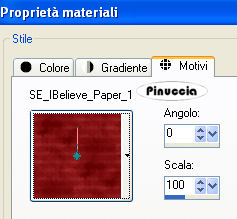 Passa il colore di sfondo a Motivi e seleziona SE_IBelieve_Paper2: 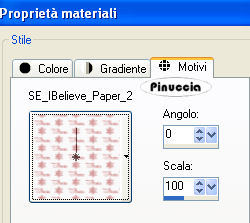 2. Apri una nuova immagine BIANCA 600 x 600 pixels. Attiva il tube christmastag_IBelieve, e vai a Modifica>copia. Torna al tuo lavoro e vai a Modifica>Incolla>Incolla come nuovo livello. Non preoccuparti per quella piccola apertura in fondo al cerchio; questa parte sarà coperta più tardi. Attiva lo strumento Forme Ellisse 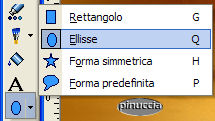 (per le versioni precedenti di PSP sarà Forme predefinite (per le versioni precedenti di PSP sarà Forme predefinite  ), ),con i seguenti settaggi:  Disegna un cerchio all'interno del testo. 3. Livelli>Converti in livello raster. Effetti>Effetti 3D>Sfalsa ombra, con i seguenti settaggi, colore nero. 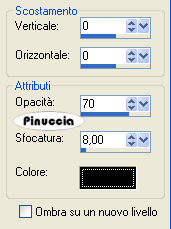 4. Nella schermata sotto quello che dovresti avere a questo punto. 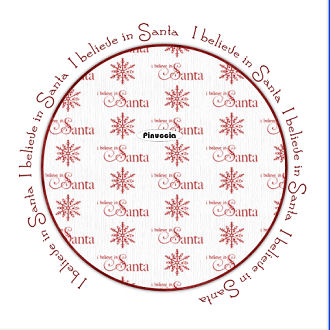 5. Inverti i colori nella paletta dei materiali, cliccando sulla freccia al centro, in modo che la carta rossa sia ora impostata come colore di sfondo e quella bianca come colore di primo piano. 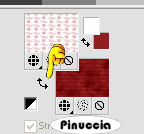 Attiva nuovamente lo strumento Forme Ellisse con i settaggi precedenti, e disegna un cerchio più piccolo, all'interno del precedente 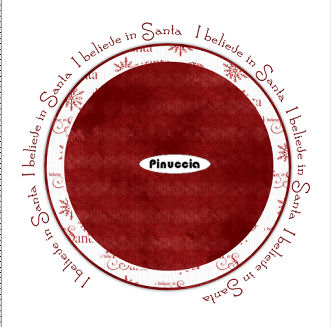 Livelli>Converti in livello raster. Effetti>Effetti 3D>sfalsa ombra, con i settaggi usati al punto 3. 6. Attiva SE_IBelieve_StitchedStars, e vai a Modifica>Copia. Torna al tuo lavoro e vai a Modifica>Incolla>Incolla come nuovo livello. Immagine>Ridimensiona, una volta all'85%, e una volta al 90%, tutti i livelli non selezionato, ricampionamento bicubica. Effetti>Effetti 3D>Sfalsa ombra con i settaggi usati al punto 3. Posiziona  le stelle al centro del cerchio (vedi l'esempio finale). le stelle al centro del cerchio (vedi l'esempio finale).7. Attiva il tube Terry_Blitzen, e vai a Modifica>copia. Torna al tuo lavoro e vai a Modifica>Incolla>Incolla come nuovo livello. Effetti>Effetti 3D>Sfalsa ombra, con i seguenti settaggi:  Sposta il tube come nel mio esempio.8. Attiva il tube HollyJollySprays. Attiva lo strumento Selezione  , e seleziona la decorazione superiore. , e seleziona la decorazione superiore.Modifica>Copia. Torna al tuo lavoro e vai a Modifica>Incolla>Incolla come nuovo livello. Immagine>Ridimensiona, al 55%, tutti i livelli non selezionato, ricampionamento bicubica.  Effetti>Effetti 3D>Sfalsa ombra, con i settaggi usati al passo 3. Posiziona la decorazione, come mostrato nella schermata sotto: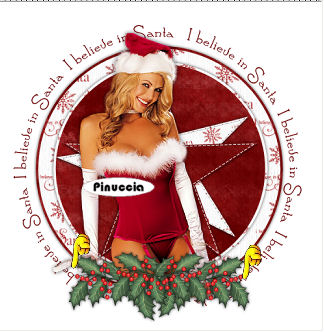 9. NOTA: Io ho duplicato il tube della donna e poi Livelli>Disponi>Porta in alto. Poi ho cancellato il punto le gambe sopra la decorazione per lasciare scoperta la mano rimasta sotto: 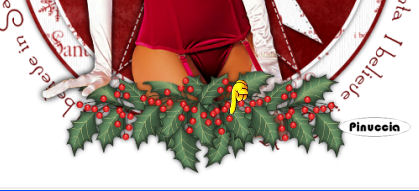 questo passaggio è facoltativo. Attiva il tube holly, e vai a Modifica>Copia. Torna al tuo lavoro e vai a Modifica>Incolla>Incolla come nuovo livello. Posiziona la decorazione in alto a sinistra, vedi l'esempio finale.Livelli>Duplica. Immagine>Rifletti. 10. Riporta i colori di primo piano e sfondo sui colori impostati all'inizio del tutorial. Il rosso dovrebbe essere impostato come colore di primo piano e il bianco come colore di sfondo. Attiva lo strumento Testo  con i seguenti settaggi. con i seguenti settaggi. 11. Scrivi un testo o il tuo nome. Livelli>Converti in livello raster. Effetti>Effetti 3D>Sfalsa ombra, con i seguenti settaggi, colore nero: 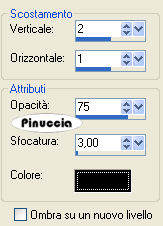 12. Posiziona il testo come nell'esempio finale. Livelli>Unisci>Unisci tutto (appiattisci). Ritaglia  lo spazio bianco in eccesso, ridimensiona se necessario, e salva nel formato che preferisci. lo spazio bianco in eccesso, ridimensiona se necessario, e salva nel formato che preferisci. Se hai problemi o dubbi, o trovi un link non funzionante, o anche soltanto per un saluto, scrivimi 20 Dicembre 2007 |