|
I'M SEXY
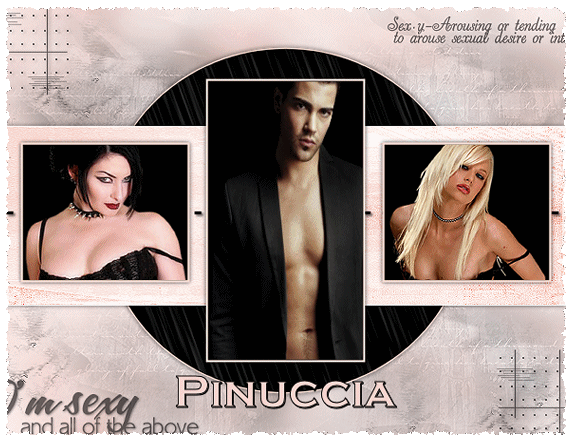
qui puoi trovare qualche risposta ai tuoi dubbi. Se l'argomento che ti interessa non è presente, ti prego di segnalarmelo. Il tube della donna è di NightAngel, il tube dell'uomo è di Suzi Sgai, il tube della barca è di Dreamergrl. Questo tutorial è stato creato con Psp 8, ma può essere usato anche con le altre versioni di PSP. Per tradurlo, l'ho eseguito con PSP X. I tubes della donna sono di NightAngel; grazie NightAngel per il permesso di usare i tuoi tubes. Occorrente: Materiale qui Filtri: Xenofex 1 (Distress) qui Eye Candy 5 Textures (o una trama a tua scelta) qui Mura's Meister Cloud qui Font a scelta. 1. Apri tutto il materiale in PSP e minimizzalo nella tua area di lavoro. Imposta il colore di primo piano con #F6D5D0 e il colore di sfondo con il nero: #000000. Apri una nuova immagine trasparente 655 x 500 pixels. 2. Attiva lo strumento Selezione  , rettangolo, sfumatura 0. , rettangolo, sfumatura 0.Partendo dalla posizione x:0; x:139, disegna un rettangolo attraverso l'immagine trasparente verso il basso fino alla posizione x:655;x:349. Mentre tracci il rettangolo muovendo il mouse, puoi controllare la posizione nella barra inferiore: 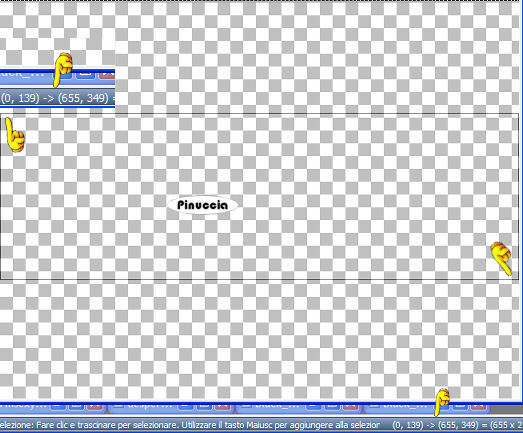 Attiva la trama texture13 e vai a Modifica>Copia. Torna alla tua immagine e vai a Modifica>Incolla>Incolla nella selezione. Mantieni selezionato. 3. Regola>Saturazione e Tonalità>Viraggio, con i seguenti settaggi: 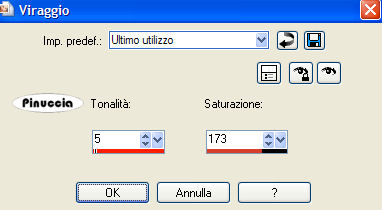 4. Livelli>Nuovo livello raster. Riempi  questo livello con il colore di primo piano, questo livello con il colore di primo piano,e cambia la modalità di miscelatura di questo livello in Luce netta. Selezione>Nessuna selezione. Livelli>Unisci>Unisci visibile. Effetti>Effetti di bordo>Aumenta. 5. Inverti i colori nella paletta dei materiali, cliccando sulla freccia arrotondata in mezzo alle due palette in modo che il colore di primo piano passi a nero, e il colore di sfondo al colore rosa. Poi chiudi il colore di sfondo, (cliccando sul cerchietto con la linea che lo attraversa). 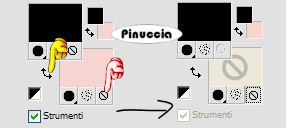 6. Livelli>Nuovo livello raster. Attiva lo strumento Penna  , con i seguenti settaggi,
stile linea trattino piccolo, larghezza 4: , con i seguenti settaggi,
stile linea trattino piccolo, larghezza 4: Partendo da x:=0;y:240, e tenendo premuto il tasto shift, disegna una linea lungo l'immagine. 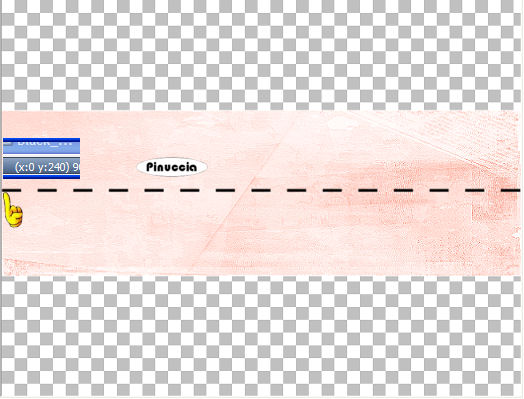 (la schermata mostra dei trattini più estesi, l'esatta dimensione del trattino piccolo la vedrai nella schermata al punto 10) 8. Effetti>Effetti 3D>Sfalsa ombra, con i seguenti settaggi, colore nero. 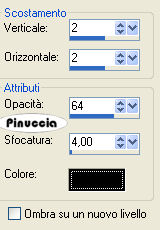 9. Inverti nuovamente i colori nella paletta dei materiali. Adesso il colore rosa è impostato come colore di primo piano e il nero come colore di sfondo. Attiva lo strumento Forme predefinita  , ellisse, con i seguenti settaggi, stile linea pieno: , ellisse, con i seguenti settaggi, stile linea pieno: 10. Disegna un cerchio come mostrato nell'esempio. 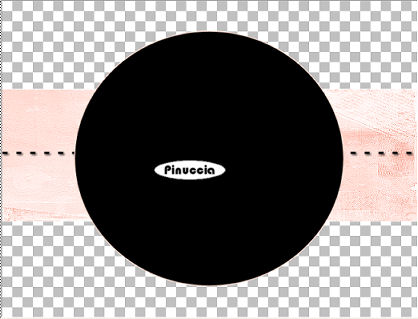 Oggetti>Allinea>Centra nella tela. Livelli>Converti in livello raster. 11. Attiva lo strumento Bacchetta magica (tolleranza 0, sfumatura 0), e clicca all'interno del cerchio nero. Effetti>Plugins>/Alien Skin Eye Candy 5/ Texture/Texture Noise, con i seguenti settaggi: 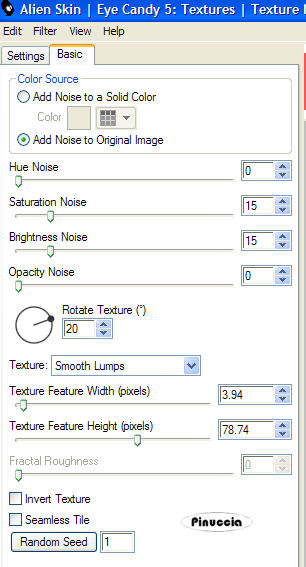 12. Effetti>Effetti di bordo>Aumenta. Selezione>Nessuna selezione. Effetti>Effetti 3D>Sfalsa ombra, con i seguenti settaggi, colore nero: 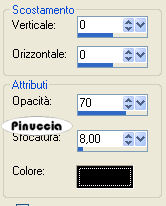 13. Livelli>Disponi>Sposta sotto. Attiva il secondo livello, che dovrebbe essere quello del rettangolo (uniti), e applica lo stesso Effetto Sfalsa ombra, appena usato per il cerchio. Ritorna sul livello superiore. 14. Adesso dovrai fare le cornici alle immagini. Il colore di primo piano dovrebbe essere ancora il colore rosa, e il colore di sfondo dovrebbe essere nero. Attiva lo strumento Forme predefinite , con i seguenti settaggi: 15. Inizia dalla cornice al centro. Traccia un rettangolo, come mostrato nella schermata sotto: 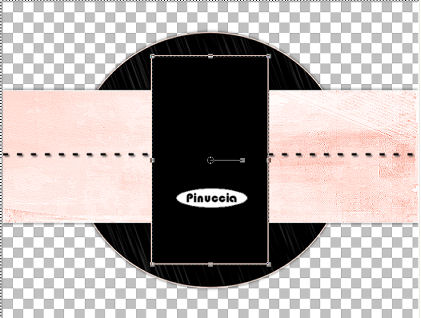 Oggetti>Allinea>Centra nella tela. Livelli>Converti in livello raster. Clicca al centro della cornice con la bacchetta magica  Attiva il tube dell'uomo e vai a Modifica>Copia. Torna al tuo lavoro e vai a Modifica>Incolla>Incolla nella selezione. Selezione>Nessuna selezione. Effetti>Effetti 3D>Sfalsa ombra, con gli stessi settaggi del passo 12. Questo è quello che dovresti avere a questo punto. 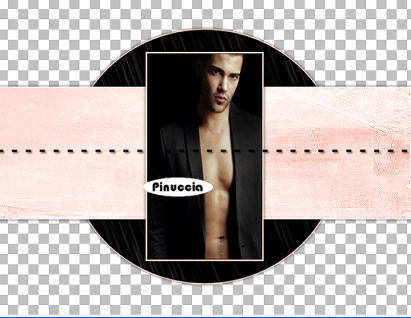 16. Adesso la cornice a sinistra di quella centrale. Disegna la cornice all'interno del rettangolo, come mostrato sotto: 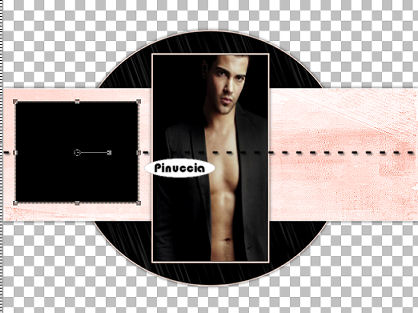 Livelli>converti in livello raster. 17. Clicca all'interno della cornice con la bacchetta magica Attiva il tube Black Corset. Attiva il livello del tube. Immagine>Rifletti. Modifica>Copia. Torna al tuo lavoro e vai a Modifica>Incolla>Incolla come nuovo livello. Immagine>Ridimensiona, all'85%, bicubica, tutti i livelli non selezionato.  18. Posiziona  il tube all'interno della cornice. il tube all'interno della cornice.Selezione>Inverti. Premi sulla tastiera il tasto CANC. Selezione>Nessuna selezione. Livelli>Unisci>Unisci giù. Effetti>Effetti 3D>Sfalsa ombra, con gli stessi settaggi del passo 12. 19. Adesso traccia la cornice a destra. Livelli>Converti in livello raster. Clicca all'interno della cornice con la bacchetta magica Attiva il tube Black Dessous e vai a Modifica>Copia. Torna al tuo lavoro e vai a Modifica>Incolla>Incolla come nuovo livello. Immagine>Ridimensiona, tre volte all'85%, bicubica, tutti i livelli non selezionato. Posiziona  il tube all'interno della cornice. il tube all'interno della cornice.Selezione>Inverti. Premi sulla tastiera il tasto CANC. Selezione>Nessuna selezione. Livelli>Unisci>Unisci giù. Effetti>Effetti 3D>Sfalsa ombra, con gli stessi settaggi del passo 12. 20. Livelli>Unisci>Unisci visibile. Immagine>Ridimensiona, al 90%, bicubica, tutti i livelli non selezionato. 21. Livelli>Nuovo livello raster. Riempi  questo livello con il bianco #ffffff. questo livello con il bianco #ffffff.Livelli>Disponi>Sposta sotto. Attiva il livello I'm sexy grunge e vai a Modifica>Copia. Torna al tuo lavoro e vai a Modifica>Incolla>Incolla come nuovo livello. 22. Livelli>Nuovo livello raster. Imposta il colore di primo piano con #F6D5D0 e il colore di sfondo con il bianco: #FFFFFF. Effetti>Plugins>Mura's Meister/Cloud, con i seguenti settaggi: 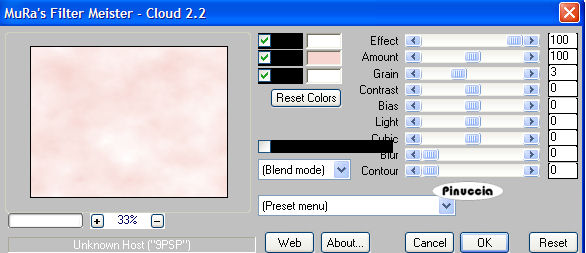 Cambia la modalità di miscelatura di questo livello in Moltiplica. 23. Nascondi il livello superiore, che è quello delle cornici e del cerchio. Livelli>Unisci>Unisci visibile. Regola>Messa a fuoco>Metti a fuoco. Rimuovi la X dal livello superiore e rendilo nuovamente visibile. 24. Adesso puoi aggiungere il testo alla tua tag. Nella schermata sotto i settaggi che ho usato per aggiungere il mio testo: Font Copperplate Gothic (font standard di Windows); Size 48; Stroke Width 1; Anti-alias; crea come vettore, colore di primo piano #000000; colore di sfondo #F6D5D0.  25. Posiziona il testo e vai a Livelli>Converti in livello raster. Applica un leggero Sfalsa ombra al testo. Io ho usato questo:  Livelli>Unisci>Unisci visibile. Immagine>Ridimensiona, al 95%, bicubica, tutti i livelli NON selezionato. Effetti>Plugins>Xenofex 1/ - Distress, con i seguenti settaggi: 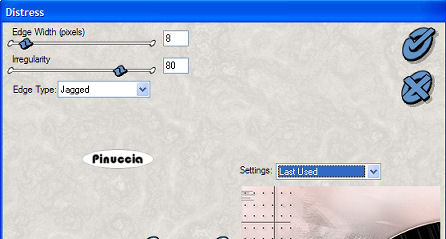 26. Aggiungi uno Sfalsa ombra a tua scelta. Io ho usato questo: 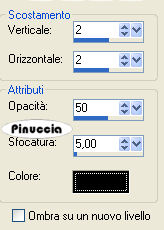 Selezione>Nessuna selezione. Selezione>Mobile. Selezione>Immobilizza. Immagine>Ritaglia la selezione. Livelli>Unisci>Unisci tutto (appiattisci). Ridimensiona, se necessario, e salva nel formato che preferisci. Nell'esempio sotto il titolo l'esempio con il formato gif. Qui sotto l'esempio con il formato jpg. 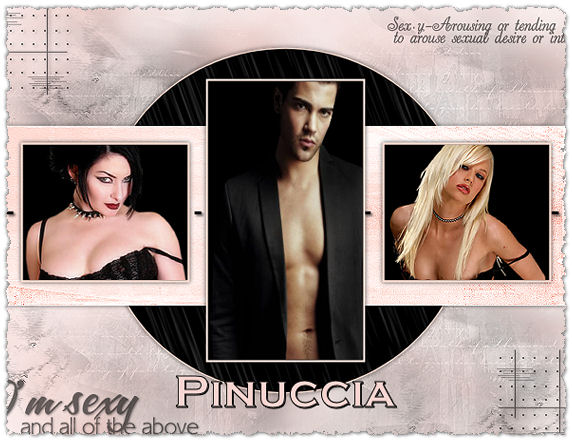  Se hai problemi o dubbi, o trovi un link non funzionante, o anche soltanto per un saluto, scrivimi. 28 Febbraio 2007 |