|
LOOKING FOR A COW BOY
qui puoi trovare qualche risposta ai tuoi dubbi. Se l'argomento che ti interessa non è presente, ti prego di segnalarmelo. Questo tutorial è stato creato in PSP 9. Il tube della ragazza e dei cowboys a cavallo sono di Sassy Illusions il tube del cowboy è di LAP. Questo tutorial è stato dedicato da Bonnie a Maverick Queen. Occorrente: Materiale qui Filtri: Flaming Pear Aetherize OptikVerve Labs qui Trama: http://puzzle.digital-distortia.com/ qui: (clicca su Textures e scarica la Texture 09). Leather belt (cintura) http://www.dozibaer.com/eigenesweb5-scrap/fur'n'leather/furNleather-02-LE.htm qui Screws (vite) http://www.dozibaer.com/eigenesweb5-scrap/eyelets'screws/eyelets'screws'wascher-03.htm qui Font a scelta: io ho usato Pointedly Mad Per vostra comodità qui trovate trama, cintura, vite e font. qui puoi trovare qualche risposta ai tuoi dubbi. Se l'argomento che ti interessa non è presente, ti prego di segnalarmelo. 1. Apri i tubes e la trama in PSP e minimizzali per il momento nella tua area di lavoro. Imposta il colore di primo piano su #5D1B03 e il colore di sfondo su #E8B059. Passa il colore di primo piano a gradiente di primo piano/sfondo, con i seguenti settaggi:  2. Apri una nuova immagine trasparente 680 x 540 pixels. Riempila  con il gradiente. con il gradiente.Selezione>Seleziona tutto. Livelli>Nuovo livello raster. Apri Phoenix_texture09 e vai a Modifica>Copia. Torna al tuo lavoro e vai a Modifica>Incolla>Incolla nella selezione. Nella paletta dei livelli cambia la modalità di miscelatura in Luce diffusa. Mantieni selezionato. 3. Livelli>Nuovo livello raster. Apri la trama "Driftwood" e vai a Modifica>Copia. Torna al tuo lavoro e vai a Modifica>Incolla>Incolla nella selezione. Selezione>Nessuna selezione. Nella paletta dei livelli cambia la modalità di miscelatura di questo livello in Luce diffusa. 4. Livelli>Unisci>Unisci visibile. Effetti>Effetti di bordo>Aumenta. Apri il tube Sassyillusions_Montana Cowboys e vai a Modifica>Copia. Torna al tuo lavoro e vai a Modifica>Incolla>Incolla come nuovo livello. Nella paletta dei livelli cambia la modalità di miscelatura in Moltiplica e abbassa l'opacità di questo livello all'88%. 5. Apri il tube a-dozi's-kofferband01 tube. Seleziona il livello che ha la cintura con la fibbia. E' il livello "Merged" e vai a Modifica>copia. Torna al tuo lavoro e vai a Modifica>Incolla>Incolla come nuovo livello. Immagine>Ridimensiona: una volta del 65%, una volta del 90%, ricampionamento bicubica selezionato; tutti i livelli NON selezionato.  Posiziona  la cintura in alto (vedi schermata sotto): la cintura in alto (vedi schermata sotto): 6. Apri il tube Sassyillusions_blonde47 e vai a Modifica>Copia. Torna al tuo lavoro e vai a Modifica>Incolla>Incolla come nuovo livello. Immagine>Rifletti. Sposta il tube a sinistra,assicurandoti che il bordo diritto del fondo del tube si appoggi al fondo della tag.  7. Effetti>Effetti 3D>Sfalsa ombra, con i seguenti settaggi, colore nero:  7. Effects/3D Effects/Drop Shadow using the settings shown below. 8. Apri il tube del cowboy e vai a Modifica>Copia. Torna al tuo lavoro e vai a Modifica>Incolla>Incolla come nuovo livello. Immagine>Ridimensiona, del 90%, ricampionamento bicubica selezionato; tutti i livelli non selezionato. Immagine>Rifletti. Spostalo sul lato destro della tag.Effetti>Effetti 3D>Sfalsa ombra, con i settaggi precedenti. A questo punto, ecco cosa dovresti avere:  9. Livelli>Unisci>Unisci visibile. Effetti>Plugins>OptikVerve Labs / Virtual Photographer, : clicca sulla freccia dei preset per aprire il menu e seleziona "Sepia" (cerca bene, perchè sono tanti e non sono in ordine alfabetico), dopo aver controllato le impostazioni clicca su "Process".  10. Effetti>Plugins>Flaming Pear / Aetherize, con i seguenti settaggi: 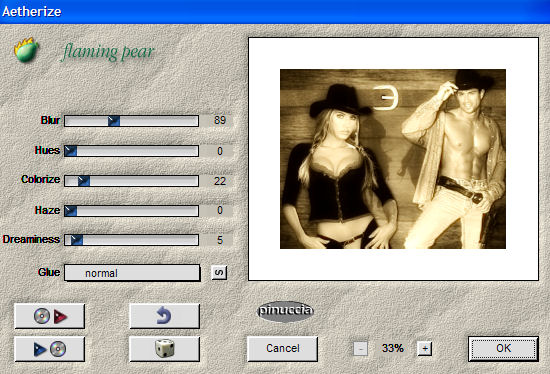 11. Apri il tube lookingforacowboytexttag e vai a Modifica>Copia. Torna al tuo lavoro e vai a Modifica>Incolla>Incolla come nuovo livello. Immagine>Ridimensiona, del 40%, ricampionamento bicubica selezionato; tutti i livelli non selezionato. Immagine>Ruota>Ruota per gradi, 105 gradi a sinistra. 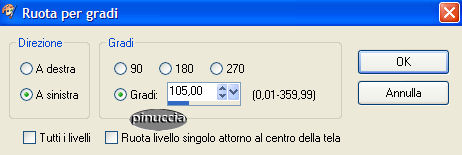 Regola>Messa a fuoco>Metti a fuoco. 12. Sposta la targhetta nell'angolo in alto a sinistra(vedi l'esempio della tag finale) o dove preferisci. Livelli>Unisci>Unisci visibile. Immagine>Aggiungi bordatura, 2 pixels, simmetriche, con il colore #110700. Immagine>Aggiungi bordatura, 25 pixels, simmetriche, con il colore #D1B67C. Seleziona il bordo con la Bacchetta magica  , sfumatura e tolleranza 0. , sfumatura e tolleranza 0.Effetti>Effetti di trama>Nappa, con i seguenti settaggi: 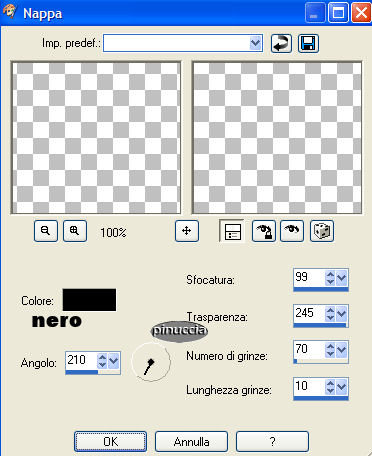 Effetti>Effetti di bordo>Aumenta. selezione>Nessuna selezione. 13. Immagine>Aggiungi bordatura, 2 pixels, simmetriche, con il colore #110700. Apri a-dozi'sscrews-02 e seleziona una vite a scelta. Disegna una selezione  (ti sarà più comodo usare l'opzione punto a punto) intorno alla vite che vuoi usare e vai a Modifica>Copia. (ti sarà più comodo usare l'opzione punto a punto) intorno alla vite che vuoi usare e vai a Modifica>Copia. Torna al tuo lavoro e vai a Modifica>Incolla>Incolla come nuovo livello. Io l'ho ridimensionata del 60%, ricampionamento bicubica selezionato; tutti i livelli non selezionato. Comunque, il ridimensionamento più o meno dipenderà dalla vite che sceglierai. 14. Sposta la vite nell'angolo in alto a sinistra.(vedi come esempio la tag finale). Effetti>Effetti 3D>Sfalsa ombra, con i seguenti settaggi, colore nero:  15. Livelli>Duplica. Immagine>Rifletti. Livelli>Duplica. Immagine>Capovolgi. Livelli>Duplica. Immagine>Rifletti. Adesso dovresti avere una vite per ogni angolo della tua tag. Livelli>Unisci>Unisci tutto (appiattisci). 16. Attiva lo strumento Testo  , per aggiungere il tuo nome. , per aggiungere il tuo nome.Io ho usato il font Pointedly Mad, con i seguenti settaggi:  (la dimensione, ovviamente, dipende dalla lunghezza del tuo nome). Ho impostato il colore di primo piano con #110700; e il colore di sfondo usando una parte della mia tag. Se vuoi fare lo stesso passa il colore di sfondo a Motivi. Apri il menu cliccando sul triangolino a fianco del box e vedrai, oltre ai Motivi di PSP, tutte le immagini che sono aperte nel programma in quel momento. 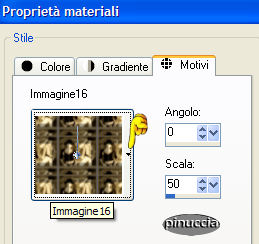 Cerca il settaggio di Scala e Angolo, come preferisci, verificando il risultato sulla finestrella. Scrivi il tuo testo e posizionalo. 17. Effetti>Effetti 3D>Sfalsa ombra, a tua scelta (io ho applicato il settaggio usato al punto 14). Livelli>Unisci>Unisci tutto. Ridimensiona, se vuoi, e salva in formato jpg.  Se hai problemi o dubbi, o trovi un link non funzionante, o anche soltanto per un saluto, scrivimi. Novembre 2006 |





