|
LOST WITHOUT YOU
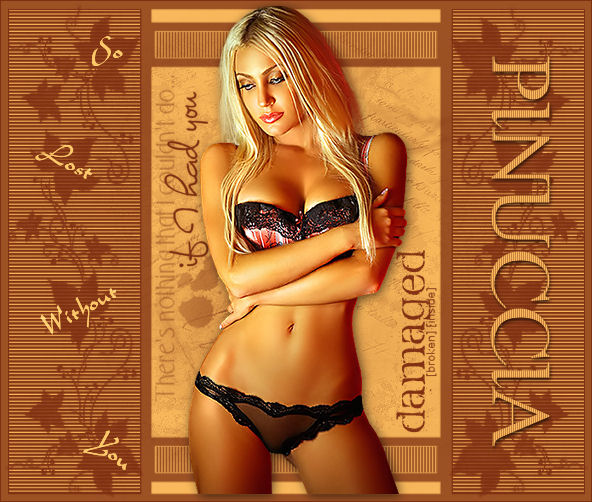
qui puoi trovare qualche risposta ai tuoi dubbi. Se l'argomento che ti interessa non è presente, ti prego di segnalarmelo. Questo tutorial è stato creato con PSP 9, ma può essere eseguito anche con le altre versioni di PSP. Occorrente: Materiale qui Font a scelta. Il tube della donna è di Terry; La maschera è di Essex Girl 1. Apri tutto il materiale in PSP e minimizzalo nella tua area di lavoro. Apri una nuova immagine BIANCA 590 x 500 pixels. 2. Imposta il colore di primo piano con #7F3012, e il colore di sfondo con #F9B85B. 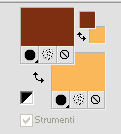 Livelli>Nuovo livello raster. Riempi  questo livello con il colore di sfondo. questo livello con il colore di sfondo.ricorda che, per riempire con il colore di sfondo, devi cliccare con il tasto destro del mouse. Livelli>Nuovo livello raster. Riempi con il colore di primo piano.3. Livelli>Nuovo livello maschera>Da immagine: apri il menu a tendina sotto la finestra di origine. Troverai la lista dei files aperti in PSP. Seleziona la maschera sg_leaf_panel_frame, con i seguenti settaggi. 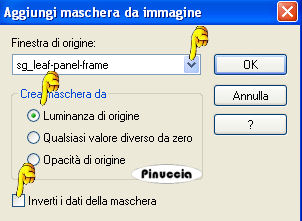 4. Livelli>Unisci>Unisci gruppo. Cambia la modalità di miscelatura di questo livello in Scurisci. Nella paletta dei livelli attiva il livello centrale, che dovrebbe essere il livello giallo. 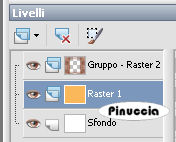 Attiva "lostwithoutyou_overlay", e vai a Modifica>Copia. Torna al tuo lavoro e vai a Modifica>Incolla>Incolla come nuovo livello. Posiziona  l'immagine al centro della tag. l'immagine al centro della tag.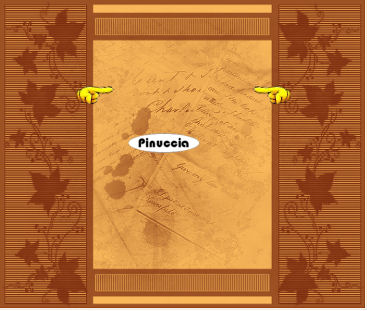 5. Posizionati sul livello superiore. Attiva "lostwithoutyou_text1", e vai a Modifica>Copia. Torna al tuo lavoro e vai a Modifica>Incolla>Incolla come nuovo livello. Posiziona il testo come nel mio esempio.Attiva il tube Terry_Lost_Without_You, e vai a Modifica>Copia. Torna al tuo lavoro e vai a Modifica>Incolla>Incolla come nuovo livello. Immagine>Ridimensiona, all'85%, tutti i livelli non selezionato, ricampionamento bicubica:  Posiziona il tube al centro.Effetti>Effetti 3D>Sfalsa ombra, con i seguenti settaggi, colore nero: 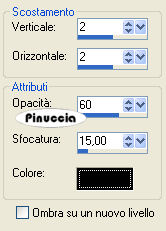 6. Attiva "lostwithoutyou_text2", e vai a Modifica>Copia. Torna al tuo lavoro e vai a Modifica>Incolla>Incolla come nuovo livello. Posiziona il testo come nel mio esempio.Immagine>Aggiungi bordatura, 1 pixel, simmetriche, con il colore #7F3012. 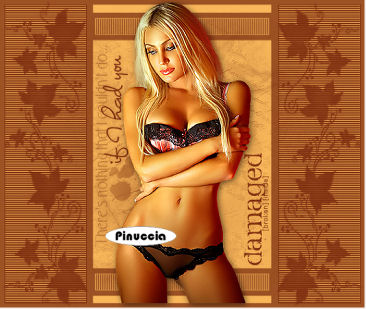 7. Attiva lo strumento Testo  chiudi il colore di primo piano. Seleziona un font a tua scelta e scrivi le parole "So lost without You", ogni parola su un livello separato. Posiziona le parole sul pannello a sinistra, nelle foglie: vedi l'esempio finale. Cambia la modalità di miscelatura di questi livelli di testo in Filtra. per questo testo ho usato il font Gelfling SF 8. Adesso è il momento di aggiungere il tuo nome. Questi i settaggi che ho usato io per scrivere il mio nome. Font Scrypticali Normal, dimensione 72 pixels, vettore, bold, antialias, colore di sfondo #F9B85B. 9. Effetti>Effetti di trama>Veneziana, con i seguenti settaggi, colore #7F3012. 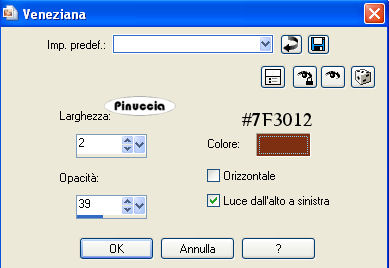 10. Effetti>Effetti 3D>Sfalsa ombra, con i seguenti settaggi, colore nero. 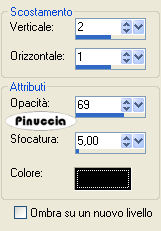 11. Immagine>Ruota>Ruota per gradi, 90 gradi a destra.  Posiziona il testo a destra.12. Livelli>Unisci>Unisci tutto (appiattisci). Ridimensiona, se necessario, e salva nel formato che preferisci. 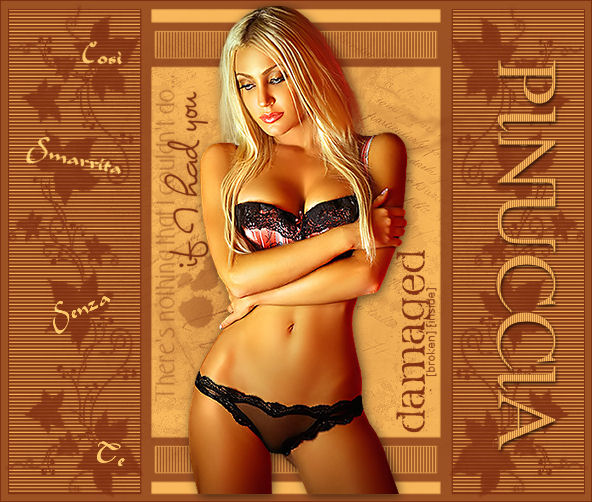  Se hai problemi o dubbi, o trovi un link non funzionante, o anche soltanto per un saluto, scrivimi 1 Gennaio 2008 |