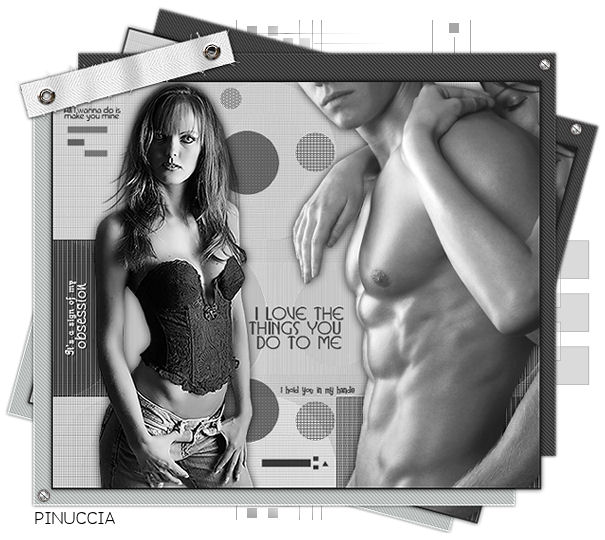
|
LOVE THE THINGS YOU DO
qui puoi trovare qualche risposta ai tuoi dubbi. Se l'argomento che ti interessa non è presente, ti prego di segnalarmelo. Questo tutorial è stato creato con PSP 9, ma può essere eseguito anche con le altre versioni di PSP. Occorrente: Materiale qui Il tube della donna è di Terry; il tube della coppia è di Crissydoll; la maschera è di Bonnie's Place. Per favore rispetta il lavoro degli autori e non cambiare il nome dei files. Filtro: Penta.com - Jeans qui 1. Apri tutto il materiale in PSP e minimizzalo nella tua area di lavoro. Imposta il colore di primo piano con #383838, e il colore di sfondo con il bianco: #FFFFFF. 2. Apri una nuova immagine trasparente 600 x 500 pixels, e riempila  con il colore di primo piano. con il colore di primo piano.Livelli>nuovo livello raster. Riempi questo livello con il colore di sfondo.ricorda che, per riempire con il colore di sfondo, devi cliccare con il tasto destro del mouse. Livelli>Nuovo livello maschera>Da immagine. Apri il menu a tendina sotto la finestra di origine e troverai la lista di tutti i files presenti sul tuo PSP. Seleziona la maschera bbmask2, con i seguenti settaggi. 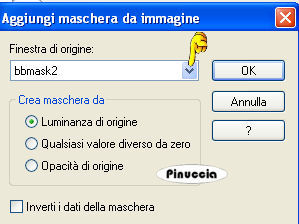 3. Livelli>Unisci>Unisci gruppo. Livelli>Unisci>Unisci visibile. Regola>Messa a fuoco>Metti a fuoco. Attiva il tube Us~Crissydoll~tubez, e vai a Modifica>Copia. Torna al tuo lavoro e vai a Modifica>Incolla>Incolla come nuovo livello. Regola>Saturazione e tonalità>Viraggio:  4. Immagine>Rifletti. Posiziona  il tube sul lato destro della tag, facendo coincidere il bordo netto del tube con il bordo dell'immagine. il tube sul lato destro della tag, facendo coincidere il bordo netto del tube con il bordo dell'immagine.Effetti>Effetti 3D>Sfalsa ombra, con i seguenti settaggi, colore nero. 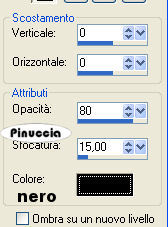 5. Attiva il tube Terry_Unbelievable, e vai a Modifica>Copia. Torna al tuo lavoro e vai a Modifica>Incolla>Incolla come nuovo livello. Immagine>Ridimensiona, al 90%, tutti i livelli non selezionato, ricampionamento bicubica.  Effetti>Effetti 3D>Sfalsa ombra, con i settaggi usati al punto 4. Sposta il tube sul lato sinistro della tag.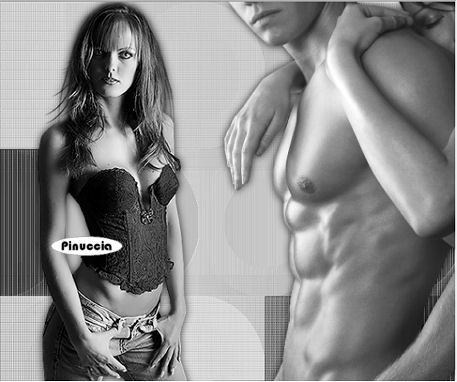 6. Attiva lovethethings_overlay1, e vai a Modifica>Copia. Torna al tuo lavoro. Attiva il livello di sfondo e vai a Modifica>Incolla>Incolla come nuovo livello. Sposta l'immagine a sinistra, come nell'esempio sotto.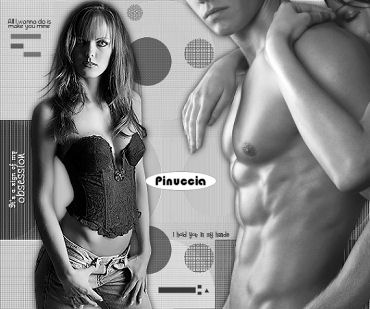 7. Attiva lovethethings_lovetext, e vai a Modifica>Copia. Torna al tuo lavoro e vai a Modifica>Incolla>Incolla come nuovo livello. Sposta il testo al centro della tag, tra le immagini della donna e dell'uomo, vedi l'esempio finale.Immagine>Aggiungi bordatura, 2 pixels, simmetriche, con il colore #1D1D1D. Livelli>Innalza livello di sfondo. Immagine>Dimensione della tela e cambia la larghezza a 654 e l'altezza a 554 pixels, poi clicca sulla freccia al centro. 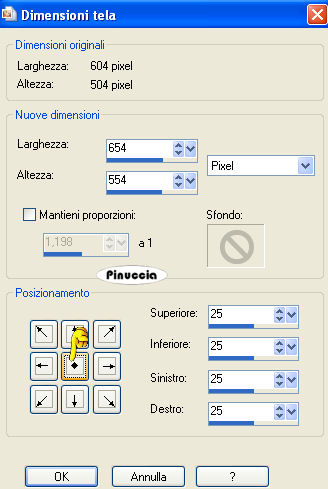 8. Immagine>Ridimensiona, al 90%, tutti i livelli non selezionato, bicubica. Effetti>Effetti 3D>Sfalsa ombra, con i seguenti settaggi, colore nero. 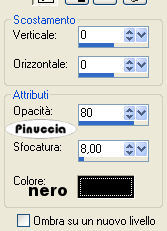 Livelli>Nuovo livello raster. Attiva lo strumento Selezione  , rettangolo, sfumatura 0, , rettangolo, sfumatura 0,clicca sull'icona Selezione personalizzata  e imposta i seguenti settaggi:  9. Riempi la selezione con il colore di primo piano.Selezione>Nessuna selezione. Effetti>Plugins>Penta.com - Jeans, con i seguenti settaggi: 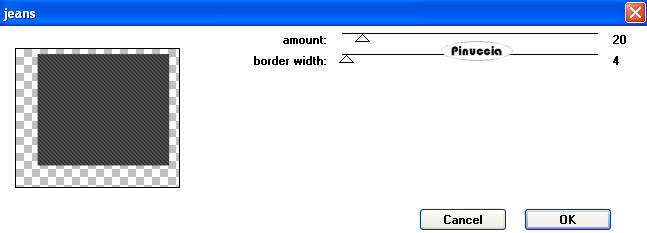 10. Regola>Messa a fuoco>Metti a fuoco. Effetti>Effetti 3D>Sfalsa ombra, con i seguenti settaggi, colore nero. 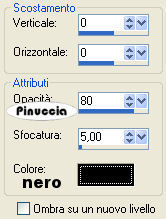 Livelli>Disponi>Porta sotto. Attiva il livello superiore nella paletta dei livelli. Livelli>Nuovo livello raster. Attiva nuovamente lo strumento Selezione personalizzata , con i seguenti settaggi: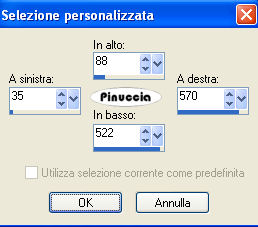 11. Imposta il colore di primo piano con #b3b7b6, e riempi la selezione con questo colore.Selezione>Nessuna selezione. Effetti>Plugins>Penta.com - Jean, con i settaggi precedenti. Regola>Messa a fuoco>Metti a fuoco. Effetti>Effetti 3D>Sfalsa ombra, con i settaggi usati al punto 10. Livelli>Disponi>Sposta giù. 12. Livelli>Unisci>Unisci visibile. Immagine>Ridimensiona, al 95%, tutti i livelli non selezionato, bicubica. Livelli>Duplica. Immagine>Ridimensiona, al 90%, tutti i livelli non selezionato, bicubica. Immagine>Ruota>Ruota per gradi, 15 gradi a destra. 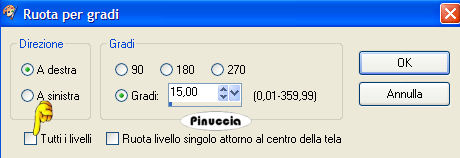 Livelli>Disponi>Sposta giù. Sposta le due immagini come nell'esempio finale.Fai attenzione che tutti gli angoli rimangano all'interno del perimetro, perchè se restano fuori dalla tag - quando più tardi ridimensionerai la tag - rimarranno tagliati. 13. Attiva SE_Always_Fabric tag, e vai a Modifica>copia. Torna al tuo lavoro e vai a Modifica>Incolla>Incolla come nuovo livello. Immagine>Ridimensiona, al 90%, tutti i livelli non selezionato, bicubica. Immagine>Ruota>Ruota per gradi, 15 gradi a sinistra. 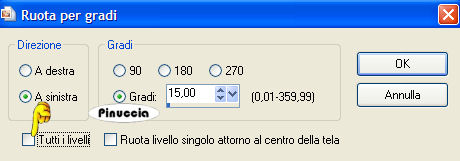 Regola>Messa a fuoco>Metti a fuoco. Effetti>Effetti 3D>sfalsa ombra, con i settaggi usati al punto 10. Posiziona la targhetta sull'angolo in alto a sinistra (vedi l'esempio finale).14. Attiva il tube "Screw", e vai a Modifica>Copia. Torna al tuo lavoro e vai a Modifica>Incolla>Incolla come nuovo livello. Immagine>Ridimensiona, al 70%, tutti i livelli non selezionato, bicubica. Posiziona la vite nell'angolo in alto a destra (vedi l'esempio finale).Livelli>Duplica, per un totale di due volte e posiziona le viti come nell'esempio finale, o dove preferisci.Livelli>Unisci>Unisci visibile. 15. Immagine>Ridimensiona, al 95%, tutti i livelli NON selezionato, bicubica. Livelli>Nuovo livello raster. Riempi il livello con il colore bianco (#ffffff).Attiva lovethethings_overlay2, e vai a Modifica>Copia. Torna al tuo lavoro e vai a Modifica>Incolla>Incolla come nuovo livello. 16. Aggiungi il tuo nome e/o il tuo watermark. Livelli>Unisci>Unisci tutto (appiattisci). Ritaglia  lo spazio bianco in eccesso, ridimensiona se necessario, e salva nel formato che preferisci. lo spazio bianco in eccesso, ridimensiona se necessario, e salva nel formato che preferisci. Se hai problemi o dubbi, o trovi un link non funzionante, o anche soltanto per un saluto, scrivimi 1 Gennaio 2008 |