|
Porta con te la freccia mentre esegui il tutorial.
Ti servirà come "segnalibro"

Se vuoi stampare, clicca qui sotto:

|
qui puoi trovare qualche risposta ai tuoi dubbi.
Se l'argomento che ti interessa non è presente, ti prego di segnalarmelo.
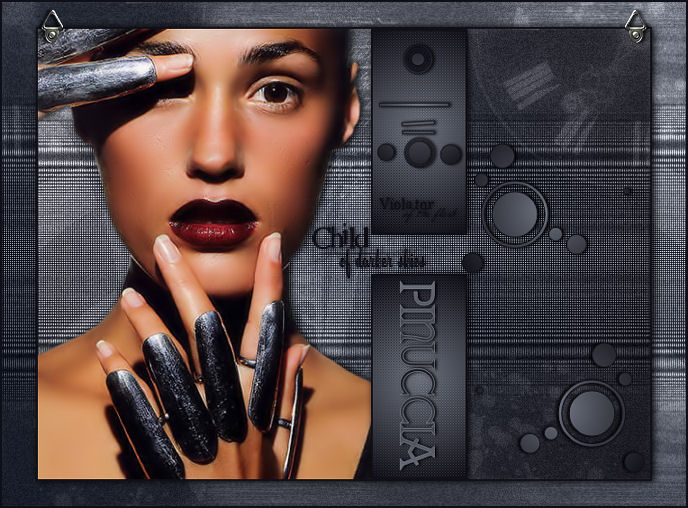
Il tube della donna è di Mariel
Questo tutorial è dedicato a Mariel, per ringraziarla di aver permesso l'uso dei suoi bellissimi tubes.
Questo tutorial è stato creato con PSP 9, ma può essere eseguito anche con le altre versioni di PSP.
Per favore non cambiate il nome dei tubes forniti con il tutorial.
Occorrente:
Materiale qui
Filtro L&K's Dijn qui
1. Apri tutto il materiale il PSP e minimizzalo nella tua area di lavoro.
Attiva la Texture 12.
Shift+D, due volte per farne due copie.
Chiudi l'originale e minimizza una delle due copie, che ti servirà più tardi.
L'altra copia sarà la tua area di lavoro.
Imposta il colore di primo piano con #100F17, e il colore di sfondo con #6B707C.
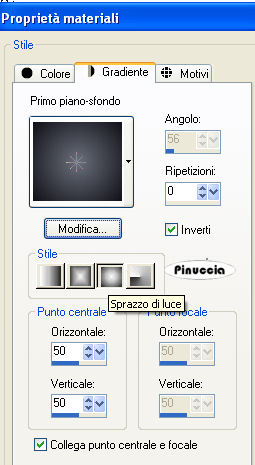
Passa il colore di primo piano a Gradiente di primo piano/sfondo, stile sprazzo di luce, con i seguenti settaggi:
2. Livelli>Nuovo livello raster.
Riempi  questo livello con il gradiente.
Cambia la modalità di miscelatura di questo livello in Colore (esistente).
Attiva il tube "Marif_2007_02fevrier", e vai a Modifica>Copia.
Torna al tuo lavoro e vai a Modifica>Incolla>Incolla come nuovo livello.
Immagine>Ridimensiona, al 95%, bicubica, tutti i livelli non selezionato.

Posiziona  il tube sul lato sinistro,
facendo combaciare i bordi del tube a quelli della tag, vedi l'esempio finale.
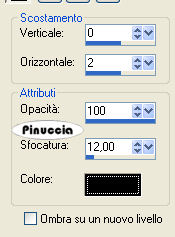
3. Effetti>Effetti 3D>Sfalsa ombra, con i seguenti settaggi, colore nero.
4. Livelli>Nuovo livello raster.
Attiva lo strumento Selezione  , rettangolo,
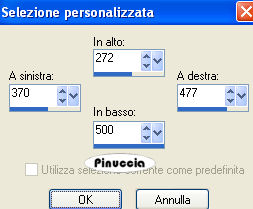
sfumatura 0, e clicca sull'icona Selezione personalizzata:

Imposta i valori come indicato nella schermata sotto:
5. Riempi la selezione con il colore di primo piano.
Selezione>Modifica>Contrai, di 2 pixels,
Riempi la selezione con il gradiente.
Mantieni selezionato.
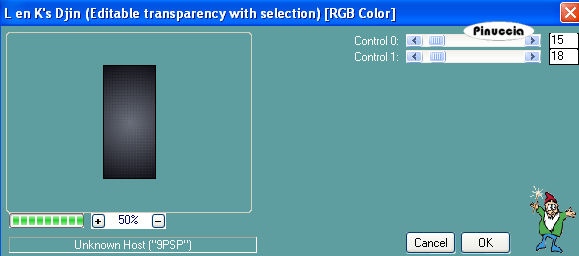
Effetti>Plugins>L & K - Djin, con i seguenti settaggi:
6. Effetti>Effetti di bordo>Aumenta.
Selezione>Nessuna selezione.
Effetti>Effetti 3D>Sfalsa ombra, con i settaggi usati al passo 3.
Livelli>Duplica.
Immagine>Capovolgi.
Attiva il tube "tagmariel_circleaccent" e vai a Modifica>Copia.
Torna al tuo lavoro e vai a Modifica>Incolla>Incolla come nuovo livello.
Sposta questo tube sul lato destro della tag,
vedi il mio esempio.
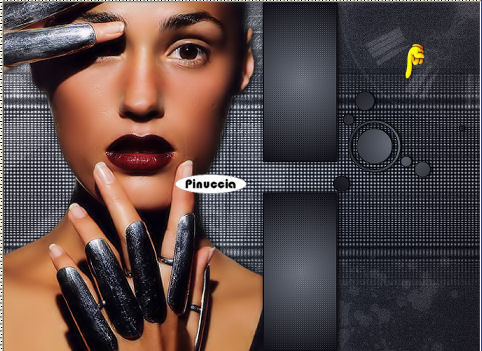
7. Livelli>Duplica.
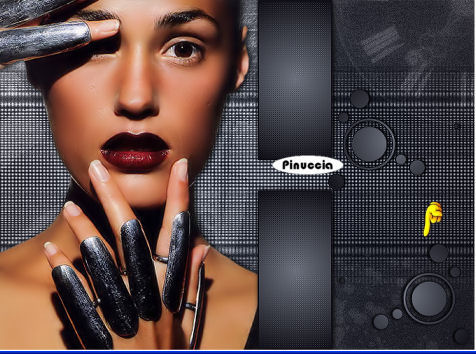
Immagine>Rifletti.
Sposta questo tube in fondo a destra, come mostrato nella schermata sotto.
.
8. Attiva il tube "tagmariel_violator" e vai a Modifica>Copia.
Torna al tuo lavoro e vai a Modifica>Incolla>Incolla come nuovo livello.
Sposta questo tube nel rettangolo in alto (vedi l'esempio finale).
9. Aggiungi il tuo nome o il testo che preferisci nel rettangolo in basso.
Questi sono i settaggi che ho usato per il mio testo.
font Gallaecia, dimensione 36, crea come vettore, pennellata 1, antialias nitido,
colore di primo piano il colore impostato all'inizio del tutorial, colore di sfondo gradiente.

Aggiungi il tuo testo e vai a Livelli>Converti in livello raster.
Immagine>Ruota>Ruota per gradi, 90 gradi a destra:

e posiziona il testo nel rettangolo inferiore.
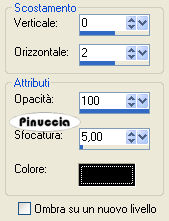
10. Effetti>Effetti 3D>Sfalsa ombra, con i seguenti settaggi, colore nero:
11. Attiva il file di testo "Tagmariel_childof" e vai a Modifica>Copia.
Torna al tuo lavoro e vai a Modifica>Incolla>Incolla come nuovo livello.
Sposta il testo a destra del viso della donna (vedi l'esempio finale).
Livelli>Unisci>Unisci tutto (appiattisci).
Immagine>Aggiungi bordatura, 2 pixels, simmetriche, con il colore #100F17.
Livelli>Innalza livello di sfondo.
Immagine>Ridimensiona, al 90%, tutti i livelli non selezionato, ricampionamento bicubica.
12. Livelli>Nuovo livello raster.
Selezione>Seleziona tutto.
Attiva la seconda copia della Texture12 e vai a Modifica>Copia.
Torna al tuo lavoro e vai a Modifica>Incolla>Incolla nella selezione.
Selezione>Nessuna selezione.
Livelli>Disponi>Porta sotto.
Livelli>Nuovo livello raster.
Riempi questo livello con il gradiente.
Cambia la modalità di miscelatura di questo livello in Colore (esistente).
13. Togli la visibilità al livello superiore della tag e attiva il livello del gradiente.
Livelli>Unisci>Unisci visibile.
Immagine>Rifletti.
Rimuovi la x dal livello della tag e attiva questo livello.
Effetti>Effetti 3D>Sfalsa ombra, con i settaggi usati al passo 3.
14. Attiva il tube "Frame hook" e vai a Modifica>copia.
Torna al tuo lavoro e vai a Modifica>Incolla>Incolla come nuovo livello.
Immagine>Ridimensiona, al 75%, bicubica, tutti i livelli non selezionato.
Effetti>Effetti 3D>Sfalsa ombra, con i settaggi usati al passo 10.
Regola>Messa a fuoco>Metti a fuoco.
Sposta il gancetto nell'antolo in alto a sinistra della tag.
(vedi l'esempio finale).
Livelli>Duplica.
Immagine>Rifletti.
Livelli>Unisci>Unisci tutto (appiattisci).
Immagine>Aggiungi bordatura, 2 pixels, simmetriche, con il colore #100F17.
15. Ridimensiona, se necessario, la tua tag e salva nel formato che preferisci.
Le vostre versioni. Grazie
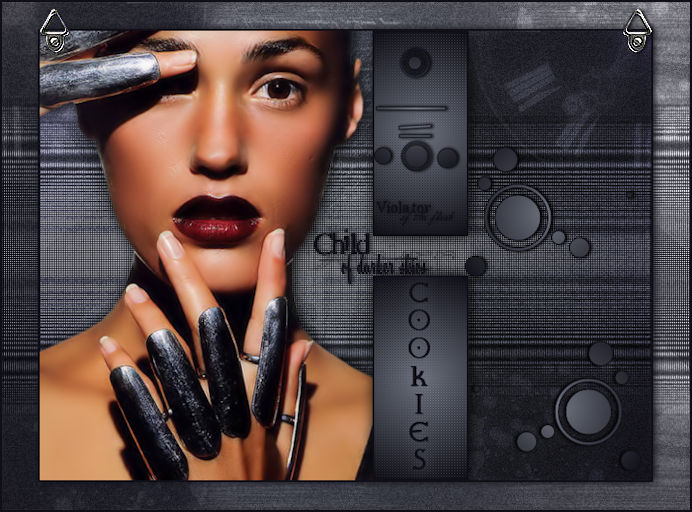
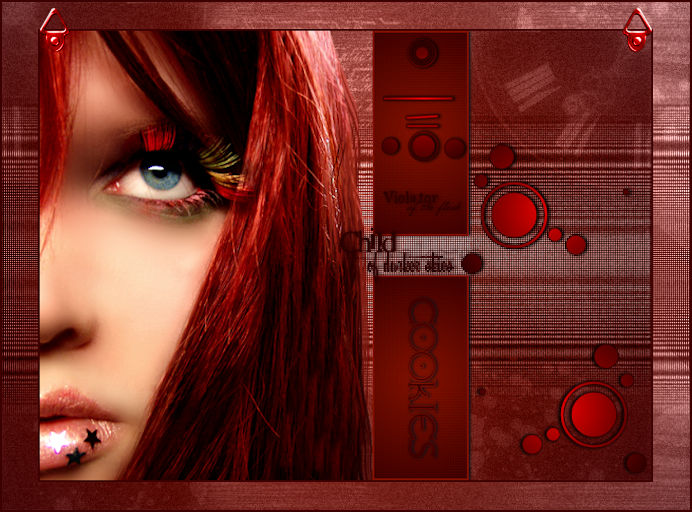

Cookies

Se hai problemi o dubbi, o trovi un link non funzionante,
o anche soltanto per un saluto, scrivimi
31 Agosto 2007