|
DANCE TO THE MUSIC

Ringrazio Bonnie per avermi permesso di tradurre questo tutorial.
Il sito è chiuso

Porta con te la freccia mentre esegui il tutorial.
Ti servirà come "segnalibro"

Se vuoi stampare, clicca qui sotto:

|
qui puoi trovare qualche risposta ai tuoi dubbi.
Se l'argomento che ti interessa non è presente, ti prego di segnalarmelo.
Occorrente:
Richard Rosenman's Solid Border qui
Simple - Left Right Wrap (bonus): qui
Filters Unlimited 2: qui
Tube qui
Musical notes qui
Texture qui (scompattate la trama nella cartella Trame di PSP)
Font a scelta.
1. Apri i tube delle note, il "dream text", il tube della donna e minimizzali per il momento.
Apri una nuova immagine bianca 600 x 600.
Imposta il colore di primo piano su #000000 (nero) e il colore di sfondo su #ffffff (bianco).
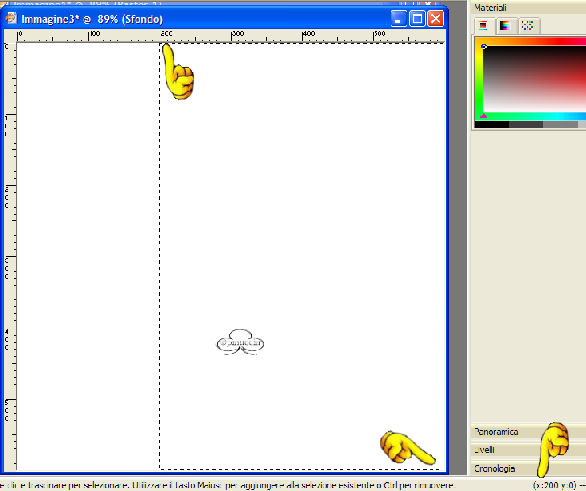
2. Attiva lo strumento Selezione  , rettangolo, sfumatura 0, , rettangolo, sfumatura 0,
e partendo dal punto 200,0 disegna una seleziona attraverso la tela e giù fino in fondo alla tag.
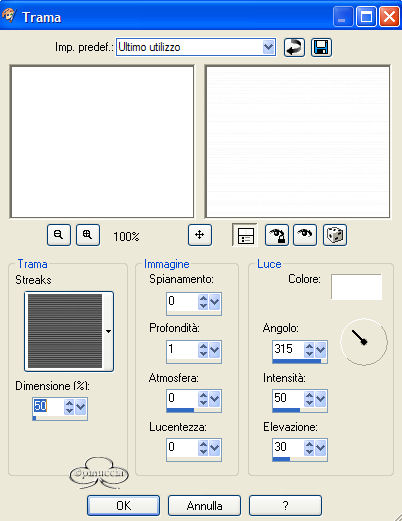
Effetti>Effetti di trama>Trama - seleziona la trama Streaks, con i seguenti settaggi, colore bianco:
Non deselezionare.
3. Effetti>Effetti di bordo>Aumenta.
Selezione>Nessuna selezione.
Livelli>Nuovo livello raster.
Attiva lo strumento Selezione usando i precedenti settaggi e disegna una linea sul lato sinistro della precedente selezione (la mia è di circa 3 pixels).
Riempi  la selezione con il colore nero di primo piano. la selezione con il colore nero di primo piano.
Effetti>Effetti 3D>Sfalsa ombra, con i seguenti settaggi, colore nero:
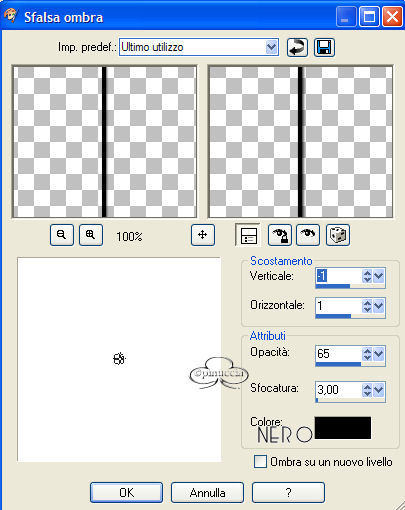
Selezione>Nessuna selezione.
4. Livelli>Unisci>Unisci visibile.
Effetti>Plugins>Richard Rosenman/Solid Border, con i seguenti settaggi:
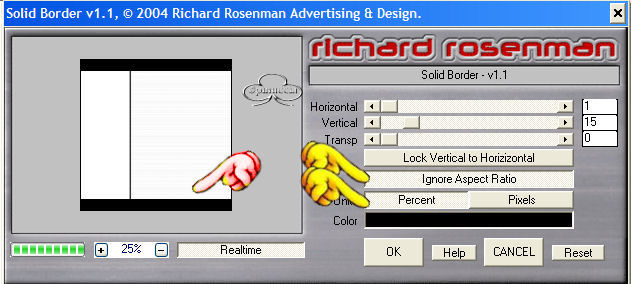
Fate attenzione. Prima di cliccare ok ,accertatevi che nella finestra
di anteprima appaiano le due righe nere orizzontali (vedi manina rossa)
5. Effetti>Plugins>Simple - Left right wrap.
Immagine>Aggiungi bordatura di 2 pixels simmetriche, colore nero.
Attiva lo strumento Bacchetta magica 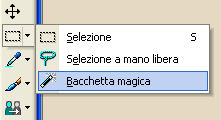 con questi settaggi: con questi settaggi:

e clicca sul rettangolo bianco tra le due righe nere (vedi schermata sotto)
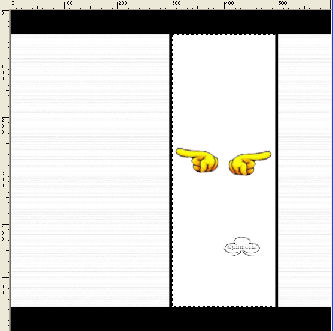
Selezione>Modifica>Espandi di 1 pixel.
6. Effetti>Effetti di trama>Intessitura, con i seguenti settaggi:
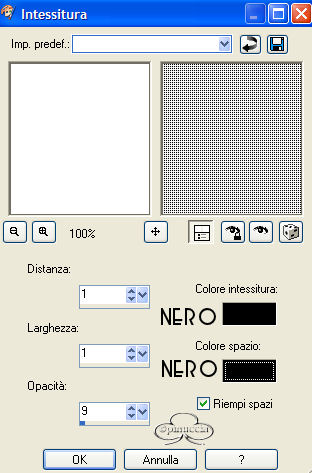
Selezione>Nessuna selezione.
7. Apri il tube Christina (o un tuo tube a scelta) e vai a Modifica>Copia (puoi chiuderlo perchè non ti servirà più).
8. Effetti>Effetti 3D>Sfalsa ombra, con i seguenti settaggi:
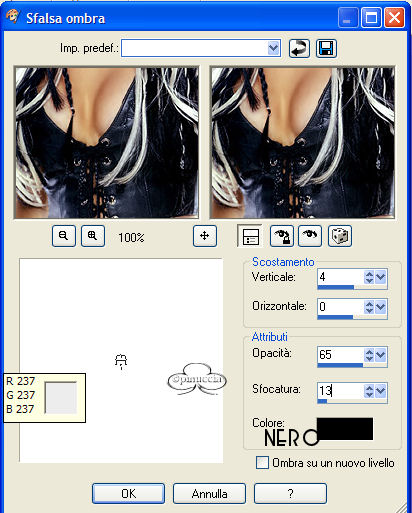
Torna al tuo lavoro e vai a Modifica>Incolla>incolla come nuovo livello.
Immagine>Ridimensiona se e quanto necessario. Il tube deve adattarsi tra i due bordi neri.
Spostalo  sul lato destro della tag o se preferisci in un'altra posizione. sul lato destro della tag o se preferisci in un'altra posizione.
9. Livelli>Duplica (livello del tube).
Effetti>Effetti di immagine>Motivo unico, con i seguenti settaggi:
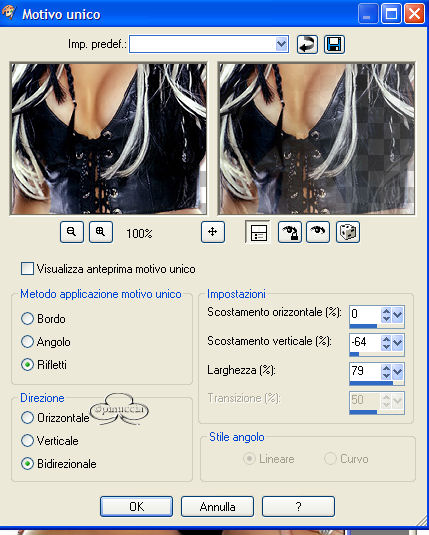
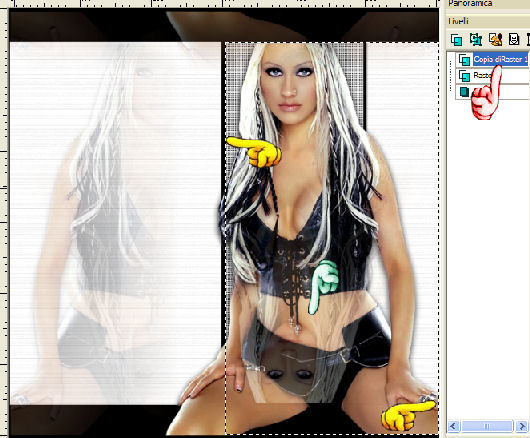
10. Posizionati su questo livello duplicato e attiva lo strumento Selezione con i settaggi precedenti.
Disegna un rettangolo dalla prima riga nera attraverso e giù fino in fondo a destra della tag.
Premi sulla tastiera il tasto CANC: questo eliminerà la parte del tube che traspare sopra il tube originale (vedi manina verde).
Selezione>Nessuna selezione.
Vedi la schermata sotto.
11. Apri il tube delle note musicali. In questo tube ci sono due note, in due differenti livelli.
Posizionati sul livello inferiore e vai a Modifica>Copia.
Ritorna al tuo lavoro e vai a Modifica>Incolla>Incolla come nuovo livello.
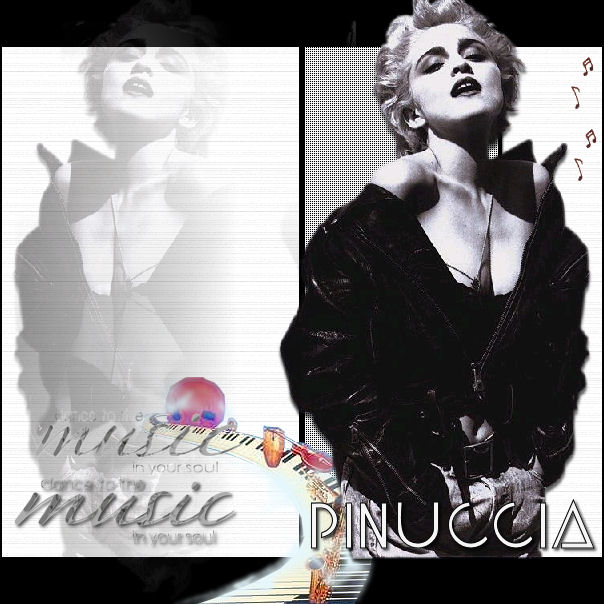
Sposta la nota in alto a destra (vedi tag finale).
12. Ritorna al tube delle note musicali, posizionati sul livello superiore e vai a Modifica>Copia.
Ritorna al tuo lavoro e vai a Modifica>Incolla>Incolla come nuovo livello.
Sposta il tube sotto la nota precedente un po' più a destra (vedi tag finale).
Posizionati sul livello della note e vai a Livelli>Duplica.
Muovi la nota sotto il secondo tube.
Livelli>Unisci>Unisci visibile.
13. Attiva il tube del testo "dance to the music" e vai a Modifica>Copia.
14. Ritorna alla tua tag e vai a Modifica>Incolla>Incolla come nuovo livello.
Sposta questo tube in basso sul lato sinistro (vedi tag finale).
Effetti>Plugins>I.C.NET/Filters Unlimited 2/Special Effects 1/Shiver, usando i seguenti settaggi.
(Nota: Se non avete questo filtro, per dare l'effetto sfumatura potete abbassare l'opacità del livello).
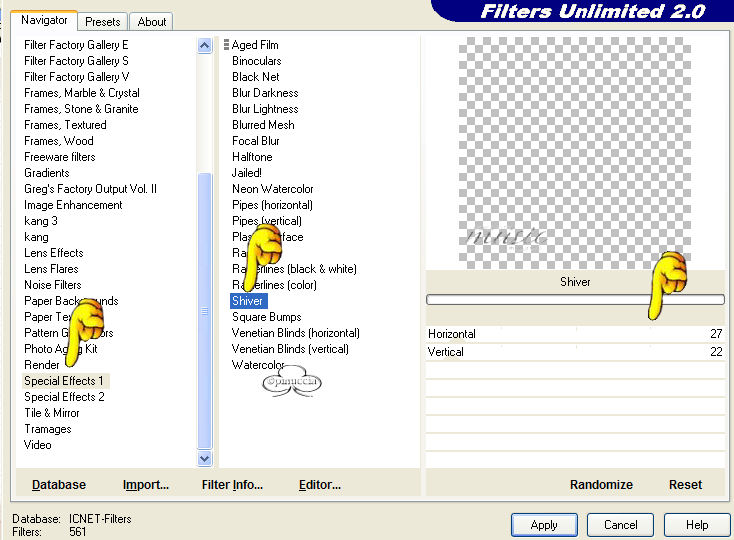
14. Fai molta attenzione in questo punto.
Incolla il tube del testo come nuovo livello e posizionalo sopra il primo.
Effetti>Effetti di distorsione>Allarga, intensità del 55%.
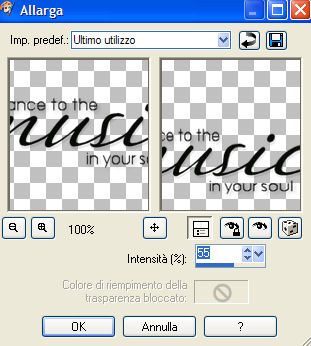
Se l'effetto dell'allargamento sposta il testo sopra il precedente, vai a Modifica>Annulla azione e
muovi il testo originale un po' più su.
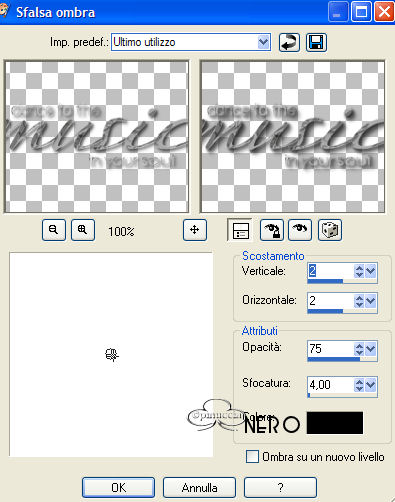
15. Effetti>Effetti 3D>Sfalsa ombra al livello del testo (il secondo, non l'originale), usando i seguenti settaggi:
16. E' tempo di aggiungere il testo.
Questi i settaggi che ho usato per il mio.
Colore di primo piano #f6f5f5; colore di sfondo #000000; dimensione 72, pennellata 1, vettore, antialias.

Se volete usare il mio font eccolo
Aggiungi un effetto sfalsa ombra al testo usando gli stessi settaggi del passo 15.
Opzionale: potete anche aggiungere altre note musicali sul lato sinistro della tag.
17. Ridimensiona se necessario e salva.




Se hai problemi o dubbi, o trovi un link non funzionante,
o anche soltanto per un saluto, scrivimi.
aprile 2006
|

