|
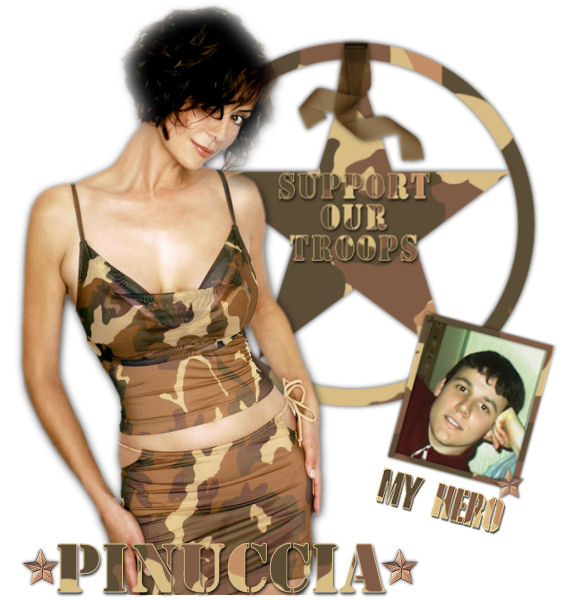
MY HERO
qui puoi trovare qualche risposta ai tuoi dubbi. Se l'argomento che ti interessa non è presente, ti prego di segnalarmelo. Questo tutorial è stato creato con PSP 9, ma può essere eseguito anche con le altre versioni di PSP. Occorrente: Materiale qui L'immagine di un soldato o di un vostro eroe (ho usato quella di mio figlio). Font qui Il tube della donna è di Laguna Azul 1. Apri tutto il materiale in PSP e minimizzalo nella tua area di lavoro. Imposta il colore di primo piano su Motivi. Apri il menu cliccando sulla freccia a fianco del box e seleziona il motivo Camouflage, con i seguenti settaggi. 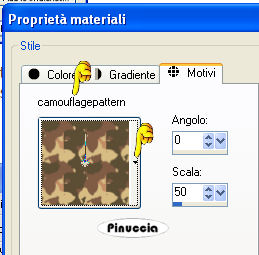 2. Apri una nuova immagine BIANCA 640 x 640 pixels. Chiudi il colore di sfondo. Attiva lo strumento Forma Ellisse 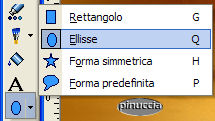 (per le versioni precedenti di PSP, Forme predefinite  ), ),con i seguenti settaggi: modalità Cerchio; Vettore; Linea stile pieno, dimensione 20 pixels, antialias selezionato.  3. Tenendo premuto il tasto Shift (maiuscola), parti dall'angolo in alto a sinistra e traccia un cerchio di dimensioni medie. Oggetti>Allinea>Centra nella tela. 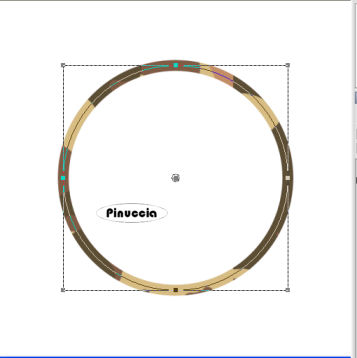 Livelli>Converti in livello raster. Effetti>Effetti 3D>Sfalsa ombra, con i seguenti settaggi, colore nero: 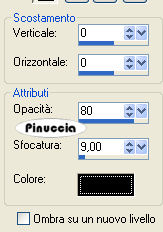 4. Inverti i colori impostati, cliccando sulla freccia al centro delle due palette, per avere il Motivo impostato come colore di sfondo. Il colore di primo piano sarà sempre nullo. 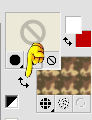 Attiva lo strumento Forme predefinite , e seleziona la Stella n. 2,crea come vettore, stile linea pieno: 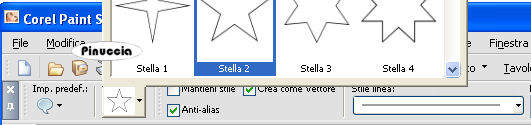 5. Disegna una stella all'interno del cerchio. 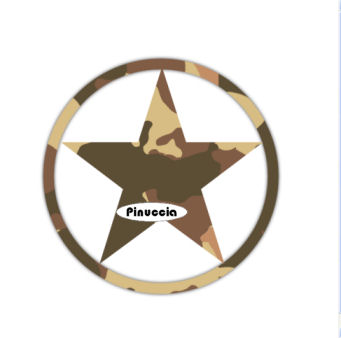 se necessario, usa i nodi della griglia vettoriale per adattare meglio la stella all'interno del cerchio Livelli>Converti in livello raster. Effetti>Effetti 3D>Sfalsa ombra, con i settaggi usati al punto 3. Attiva ribbon_2, e vai a Modifica>Copia. Torna al tuo lavoro e vai a Modifica>Incolla>Incolla come nuovo livello<. Immagine>Ridimensiona, all'85%, tutti i livelli non selezionato, ricampionamento bicubica.  Regola>Saturazione e tonalità>Viraggio: 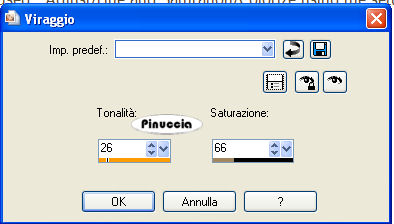 6. Regola>Luminosità e contrasto>Correzione Gamma, con i seguenti settaggi: 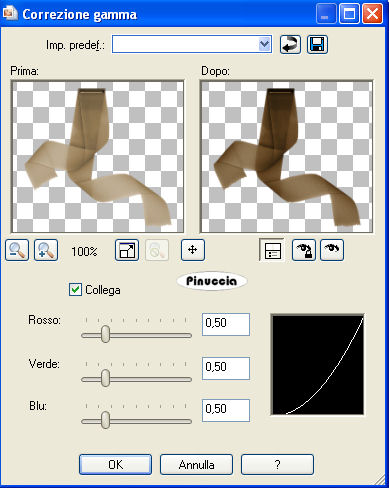 in PSP X questo effetto è stato sostituito con Regola>Luminosità e contrasto>Regola con istogramma, e si utilizzano le impostazioni gamma nella finestra Regola con istogramma. Tuttavia, premendo sulla tastiera la combinazione di tasti shift (maiuscola) + G, apparirà la vecchia schermata delle versioni precedenti. 7. Sposta  il nastro sopra la stella. il nastro sopra la stella.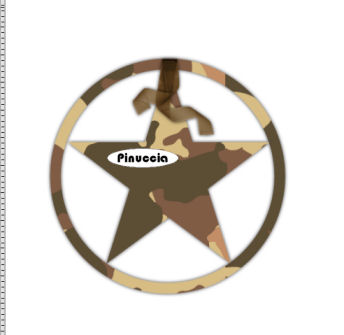 Effetti>Effetti 3D>Sfalsa ombra, con i settaggi usati al passo 3. Minimizza questa immagine per il momento. Apri una nuova immagine trasparente 155 x 175 pixels. Cambia i settaggi del motivo Camouflage portando la scala a 30. 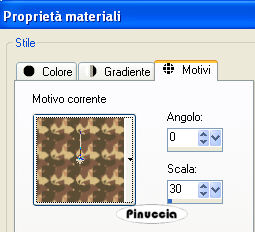 Riempi  l'immagine trasparente con questo motivo. l'immagine trasparente con questo motivo.Selezione>Seleziona tutto. Selezione>Modifica>Contrai, di 7 pixels. Premi sulla tastiera il tasto CANC  Mantieni selezionato. 8. Apri l'immagine che hai deciso di usare per la cornice e vai a Modifica>Copia. Torna alla cornice e vai a Modifica>Incolla>Incolla come nuovo livello. Ridimensiona, se necessario, e sistema nella selezione la parte dell'immagine che vuoi rimanga incorniciata. Selezione>Inverti. Premi sulla tastiera il tasto CANC Nella paletta dei livelli trascina questo livello sotto il livello della cornice. Attiva il livello della cornice. Effetti>Effetti 3D>Sfalsa ombra, con i seguenti settaggi, colore nero: 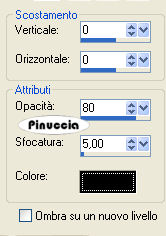 Selezione>Nessuna selezione. Livelli>Unisci>Unisci visibile. 9. Modifica>Copia. Attiva il lavoro che hai messo da parte prima e vai a Modifica>Incolla>Incolla come nuovo livello. Effetti>Effetti 3D>Sfalsa ombra, con i settaggi usati al punto 8. Immagine>Ruota>Ruota per gradi, 15 gradi a destra. 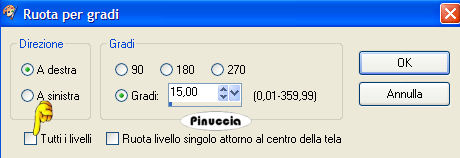 10. Regola>Messa a fuoco>Metti a fuoco. Posiziona la cornice in basso a destra del cerchio (vedi il lavoro finale).Attiva "armytag_support our troops", e vai a Modifica>Copia. Torna al tuo lavoro e vai a Modifica>Incolla>Incolla come nuovo livello. Sposta il testo al centro della stella (vedi il lavoro finale).Attiva "armytag_tinyscrew" e vai a Modifica>Copia. Torna al tuo lavoro e vai a Modifica>Incolla>Incolla come nuovo livello. Sposta la vita nell'angolo in alto a sinistra della cornice.(vedi il lavoro finale). è così piccola che, forse, avrai difficoltà a vederla. Eventualmente, per poterla spostare più agevolmente, vai a Livelli>Visualizza>Solo corrente, sposta la vite in un punto fuori dalle immagini, Livelli>Visualizza>Tutto, e adesso potrai spostarla comodamente. 11. Chiudi il livello bianco di sfondo. Livelli>Unisci>Unisci visibile. Immagine>Ridimensiona, al 90%, tutti i livelli non selezionato, ricampionamento bicubica. Sposta la tag un po' più in alto e verso il lato destro dell'immagine.Attiva il tube la_woman_59, e vai a Modifica>Copia. Torna al tuo lavoro e vai a Modifica>Incolla>Incolla come nuovo livello. Immagine>Rifletti. Immagine>Ridimensiona, all'85%, tutti i livelli non selezionato, per un totale di 2 volte. Sposta questo tube sul lato sinistro della tag (vedi l'esempio finale).12. Effetti>Effetti 3D>Sfalsa ombra, con i seguenti settaggi, colore nero: 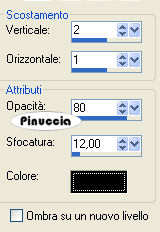 13. Attiva armytag_myhero text, e vaia Modifica>Copia. Torna al tuo lavoro e vai a Modifica>Incolla>Incolla come nuovo livello. Sposta il testo sotto l'immagine incorniciata.E' il momento di aggiungere il tuo nome alla tag. Questi i settaggi che ho usato per scrivere il mio nome. Font Armi; dimensione 60; Vettore, pennellata 1, antialias, colore di primo piano #D7BD84; colore di sfondo Motivo Camouflage:  14. Scrivi il tuo nome e posizionalo. Livelli>Converti in livello raster. Effetti>Effetti 3D>sfalsa ombra, con i seguenti settaggi, colore nero: 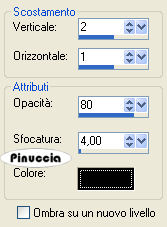 Attiva il tube "Star", e vai a Modifica>copia. Torna al tuo lavoro e vai a Modifica>Incolla>Incolla come nuovo livello. Aggiungi le stelle dove preferisci. Io ho messo una stella ai lati del mio nome e sulla cornice. 15. Livelli>Unisci>Unisci tutto (appiattisci). Usa lo strumento Ritaglio  per eliminare lo spazio bianco in eccesso. per eliminare lo spazio bianco in eccesso.Ridimensiona, se necessario, e salva nel formato che preferisci.  Se hai problemi o dubbi, o trovi un link non funzionante, o anche soltanto per un saluto, scrivimi 10 Dicembre 2007 |