|
MY PASSION TAG 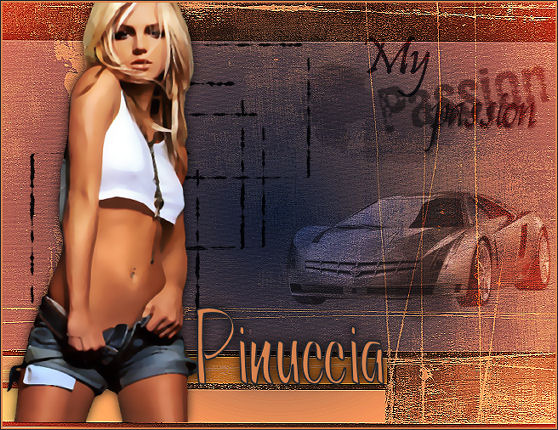 Il sito è chiuso 
qui puoi trovare qualche risposta ai tuoi dubbi. Se l'argomento che ti interessa non è presente, ti prego di segnalarmelo. Il tube di Britney è stato creato da Flirty. Questo tutorial è stato creato con la versione PSP 8. Per tradurlo l'eseguito con PSP 9. Gli Accent tubes sono stati fatti usando i pennelli di Smerfy, Agi e Touchstone. Le trame usate nel tutorial sono di Exquisite Extreme Occorrente: Trame qui Materiale qui Font a scelta. 1. Apri tutto il materiale occorrente in PSP e per il momento minimizzalo tranne il tube principale (nella mia tag è il tube di Britney). Seleziona un colore scuro per il primo piano e un colore medio/chiaro per lo sfondo. Io ho usato #21272F per il primo piano e #D8824E per lo sfondo. 2. Cambia il colore di primo piano in gradiente, con i seguenti settaggi: 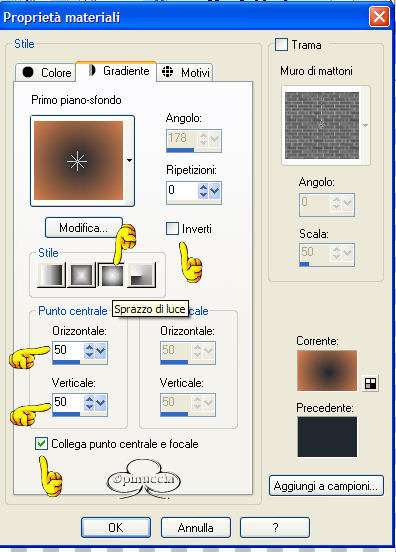 3. Apri una nuova immagine trasparente 650 x 650. Riempi  l'immagine trasparente con il gradiente. l'immagine trasparente con il gradiente.Livelli>Nuovo livello raster. Riempi questo livello con il colore scuro scelto per il primo piano.Livelli>Nuovo livello raster. Seleziona>Seleziona tutto. Apri l'immagine di Trama (EETexture33) e vai a Modifica>Copia. Adesso puoi chiuderla. Ritorna al tuo lavoro e vai a Modifica>Incolla>Incolla nella selezione. Nella paletta dei livelli cambia la modalità di miscelatura in Sovrapponi. Selezione>Nessuna selezione. 4. Attiva il livello Raster 2, quello che hai riempito con il colore scuro. Riduci l'opacità di questo livello al 38% e cambia la modalità di miscelatura in Sovrapponi. 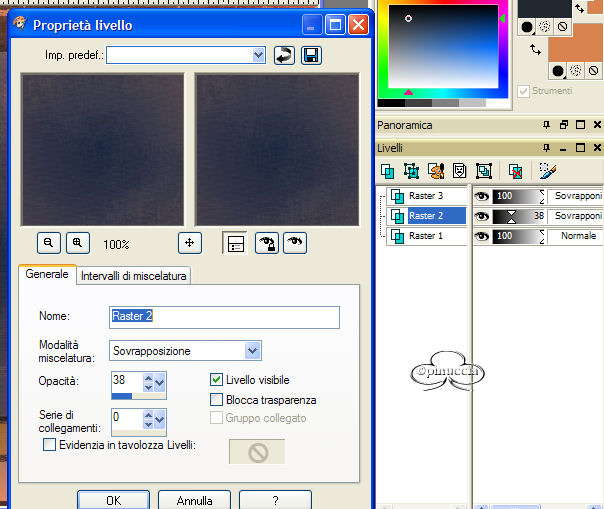 Livelli>Unisci>Unisci visibile. Effetti>Effetti di bordo>Aumenta. 5. Apri il tube Squares accent e vai a Modifica>Copia. Adesso puoi chiuderlo. Torna al tuo lavoro e vai a Modifica>Incolla>Incolla come nuovo livello. Con lo strumento spostamento  muovi il tube sul lato sinistro della tag muovi il tube sul lato sinistro della tag(vedi schermata sotto). 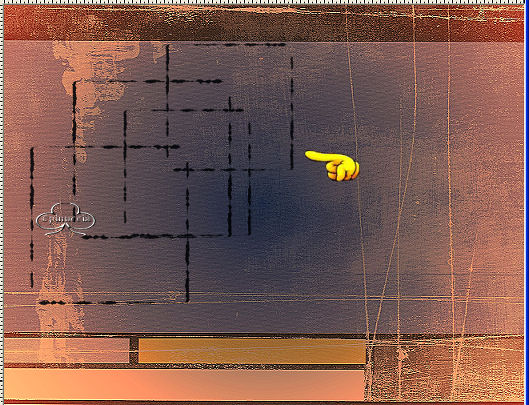 Nella paletta dei livelli cambia la modalità di miscelatura di questo livello in Moltiplica. 6. Apri il tube Splats accent e vai a Modifica>Copia. Adesso puoi chiuderlo. Ritorna al tuo lavoro e vai a Modifica>Incolla>Incolla come nuovo livello. Sposta questo tube sul lato destro della tag.Io l'ho messo in modo che una parte si trovi nella sezione arancio e parte in quella blu. Nella paletta dei livelli cambia la modalità di miscelatura di questo livello in Luce diffusa e abbassa l'opacità al 50%. 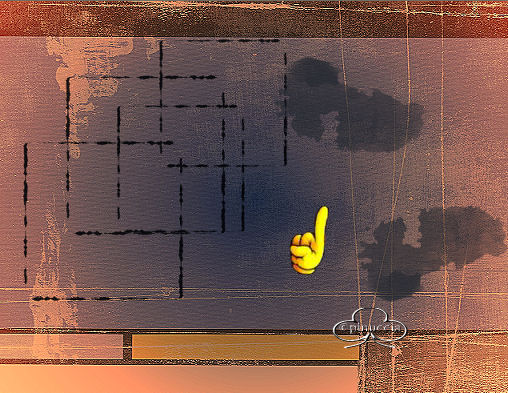 Livelli>Unisci>Unisci visibile. 7. Apri il tube principale (il mio è Britney) e vai a Modifica>Copia. Adesso puoi chiuderlo. Torna al tuo lavoro e vai a Modifica>Incolla>Incolla come nuovo livello. Se necessario, ridimensiona il tube. Con lo strumento spostamento posizionalo sul lato sinistro dell'immagine (vedi tag finale).Effetti>Effetti 3D>Sfalsa ombra, con i seguenti settaggi: 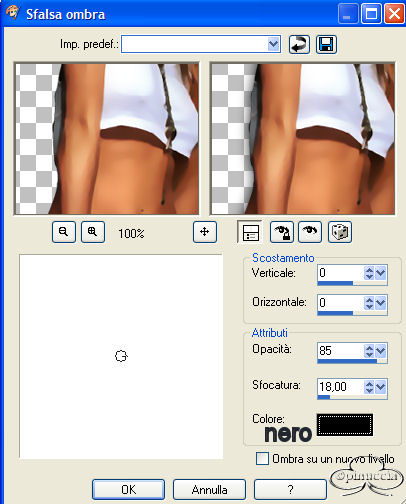 8. Apri il tube della Cadillac e vai a Modifica>Copia. Adesso puoi chiuderlo. Torna al tuo lavoro e vai a Modifica>Incolla>Incolla come nuovo livello. Immagine>Ridimensiona, Usando lo strumento spostamento mettilo sul lato destro dell'immagine (vedi tag finale).Nella paletta dei livelli cambia la modalità di miscelatura di questo livello in Sovrapponi e abbassa l'opacità al 60%. 9. Apri il tube Passion text e vai a Modifica>Copia. Adesso puoi chiuderlo. Torna al tuo lavoro e vai a Modifica>Incolla>Incolla come nuovo livello. Spostalo un po' a sinistra sopra il tube dell'automobile, scegli tu la posizione.Nella paletta dei livelli cambia la modalità di miscelatura di questo tube in Sovrapponi. Opzionale: Io ho scritto la parola "My" in nero e l'ho messa sopra il testo. 10. Attiva il livello del tube principale. Livelli>Disponi>Porta in alto. Nascondi il livello del tube e attiva il livello di sfondo. Livelli>Unisci>Unisci visibile. Livelli>Duplica. Nella paletta dei livelli cambia la modalità di miscelatura di questo livello duplicato in Sovrapponi e abbassa l'opacità al 50% (se preferisci puoi cambiare l'opacità a tua scelta). 11. Togli la x dal livello del tube e vai a Livelli>Unisci>Unisci tutto (appiattisci). Immagine>Aggiungi bordatura, 2 pixels, simmetriche, usando il colore medio/chiaro scelto per lo sfondo. Immagine>Aggiungi bordatura, 1 pixel, simmetriche, usando il colore scuro scelto per il primo piano. 12. Attiva lo strumento Testo  e scegli un font. e scegli un font.Io ho usato questi settaggi:  13. Posiziona il tuo testo dove preferisci e, quando sei soddisfatto, vai a Livelli>Converti in livello raster. Applica un effetto sfalsa ombra a tuo piacimento. Livelli>Unisci>Unisci tutto (appiattisci). Ridimensiona se necessario (io l'ho ridotta dell'85%) e salva nel formato desiderato. Ecco un altro esempio: 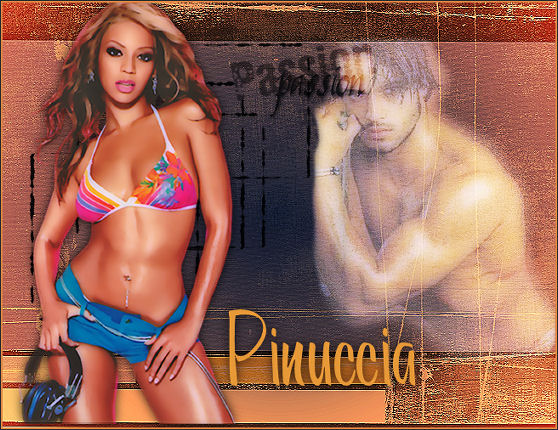  Se hai problemi o dubbi, o trovi un link non funzionante, o anche soltanto per un saluto, scrivimi. Maggio 2006 |



