|
MYSTERIOUS AND SEXY
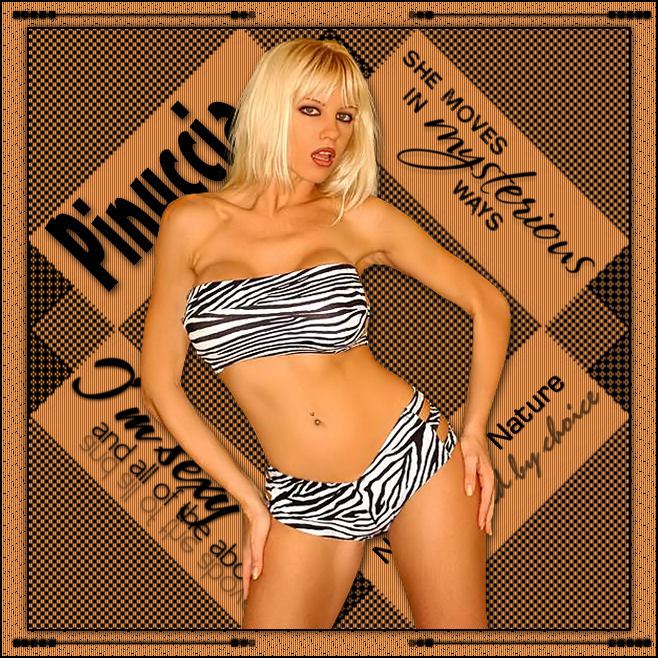
qui puoi trovare qualche risposta ai tuoi dubbi. Se l'argomento che ti interessa non è presente, ti prego di segnalarmelo. Questo tutorial è stato creato con PSP 9, ma può essere eseguito anche con le altre versioni di PSP. Occorrente: Materiale qui Il tube della donna è di Terry la maschera è di Cameron. Filtro: Cybia Screenworks qui 1. Apri tutto il materiale in PSP e minimizzalo nella tua area di lavoro. Imposta il colore di primo piano con #FA9E53, e il colore di sfondo con il nero: #000000.  Apri una nuova immagine trasparente 600 x 600 pixels. 2. Riempi  l'immagine trasparente con il colore di primo piano. l'immagine trasparente con il colore di primo piano.Effetti>Effetti di trama>Veneziana, con i seguenti settaggi:  3. Livelli>Nuovo livello raster. Riempi il nuovo livello con il colore di sfondo.ricorda che, per riempire con il colore di sfondo, devi cliccare con il tasto destro del mouse. Livelli>Nuovo livello maschera>Da immagine: apri il menu a tendina sotto la Finestra di origine, e troverai tutti i files aperti in PSP. Seleziona la maschera maskcameron44, con i seguenti settaggi:  4. Livelli>Unisci>Unisci gruppo. Livelli>Unisci>Unisci visibile. Attiva "mysteriousmoves_text1", e vai a Modifica>Copia. Torna al tuo lavoro e vai a Modifica>Incolla>Incolla come nuovo livello. Sposta  questo testo sul rettangolo in alto a destra, vedi l'esempio finale. questo testo sul rettangolo in alto a destra, vedi l'esempio finale.Attiva "mysteriousmoves_text2", e vai a Modifica>copia. Torna al tuo lavoro e vai a Modifica>Incolla>Incolla come nuovo livello. Sposta questo testo nel rettangolo in basso a sinistra.(vedi l'esempio finale). 5. Attiva "mysteriousmoves_text3", e vai a Modifica>copia. Torna al tuo lavoro e vai a Modifica>Incolla>Incolla come nuovo livello. Posiziona questo testo nel rettangolo in basso a destra, Attiva il tube Terry_Dare_To_Wear, e vai a Modifica>Copia. Torna al tuo lavoro e vai a Modifica>Incolla>Incolla come nuovo livello. Sposta questo tube come nel mio esempio.Nota: Io ho ridimensionato il tube al 105%, perchè mi piaceva un po' più grande, tutti i livelli non selezionato, ricampionamento bicubica  6. Effetti>Effetti 3D>Sfalsa ombra, con i seguenti settaggi, colore nero.  7. Scrivi il tuo nome con un font a scelta usando il colore di sfondo esistente e chiudendo il colore di primo piano. Immagine>Ruota>Ruota per gradi, 45 gradi a sinistra. 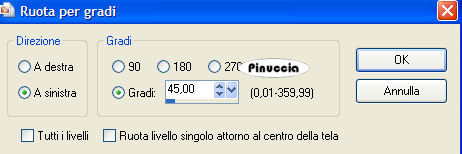 Posiziona il tuo nome nel rettangolo in alto a sinistravedi l'esempio finale. Aggiungi un Effetto Sfalsa ombra, con i settaggi che ti sembrano meglio. 8. Immagine>Aggiungi bordatura, 2 pixels, simmetriche, con il colore nero: #000000. Immagine>Aggiungi bordatura, 25 pixels, simmetriche, con il colore di primo piano #FA9E53. Attiva lo strumento Bacchetta magica  , tolleranza e sfumatura 0: , tolleranza e sfumatura 0: e clicca sul bordo da 25 pixels per selezionarlo. Effetti>Effetti di trama>Veneziana, con i settaggi precedenti. Mantieni selezionato. Effetti>Plugins>Cybia - Screenworks: apri il menu dei preset e seleziona Lace Screen, con i settaggi standard:  Mantieni selezionato. 9. Selezione>Inverti. Effetti>Effetti 3D>Sfalsa ombra, con i seguenti settaggi, colore nero.  Selezione>Nessuna selezione. 10. Attiva "mysteriousmoves_bars", e vai a Modifica>Copia. Torna al tuo lavoro e vai a Modifica>Incolla>Incolla come nuovo livello. Posiziona nella cornice in alto, come nel mio esempio.Livelli>Duplica. Immagine>Capovolgi. Livelli>Unisci>Unisci tutto (appiattisci). Immagine>Aggiungi bordatura, 2 pixels, simmetriche, con il colore #000000. 11. Ridimensiona, se necessario, e salva nel formato che preferisci.  Se hai problemi o dubbi, o trovi un link non funzionante, o anche soltanto per un saluto, scrivimi 1 Gennaio 2008 |