|
NAUGTHY TAG  Il sito è chiuso 
qui puoi trovare qualche risposta ai tuoi dubbi. Se l'argomento che ti interessa non è presente, ti prego di segnalarmelo. Tube di Patry Questo tutorial è stato creato il 14 marzo 2006 ed è di sola proprietà di Bonnies place. Non può essere portato in tutto o in parte su altri siti senza il permesso dell'autrice. E' stato creato con la versione 8 di PSP. Per tradurlo, l'ho eseguito con la versione 9. Occorrente: Mask qui (la maschera è di Becky, se qualcuno conosce il suo sito, per favore scrivetemi) Accents qui Tube a scelta Font a scelta Ok, possiamo partire. 1. Apri i tubes e la maschera in Psp e minimizzali per il momento. Apri una nuova immagine trasparente 600 x 400 pixels. 2. Seleziona un colore medio dal tuo tube e impostalo come colore di primo piano Io ho usato #E99825. Per il colore di sfondo imposta il nero #00000. Riempi  l'immagine trasparente con il colore nero di sfondo. l'immagine trasparente con il colore nero di sfondo.Livelli>Nuovo livello raster. Riempi questo livello con il colore di primo piano.3. Livelli>Nuovo livello maschera>Da immagine. Apri il menu sotto la finestra di origine e vedrai la lista dei files aperti. Seleziona la maschera Becky_Mask013, Luminanza di origine selezionato; inverti i dati della maschera non selezionato. 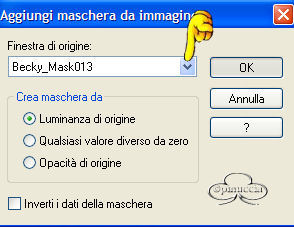 4. Livelli>Elimina. Alla finestra che apparirà con la domanda: Unire la maschera nel livello corrente, rispondi SI.  Livelli>Unisci>Unisci gruppo. Cambia la modalità di miscelatura di questo livello in Filtra. Effetti>Effetti 3D>Sfalsa ombra, con i seguenti settaggi: 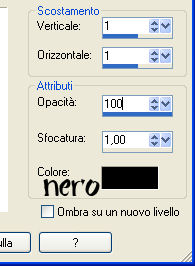 Regola>Messa a fuoco>Metti a fuoco. 5. Effetti>Effetti di immagine>Motivo unico usando l'impostazione predefinita "mirror ghost". Queste sono le impostazioni, nel caso non fosse presente nel tuo PSP. 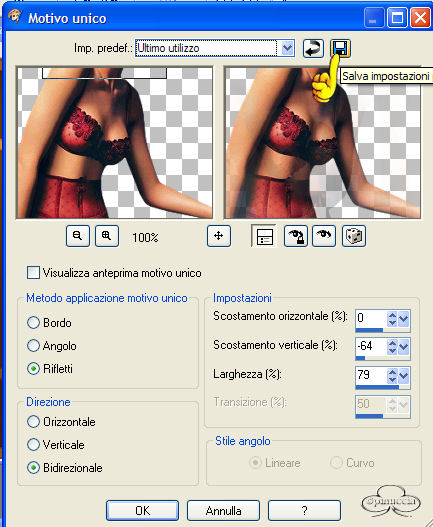 Se vuoi puoi salvare queste impostazioni. Prima di cliccare ok, clicca su Salva impostazioni (manina gialla) e dai il nome al preset (lo ritroverai nel menu dell'Effetto per futuri utilizzi) 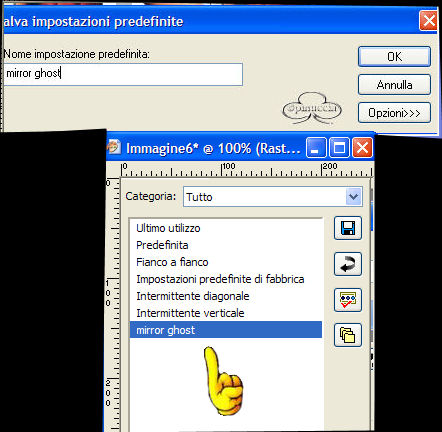 6. Livelli>Unisci>Unisci visibile.. Apri il tuo tube e vai a Modifica>Copia. Minimizzalo nuovamente perchè ne avrai ancora bisogno. Torna al tuo lavoro e vai a Modifica>Incolla>Incolla come nuovo livello. Ridimensionalo se necessario. 7. Immagine>Rifletti. Controlla la tag finale per vedere dove posizionarlo o mettilo in una posizione a tua scelta. Effetti>Effetti 3D>Sfalsa ombra, con i seguenti settaggi, colore nero: 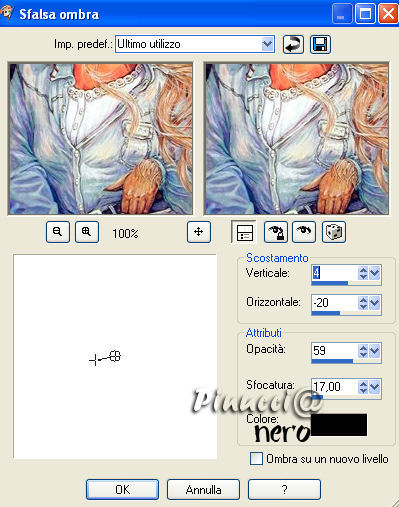 8. Attiva lo strumento Selezione  rettangolo, sfumatura zero, antialias selezionato e
disegna un rettangolo tra le due linee di testo sul lato destro della tag (vedi tag finale). rettangolo, sfumatura zero, antialias selezionato e
disegna un rettangolo tra le due linee di testo sul lato destro della tag (vedi tag finale). Livelli>Nuovo livello raster. Imposta il colore di primo piano su gradiente usando i seguenti settaggi: 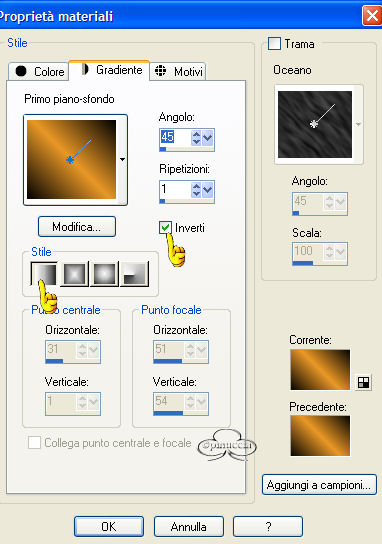 9. Riempi la selezione con il gradiente; non deselezionare.Livelli>Nuovo livello raster. Riempi questo livello con il colore nero di sfondo.Selezione>Modifica>Contrai - 2 pixels. Sulla tastiera premi il tasto CANC. Non deselezionare. Chiudi il livello di sfondo e il livello del tube sulla paletta dei livelli. Posizionati sul livello superiore. Assicurati che sia attivo il livello superiore: 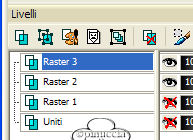 Livelli>Unisci>Unisci visibile (livelli del bordo nero e del gradiente) MANTIENI LA SELEZIONE. 10. Adesso puoi rimuovere la x dai livelli chiusi. Assicurati che il livello rettangolo uniti sia il livello attivo. Dovrebbe essere ancora selezionato. Effetti>Effetti di trama>Intessitura, con i seguenti settaggi: 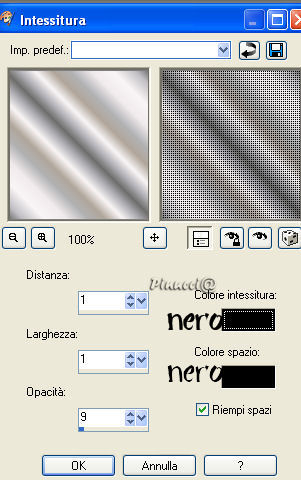 11. Apri nuovamente il tuo tube e disegna una selezione intorno alla parte del tube che vuoi mettere nel rettangolo. Io ho disegnato una selezione intorno alla testa e alle spalle. Modifica>Copia. Adesso puoi chiudere il tube. Ritorna al tuo lavoro e vai a Livelli>Nuovo livello raster. Modifica>Incolla>Incolla nella selezione. Selezione>Nessuna selezione. Cambia la modalità di miscelatura di questo livello in Luce netta e abbassa l'opacità all'86%. 12. Posizionati nuovamente sul livello uniti del rettangolo. 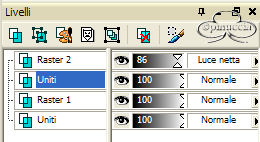 Effetti>Effetti 3D>Sfalsa ombra, con i seguenti settaggi, colore nero. 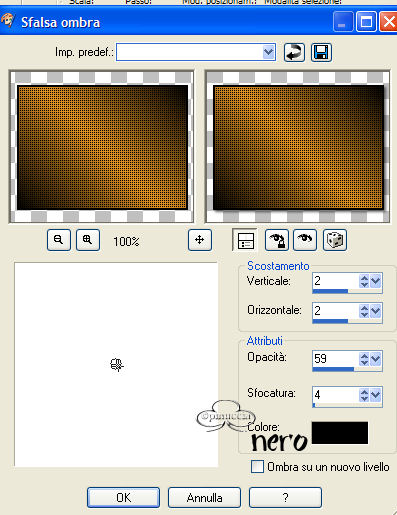 13. Apri il tube delle frecce; ogni freccia si trova su un livello separato. Attiva il livello della freccia che hai deciso di usare a vai a Modifica>Copia. Ritorna al tuo lavoro e vai a Modifica>Incolla>Incolla come nuovo livello. Posiziona  la freccia sul lato sinistro della tag (vedi il lavoro finale). la freccia sul lato sinistro della tag (vedi il lavoro finale).Cambia la modalità di miscelatura di questo livello in Moltiplica. 14. Duplica il livello della freccia: Livelli>Duplica. Immagine>Capovolgi. Immagine>Ridimensiona dell'85%, tutti i livelli non selezionato, ricampionamento bicubica. 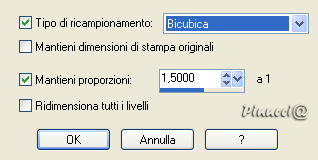 Controlla la tag finale per vedere dove ho posizionato questa freccia. 15. Apri il tube del testo della tag e vai a Modifica>Copia. Torna al tuo lavoro e vai a Modifica>Incolla>Incolla come nuovo livello. Immagine>Ridimensiona questo livello del 65%, tutti i livelli non selezionato, ricampionamento bicubica. Sposta il testo sul lato sinistro della tag (vedi tag finale).16. Assicurati che ogni cosa sia al suo posto. Livelli>Unisci>Unisci tutto (appiattisci). Immagine>Aggiungi bordatura, 2 pixels, simmetriche, colore #060400. Aggiungi il tuo testo e il watermark e di nuovo Livelli>Unisci>Unisci tutto. Ridimensiona se necessario e salva nel formato desiderato. Sotto altri esempi di questo tutorial. 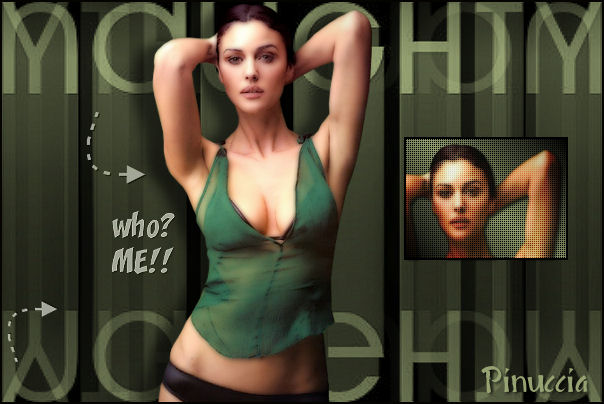 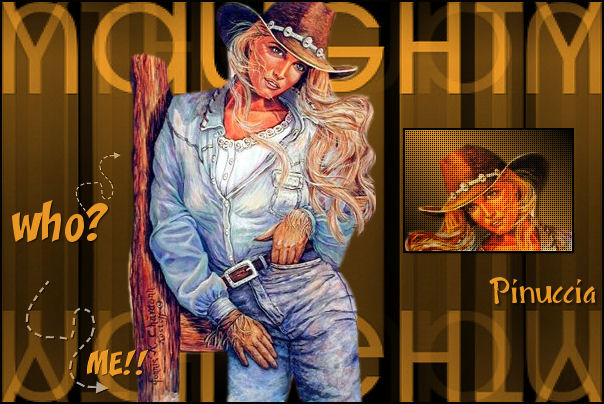  Se hai problemi o dubbi, o trovi un link non funzionante, o anche soltanto per un saluto, scrivimi. Aprile 2006 |



