|
NEW BEGINNINGS
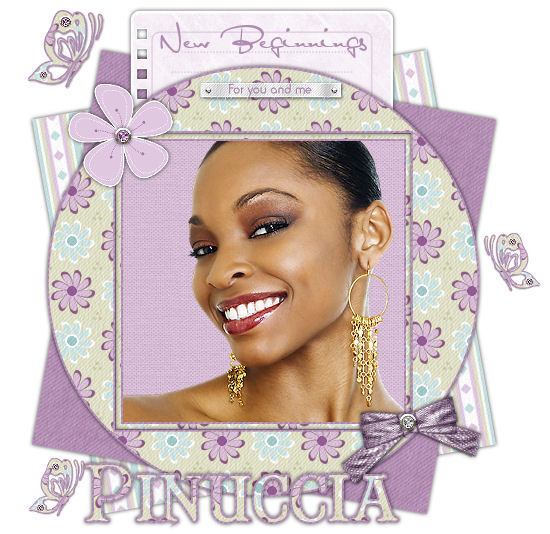
qui puoi trovare qualche risposta ai tuoi dubbi. Se l'argomento che ti interessa non è presente, ti prego di segnalarmelo. Questo tutorial è stato creato con PSP 9, ma può essere eseguito anche con le altre versioni di PSP. Occorrente: Il tube della donna è di Yoka; lo scrap è di Melissa . Tube e font a scelta. Il resto del materiale qui Filtro: Filters Unlimited 2.0 (facoltativo) qui 1. Apri tutto il materiale in PSP e minimizzalo nella tua area di lavoro. Passa il colore di sfondo a Motivi, e seleziona SE_NewBeginnings_Paper1: 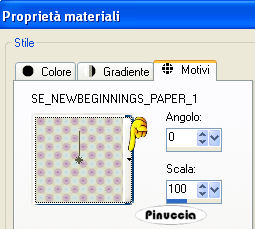 Passa il colore di primo piano a Motivi e seleziona SE_NewBeginnings_Paper4: 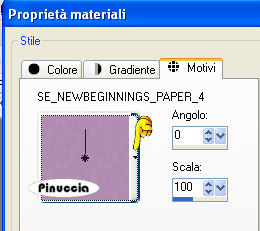 2. Apri una nuova immagine BIANCA 600 x 600 pixels. Attiva lo strumento Testo  , e seleziona il font Crop Circle Dingbat, con i seguenti settaggi: , e seleziona il font Crop Circle Dingbat, con i seguenti settaggi: se stai usando PSP X, dovrai regolare la dimensione. Il corrispondente settaggio è di 800 pixels. 3. Clicca sull'immagine per far apparire la finestra del testo, digita la lettera "q" in carattere minuscolo, e clicca Applica. Oggetti>Allinea>Centra nella tela. Livelli>Converti in livello raster. Attiva lo strumento Bacchetta magica   Clicca dentro il quadrato bianco del cerchio per selezionarlo. Livelli>Nuovo livello raster. Riempi  l'area selezionata con il motivo di sfondo. l'area selezionata con il motivo di sfondo.per riempire con il colore di sfondo devi cliccare con il tasto destro del mouse. Selezione>modifica>Contrai, di 5 pixels. Premi sulla tastiera il tasto CANC  Riempi la selezione con il colore di primo piano.Selezione>Modifica>Contrai, di 2 pixels. Premi sulla tastiera il tasto CANC Mantieni selezionato. 4. Passa il colore di primo piano da Motivi a Colore #D6BCD5. Riempi la selezione con il colore di primo piano.Effetti>Plugins>I.C.Net/Filters Unlimited 2 - Paper Textures - Canvas,Fine: 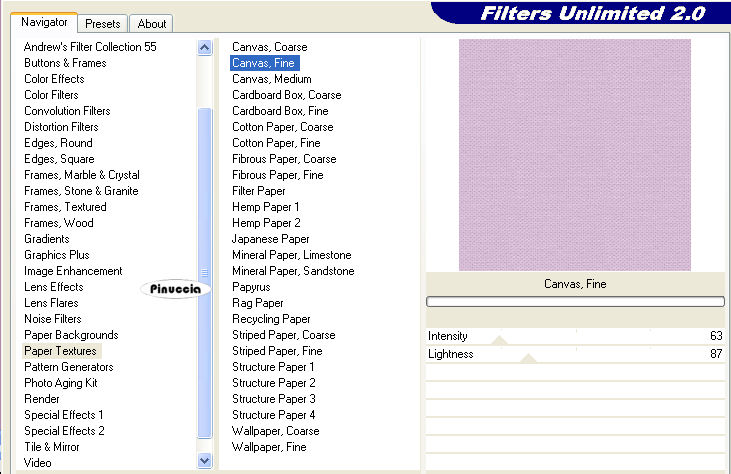 NOTA: Se non hai questo filtro, puoi usare anche una trama a tua scelta Mantieni ancora selezionato. 5. Attiva il tube che hai deciso di usare e vai a Modifica>Copia. Torna al tuo lavoro e vai a Modifica>Incolla>Incolla come nuovo livello. Sistema  il tube nell'area della cornice selezionata. il tube nell'area della cornice selezionata.Selezione>inverti. Premi sulla tastiera il tasto canc. Selezione>Nessuna selezione. 6. Attiva il livello del cerchio. Effetti>Effetti 3D>Sfalsa ombra, con i seguenti settaggi, colore nero. 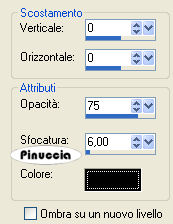 7. Attiva SE_NewBeginnings_Paper5, e vai a Modifica>Copia. Torna al tuo lavoro e vai a Modifica>Incolla>Incolla come nuovo livello. Immagine>Ridimensiona, all'80%, tutti i livelli non selezionato, ricampionamento bicubica.  Trascina il livello della carta sotto il livello del cerchio. Immagine>Ruota>Ruota per gradi, 10 gradi a sinistra. 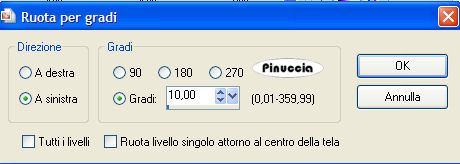 8. Effetti>Effetti 3D>Sfalsa ombra, con i settaggi precedenti. Attiva SE_NewBeginnings_Paper4, e vai a Modifica>Copia. Torna al tuo lavoro e vai a Modifica>Incolla>Incolla come nuovo livello. Immagine>Ridimensiona, all'80%, tutti i livelli non selezionato, ricampionamento bicubica. Immagine>Ruota>ruota per gradi, 10 gradi a destra. 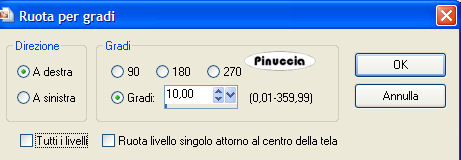 Effetti>Effetti 3D>Sfalsa ombra, con i settaggi precedenti. 9. Attiva SE_NewBeginnings_Journaling1, e vai a Modifica>copia. Torna al tuo lavoro e vai a Modifica>Incolla>Incolla come nuovo livello. Immagine>Ridimensiona, all'80%, tutti i livelli non selezionato, ricampionamento bicubica. Effetti>Effetti 3D>Sfalsa ombra, con i settaggi precedenti. Sposta questa carta come nell'esempio sotto.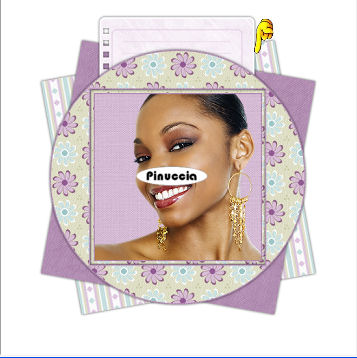 10. Attiva lo strumento Testo , scegli un font e scrivi un testo sulla carta, usando come colore di sfondo #AF8CAF (vedi l'esempio finale).Attiva SE_NewBeginnings_Flowersticker1, e vai a Modifica>Copia. Torna al tuo lavoro e vai a Modifica>Incolla>Incolla come nuovo livello. Immagine>Ridimensiona, una volta al 40%, e una volta al 75%, tutti i livelli non selezionato. Posiziona il fiore nell'angolo in alto a sinistra della cornice.Effetti>Effetti 3D>Sfalsa ombra, con i settaggi precedenti. 11. Attiva SE_NewBeginnings_Gemstones. Attiva lo strumento Selezione  , rettangolo, sfumatura 0, e seleziona la gemma rossa. , rettangolo, sfumatura 0, e seleziona la gemma rossa.Modifica>Copia. Torna al tuo lavoro e vai a Modifica>Incolla>Incolla come nuovo livello. Immagine>Ridimensiona, al 50%, tutti i livelli non selezionato, ricampionamento bicubica. Effetti>Effetti 3D>Sfalsa ombra, con i settaggi precedenti. Posiziona la gemma al centro del fiore (vedi la tag finale).12. Attiva SE_NewBeginnings_Bow2, e vai a Modifica>copia. Torna al tuo lavoro e vai a Modifica>Incolla>Incolla come nuovo livello. Immagine>Ridimensiona, al 35%, tutti i livelli non selezionato, ricampionamento bicubica. Effetti>Effetti 3D>Sfalsa ombra, con i settaggi precedenti. Immagine>Ruota>Ruota per gradi, 10 gradi a sinistra. Regola>Messa a fuoco>Metti a fuoco. Posiziona il nastro nell'angolo in basso a destra dell'immagine incorniciata.13. Attiva SE_NewBeginnings_LabelStrips. Attiva lo strumento Selezione , rettangolo, sfumatura 0, e seleziona l'etichetta che vuoi usare.Modifica>Copia. Torna al tuo lavoro e vai a Modifica>Incolla>Incolla come nuovo livello. Attiva lo strumento Testo , scegli un font e scrivi un testo sull'etichetta, usando il colore #AF8CAF.Livelli>Unisci>Unisci giù. Immagine>Ridimensiona, al 75%, 2 volte, tutti i livelli non selezionato, ricampionamento bicubica. Effetti>Effetti 3D>Sfalsa ombra, con i seguenti settaggi, colore nero. 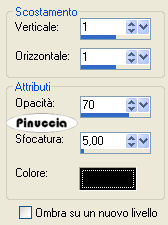 14. Posiziona l'etichetta sopra il cerchio (vedi la tag finale).Attiva newbeginnings_butterflies. Seleziona la farfalla che vuoi usare (puoi usarle entrambe, se vuoi) e vai a Modifica>Copia.Torna al tuo lavoro e vai a Modifica>Incolla>Incolla come nuovo livello. Posiziona le farfalle intorno allo scrap.Se vuoi seguire il mio esempio, io ho aggiunto una gemma porpora sulle farfalle e una gemma bianca al centro del nastro. 15. Aggiungi il tuo nome e/o il tuo watermark allo scrap. Per il mio testo ho usato il font Mary Jane Small Caps, dimensione 60 pixels, vettore, pennellata 2; colori di primo piano e di sfondo impostati con i motivi del passo 1. 16. Livelli>Converti in livello raster. Posiziona il testo sotto lo scrap e applica un effetto Sfalsa ombra a tua scelta. Livelli>Unisci>Unisci tutto (appiattisci). Usando lo strumento Ritaglio  ritaglia lo spazio in eccesso. ritaglia lo spazio in eccesso.Ridimensiona, se necessario, e salva nel formato che preferisci.  Se hai problemi o dubbi, o trovi un link non funzionante, o anche soltanto per un saluto, scrivimi 25 Gennaio 2008 |