|
PAINT TAG
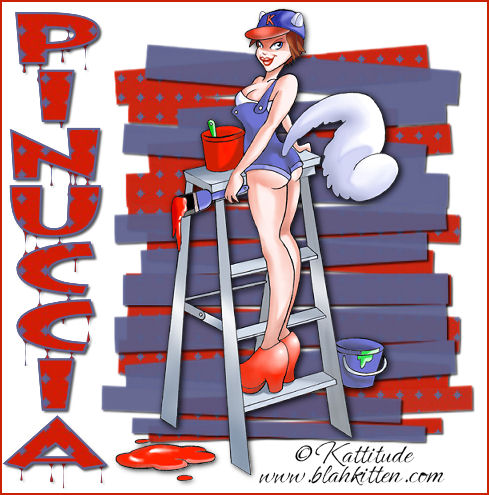
qui puoi trovare qualche risposta ai tuoi dubbi. Se l'argomento che ti interessa non è presente, ti prego di segnalarmelo. Un grande ringraziamento a Kattitude per aver permesso di usare i suoi tubes in questo tutorial (il suo sito è chiuso) Questo tutorial è stato creato usando la versione 8 di PSP, ma può essere eseguito anche con le altre versioni di PSP. Per tradurlo, l'ho eseguito con PSP 9. Occorrente: Materiale qui (se qualcuno conosce l'autore della maschera, è pregato di farmelo conoscere, così potrò dargli credito). Tube Kattitude Font a scelta. 1. Apri il tube, il pattern e la maschera in PSP; per il momento minimizzali nella tua area di lavoro. Imposta il colore di sfondo su Motivi e seleziona il Motivo Paint Tag (angolo 0, scala 100), fornito con il tutorial. 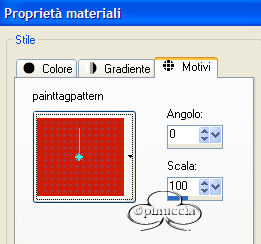 Imposta il colore di primo piano con #606494. 2. Apri una nuova immagine trasparente 500 x 550 pixels. Riempi  l'immagine con il Motivo impostato come colore di sfondo. l'immagine con il Motivo impostato come colore di sfondo.Livelli>Nuovo livello maschera>Da immagine. Seleziona dalla finestra di origine la maschera Becky_Mask017, luminanza di origine selezionato, inverti i dati della maschera non selezionato. 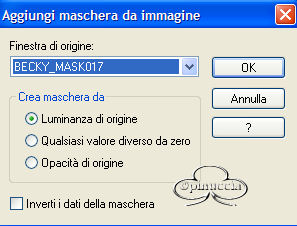 3. Livelli>Unisci>Unisci gruppo. Effetti>Effetti 3D>Sfalsa ombra, con i seguenti settaggi, colore nero: 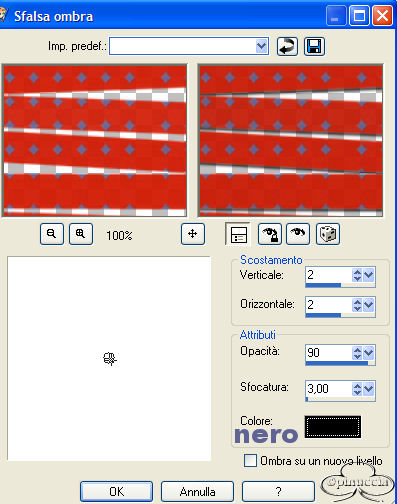 4. Livelli>Nuovo livello raster. Riempi questo livello con il colore di primo piano.Livelli>Nuovo livello maschera>Da immagine. Ancora una volta seleziona la maschera Becky_Mask017, luminanza di origine selezionato, inverti i dati della maschera non selezionato. 5. Livelli>Unisci>Unisci gruppo. Immagine>Rifletti. Effetti>Effetti 3D>Sfalsa ombra, con gli stessi settaggi del passo 3. Regola>Messa a fuoco>Metti a fuoco. Immagine>Ridimensiona, 80%, tutti i livelli non selezionato, tipo di ricampionamento bicubico.  6. Apri il tube Kattitudine_Kittlen e vai a Modifica>copia; puoi chiudere il tube adesso. Ritorna alla tua tag e vai a Modifica>Incolla>Incolla come nuovo livello. Effetti>Effetti 3D>Sfalsa ombra, con gli stessi settaggi del passo 3, eccetto la sfocatura a 10. 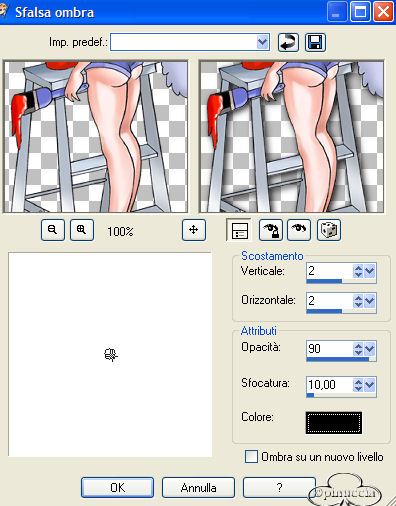 Livelli>Unisci>Unisci visibile. 7. Adesso dovrai creare del testo extra per il testo. Immagine>Dimensione tela. Cambia la larghezza a 550 e clicca sulla freccia destra al centro per impostare lo spazio tutto a sinistra. 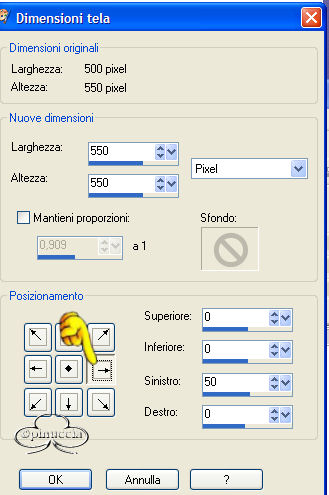 8. I colori di primo piano e sfondo devono essere gli stessi settati al passo 1. Un bel font "ciccione" sarà l'ideale per il tuo testo. Qui sotto i settaggi che ho usato io per il mio.  9. Imposta l'orientamento verticale e la crenatura a -360, per far sì che ci sia meno spazio fra le lettere. Usa i nodi vettori intorno al testo per manipolarlo, Io ho fatto il mio un po' più largo e un po' più corto. Quando sei soddisfatto vai a Livelli>Converti in livello raster. 10. Posiziona il tuo testo sul lato sinistro della tag (vedi esempio finale). Livelli>Duplica. Nascondi il livello duplicato e attiva il livello originale del testo. Effetti>Plugins/Eye Candy 4000/Drip, con i seguenti settaggi: 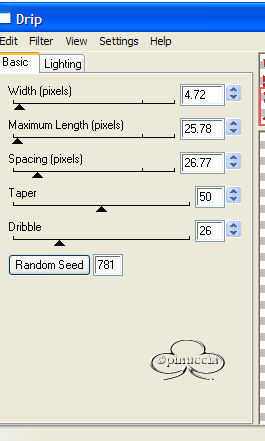 11. Effetti>Effetti 3D>Sfalsa ombra, con i seguenti settaggi, colore nero: 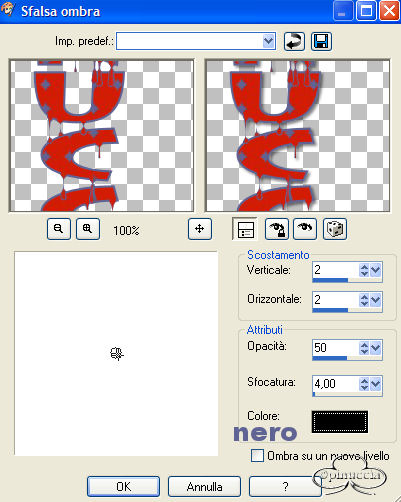 12. Togli la X dal livello duplicato del testo e attiva questo livello e applica lo stesso Effetto Sfalsa ombra del passo 11. 13. Applica il copyright alla tag. Livelli>Unisci>Unisci visibile. Selezione>Seleziona tutto. Selezione>Mobile. Selezione>Immobilizza. Immagine>Ritaglia la selezione. 14. Livelli>Unisci>Unisci tutto (appiattisci). Ridimensiona se necessario e salva nel formato che preferisci.  Se hai problemi o dubbi, o trovi un link non funzionante, o anche soltanto per un saluto, scrivimi. Luglio 2006 |