|
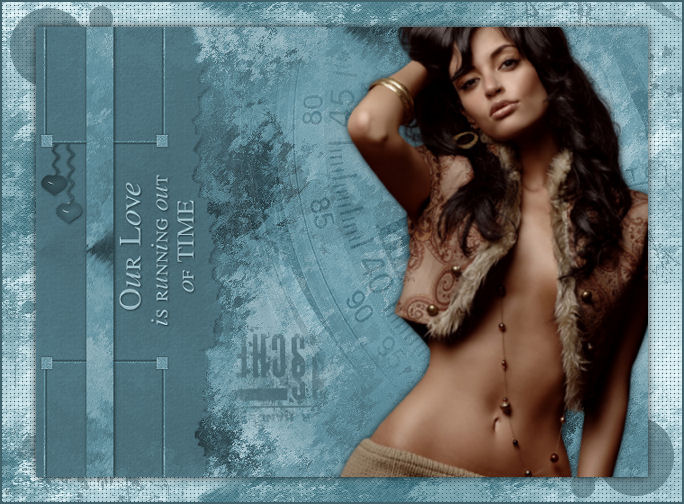
RUNNING OUT OF TIME
qui puoi trovare qualche risposta ai tuoi dubbi. Se l'argomento che ti interessa non è presente, ti prego di segnalarmelo. Questo tutorial è stato creato con PSP 9, ma può essere eseguito anche con le altre versioni di PSP. Occorrente: Il tube di una donna a scelta. Il resto del materiale qui Il tube Timepiece è di Marcio C; i tubes della donne sono di Hanne e Nightangel. 1. Imposta il colore di primo piano con #42626B, e il colore di sfondo con #96B6BF. 2. Apri tutto il materiale in PSP e minimizzalo tranne la trama Texture13. Fai due copie della trama, premendo sulla tastiera la combinazione di tasti shift(maiuscola)+D. Chiudi l'originale, per un uso futuro. Minimizza una copia e attiva la seconda copia, che sarà la base del tuo lavoro. Livelli>Nuovo livello raster. Riempi  questo livello con il colore di primo piano, questo livello con il colore di primo piano,e cambia la modalità di miscelatura di questo livello in Colore (esistente). 3. Attiva il tube mc2189, e vai a Modifica>copia. Torna al tuo lavoro e vai a Modifica>Incolla>Incolla come nuovo livello. Sposta  il tube a destra (vedi il mio esempio). il tube a destra (vedi il mio esempio).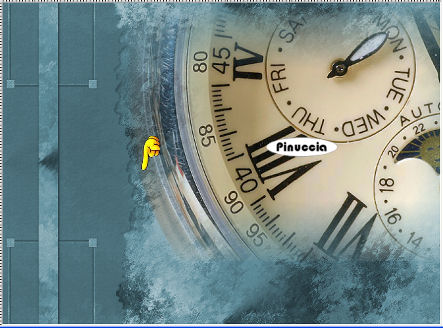 Cambia la modalità di miscelatura in Luminanza (esistente), e abbassa l'opacità al 24%. 4. Attiva il tube della donna e vai a Modifica>copia. Torna al tuo lavoro e vai a Modifica>Incolla>Incolla come nuovo livello. Se necessario, ridimensiona il tube e spostalo sul lato destro della tag.Effetti>Effetti 3D>Sfalsa ombra, con i seguenti settaggi, colore nero: 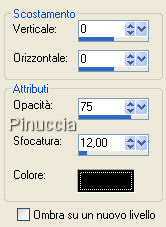 5. Attiva runningoutoftime_overlaysmall, e vai a Modifica>Copia. Torna al tuo lavoro e vai a Modifica>Incolla>Incolla come nuovo livello. Sposta il tube nell'angolo in basso a sinistra (vedi l'esempio).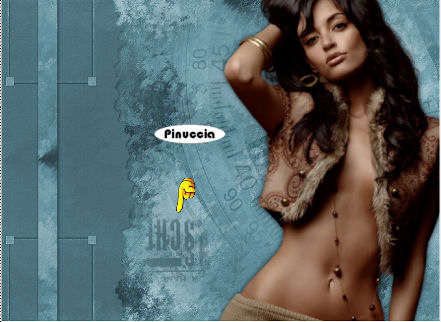 6. Attiva runningoutoftime_hearts, e vai a Modifica>Copia. Torna al tuo lavoro e vai a Modifica>Incolla>Incolla come nuovo livello. Sposta i cuori in modo che sembrino appesi sotto il disegno del quadrato nella striscia a sinistra.Attiva runningoutoftime_text, e vai a Modifica>Copia. Torna al tuo lavoro e vai a Modifica>Incolla>Incolla come nuovo livello. Sposta il testo come mostrato nella tag finale.7. Livelli>Unisci>Unisci visibile. Immagine>Ridimensiona, al 90%, tutti i livelli non selezionato, ricampionamento bicubica.  Effetti>Effetti 3D>Sfalsa ombra, con i settaggi precedenti. 8. Livelli>Nuovo livello raster. Livelli>Disponi>Porta sotto. Selezione>Seleziona tutto. Attiva la copia della trama che hai duplicato e minimizzato all'inizio del tutorial. Attiva lo strumento Selezione  , rettangolo, sfumatura 0, , rettangolo, sfumatura 0,e traccia una selezione della trama escludendo la parte scura. 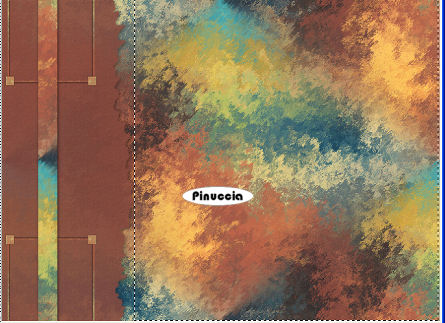 Modifica>Copia. 9. Torna al tuo lavoro e vai a Modifica>Incolla>Incolla nella selezione. Selezione>Nessuna selezione. Livelli>Nuovo livello raster. Riempi questeo livello con il colore di primo piano,e cambia la modalità di miscelatura di questo livello in Colore (esistente). Livelli>Unisci>Unisci giù. 10. Livelli>Duplica. Cambia la modalità di miscelatura del livello duplicato in Filtra. Chiudi il livello della tag e attiva il livello duplicato dello sfondo. Livelli>Unisci>Unisci visibile. Effetti>Effetti di trama>Intessitura, con i seguenti settaggi: colore intessitura #96B6Bf; colore spazio #42626B; riempi spazi selezionato. 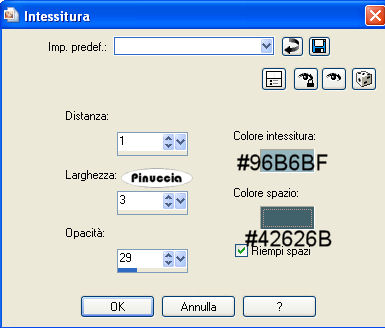 11. Attiva runningoutoftime_overlay, e vai a Modifica>Copia. Torna al tuo lavoro e vai a Modifica>Incolla>Incolla come nuovo livello. Rimuovi la x dal livello della tag per renderlo nuovamente visibile. Livelli>Unisci>Unisci tutto (appiattisci). Immagine>Aggiungi bordatura, 2 pixels, simmetriche, con il colore #42626B. 12. Aggiungi il tuo nome e/o il tuo watermark, ridimensiona se necessario, e salva nel formato che preferisci. 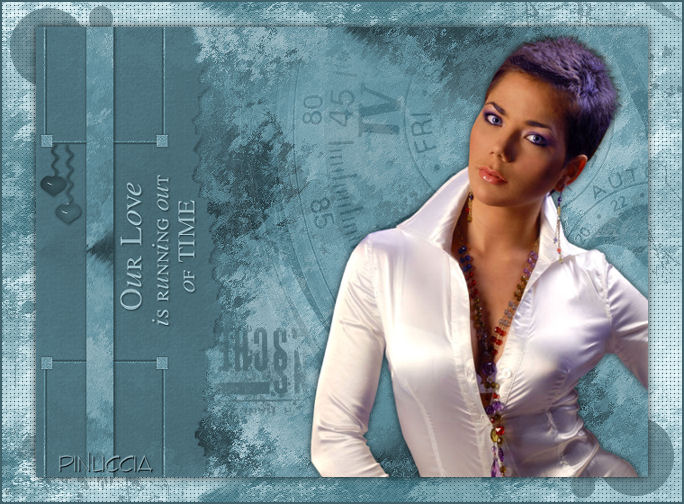  Se hai problemi o dubbi, o trovi un link non funzionante, o anche soltanto per un saluto, scrivimi 25 Gennaio 2008 |