|
SADNESS IN YOUR EYES
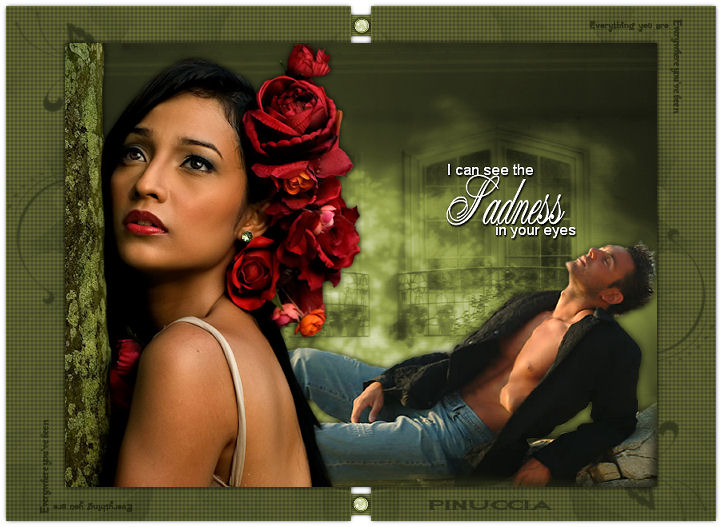
qui puoi trovare qualche risposta ai tuoi dubbi. Se l'argomento che ti interessa non è presente, ti prego di segnalarmelo. Questo tutorial è stato creato con PSP 9, ma può essere eseguito anche con le altre versioni di PSP. Occorrente: Materiale qui Il tube della donna è di Serena; il tube dell'uomo è di DragonBlu. 1. Metti la trama Dither 25 nella cartella Trame di PSP. Apri il materiale in PSP e minimizzalo tutto tranne MSfreefoto. Fai una copia di MSfreefoto con shift+D e chiudi l'originale. Continua sulla copia che sarà la base del tuo lavoro. Regola>Saturazione e tonalità>Viraggio: 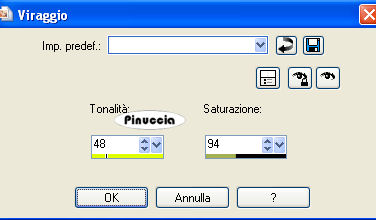 2. Regola>Morbidezza>Fuoco diffuso, con i seguenti settaggi. 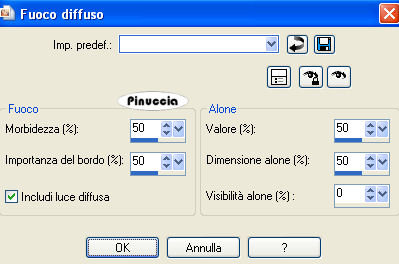 3. Attiva il tube Mann1 e vai a Modifica>Copia. Torna al tuo lavoro e vai a Modifica>Incolla>Incolla come nuovo livello. Immagine>Ridimensiona, al 90%, tutti i livelli non selezionato, ricampionamento bicubica.  Posiziona  il tube nell'angolo in basso a destra (vedi l'esempio finale). il tube nell'angolo in basso a destra (vedi l'esempio finale).Effetti>Effetti 3D>Sfalsa ombra, con i seguenti settaggi, colore nero: 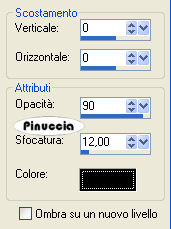 4. Attiva il tube ladyredflower003_sdh, e vai a Modifica>Copia. Torna al tuo lavoro e vai a Modifica>Incolla>Incolla come nuovo livello. Immagine>Rifletti. Posiziona il tube a sinistra (vedi l'esempio finale).Effetti>Effetti 3D>Sfalsa ombra, con i settaggi precedenti. Attiva sadness_text, e vai a Modifica>Copia. Torna al tuo lavoro e vai a Modifica>Incolla>Incolla come nuovo livello. Posiziona il testo sopra l'uomo, come nell'esempio finale.Livelli>Unisci>Unisci visibile. 5. Immagine>Ridimensiona, all'80%, tutti i livelli non selezionato, ricampionamento bicubica. Effetti>Effetti 3D>Sfalsa ombra, con i seguenti settaggi, colore nero: 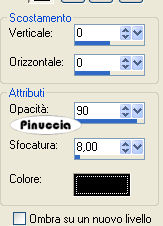 6. Livelli>Nuovo livello raster. Attiva lo strumento Selezione  , rettangolo, sfumatura 0, , rettangolo, sfumatura 0,e clicca sull'icona Selezione personalizzata  Imposta i seguenti settaggi. 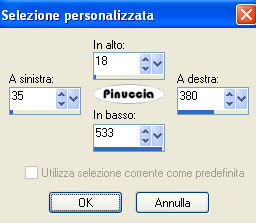 7. Riempi  la selezione con il colore #5D6130. la selezione con il colore #5D6130.Mantieni selezionato. Livelli>Nuovo livello raster. Riempi questo livello con il colore #30341B.Livelli>Nuovo livello maschera>Da immagine. Apri il menu sotto la finestra di origine e troverai la lista di tutti i file aperti. Seleziona la maschera floralmask_bb, con i seguenti settaggi. 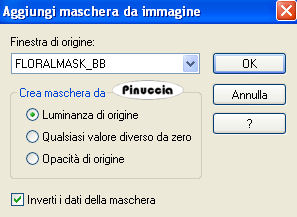 8. Selezione>Nessuna selezione. Livelli>Unisci>Unisci gruppo. Effetti>Effetti di trama>Trama - seleziona la trama Dither 25 pct, con i seguenti settaggi: 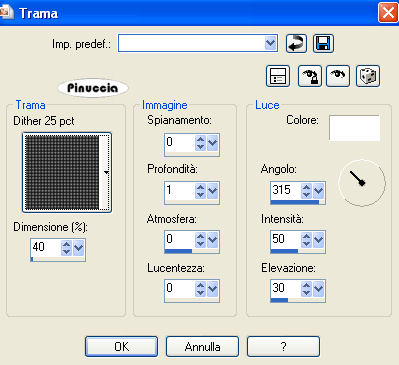 Regola>Messa a fuoco>Metti a fuoco. 9. Effetti>Effetti 3D>Sfalsa ombra, con i settaggi usati al punto 5. Livelli>Disponi>Porta sotto. Con lo strumento Spostamento sposta il rettangolo a sinistra, a circa 20 pixels dal bordo.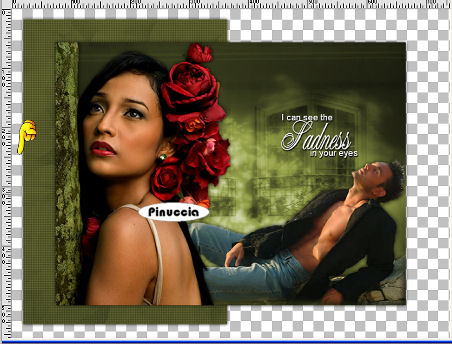 10. Livelli>Duplica. Immagine>Rifletti. Livelli>Unisci>Unisci giù. Apri sadness_barwithgem, e vai a Modifica>Copia. Torna al tuo lavoro e vai a Modifica>Incolla>Incolla come nuovo livello. Sposta il tube in alto al centro, tra i due sfondi.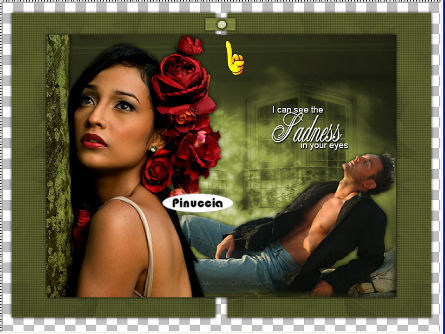 Livelli>Disponi>Porta sotto. Livelli>Duplica. Immagine>Capovolgi. 11. Apri sadness_doodle, e vai a Modifica>Copia. Torna al tuo lavoro. Attiva il livello superiore e vai a Modifica>Incolla>Incolla come nuovo livello. Sposta il tube nell'angolo in alto a sinistra, come nell'esempio sotto.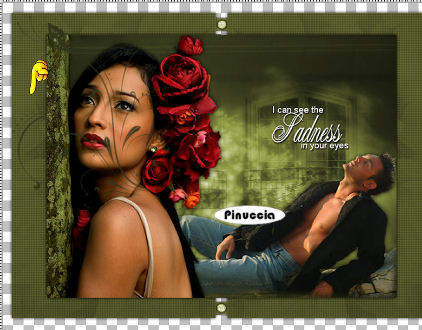 Livelli>Disponi>Sposta giù. Livelli>Duplica. Immagine>Rifletti. Immagine>Capovolgi. 12. Attiva sadness_text2, e vai a Modifica>Copia. Torna al tuo lavoro e vai a Modifica>Incolla>Incolla come nuovo livello. Posiziona il testo nell'angolo in alto a destra del rettangolo di sfondo (vedi l'esempio finale).Livelli>Duplica. Immagine>Rifletti. Immagine>Capovolgi. 13. Aggiungi il tuo nome o il tuo watermark alla tag. Livelli>Unisci>Unisci visibile. Selezione>Seleziona tutto. Selezione>Mobile. Selezione>Immobilizza. Immagine>Ritaglia la selezione. Livelli>Unisci>Unisci tutto (appiattisci). Ridimensiona, se necessario, e salva in formato jpg.  Se hai problemi o dubbi, o trovi un link non funzionante, o anche soltanto per un saluto, scrivimi 16 Gennaio 2008 |