|
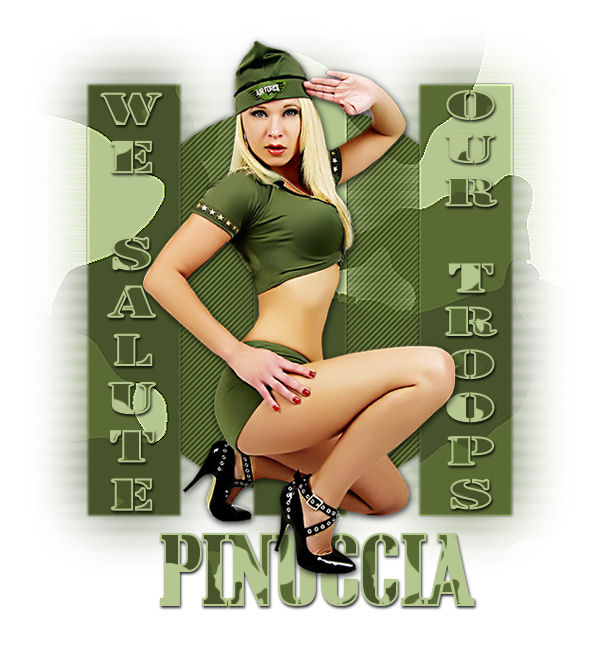
SALUTE OUR TROOPS
qui puoi trovare qualche risposta ai tuoi dubbi. Se l'argomento che ti interessa non è presente, ti prego di segnalarmelo. Questo tutorial è stato creato con PSP 9, ma può essere eseguito anche con le altre versioni di PSP. Occorrente: Materiale qui Il tube della donna è di Terry la maschera è di Vix. font Cargo Crate qui 1. Apri tutto il materiale in PSP e minimizzalo nella tua area di lavoro. Apri una nuova immagine BIANCA 600 x 600 pixels. 2. Apri il motivo Camouflage. Regola>Saturazione e tonalità>Viraggio, con i seguenti settaggi. 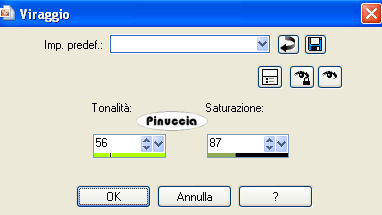 3. Modifica>Copia. Minimizza il motivo, perchè ti servirà ancora. Attiva il tuo lavoro (l'immagine bianca 600x600). Selezione>Seleziona tutto. Livelli>Nuovo livello raster. Modifica>Incolla>Incolla nella selezione. Selezione>Nessuna selezione. Livelli>Nuovo livello maschera>Da immagine. Apri il menu a tendina sotto la finestra di origine. Troverai la lista di tutti i files aperti in PSP. Seleziona la maschera Vix_Mask45, con i seguenti settaggi. 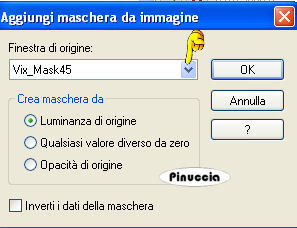 4. Livelli>Unisci>Unisci gruppo. Effetti>Effetti di bordo>Aumenta. Livelli>Nuovo livello raster. Attiva lo strumento Selezione  , cerchio, sfumatura 0, , cerchio, sfumatura 0,e disegna un cerchio come mostrato nella schermata. 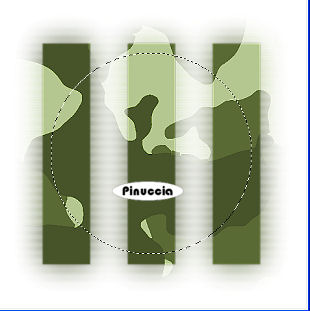 Riempi  la selezione con un colore preso dall'immagine, la selezione con un colore preso dall'immagine,io ho usato #596a35. 5. Effetti>Effetti artistici>Mezzitoni, con i seguenti settaggi: 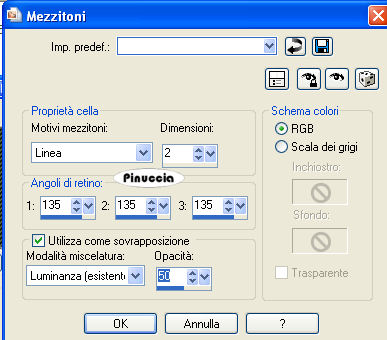 6. Effetti>Effetti 3D>Sfalsa ombra, con i seguenti settaggi, colore nero. 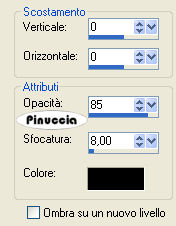 Selezione>Nessuna selezione. 7. Trascina il livello del cerchio sotto il livello della maschera. 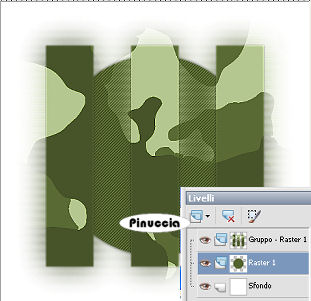 Attiva il livello superiore. Attiva il tube di testo saluteourtroops_text1, e vai a Modifica>Copia. Torna al tuo lavoro e vai a Modifica>Incolla>Incolla come nuovo livello. Sposta  il testo nel rettangolo a sinistra della maschera. il testo nel rettangolo a sinistra della maschera.Attiva saluteourtroops_text2, e vai a Modifica>copia. Torna al tuo lavoro e vai a Modifica>Incolla>Incolla come nuovo livello. Posiziona questo testo nel rettangolo a destra della maschera.8. Attiva il tube Terry_Support_Our_Troops, e vai a Modifica>copia. Torna al tuo lavoro e vai a Modifica>Incolla>Incolla come nuovo livello. Immagine>Ridimensiona, al 95%, tutti i livelli non selezionato, ricampionamento bicubica.  Posiziona il tube come nell'esempio finale.Effetti>Effetti 3D>Sfalsa ombra, con i seguenti settaggi, colore nero. 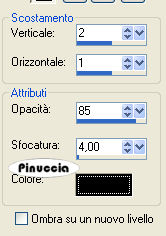 9. Immagine>Dimensione tela, lascia la larghezza a 600 pixels, ma cambia l'altezza a 660 pixels. Clicca sulla freccia centrale della riga superiore, 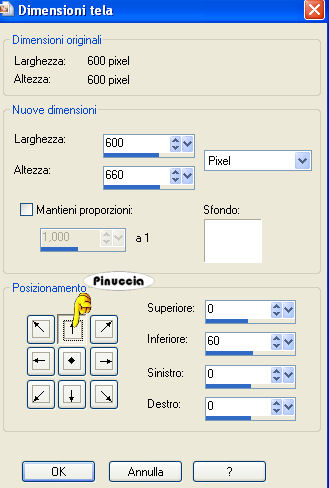 10. E' il momento di aggiungere il tuo nome alla tag. Imposta il colore di primo piano con #B5C78F, Imposta il colore di sfondo su Motivi. Apri il menu e troverai il Motivo Camouflage che hai minimizzato all'inizio del tutorial. Selezionalo con i seguenti settaggi: 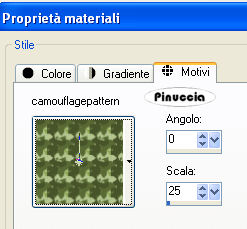 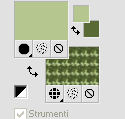 11. Ecco i settaggi usati per il mio testo. Font Cargo Crate, dimensione 60 pixels, bold, vettore, pennellata 2, antialias. 12. Scrivi il tuo nome e Applica. Posiziona il testo come mostrato nell'esempio finale o dove preferisci. Livelli>Converti in livello raster. Effetti>Effetti 3D>Sfalsa ombra, con i seguenti settaggi, colore nero. 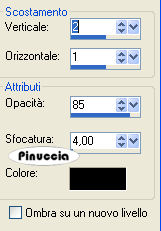 Livelli>Unisci>Unisci tutto (appiattisci). Ritaglia  lo spazio bianco in eccesso, ridimensiona se necessario, e salva nel formato che preferisci. lo spazio bianco in eccesso, ridimensiona se necessario, e salva nel formato che preferisci. Se hai problemi o dubbi, o trovi un link non funzionante, o anche soltanto per un saluto, scrivimi 1 Gennaio 2008 |