|
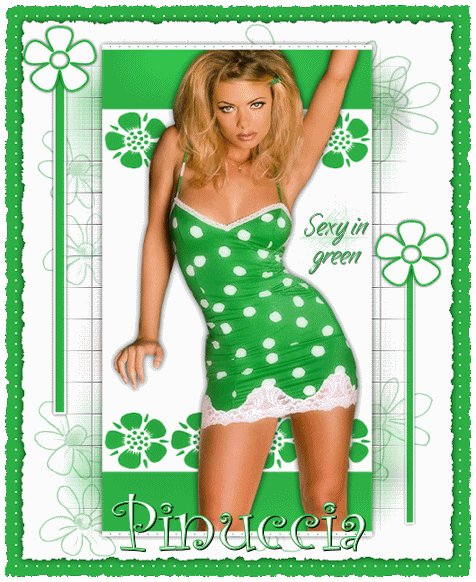
SEXY IN GREEN
qui puoi trovare qualche risposta ai tuoi dubbi. Se l'argomento che ti interessa non è presente, ti prego di segnalarmelo. Il tube usato per questo tutorial è di Kirsty. Grazie Kirsty per il permesso di usare i tuoi tubes. Questo tutorial è stato creato con PSP 8, ma può essere eseguito anche con le altre versioni di PSP. Per tradurlo, l'ho eseguito con PSP X. Occorrente: qui Filtri: Xero - Fritillary qui FM Tile Tools - Blend Emboss qui Xenofex 1 - Distress qui Toadies - Ommadawn qui 1. Apri i tubes e la maschera in PSP, e minimizzali nella tua area di lavoro. Attiva la maschera EdgeMask114ms4. Immagine>Ruota a sinistra. Se stai usando PSP 9: Immagine>Ruota>Ruota 90° in senso antiorario. Minimizza nuovamente la maschera nella tua area di lavoro. Imposta il colore di primo piano con #2DB145, e il colore di sfondo con il bianco (#FFFFFF). 2. Apri una nuova immagine trasparente 316 x 283 pixels. Riempi  la nuova immagine con il colore di sfondo (bianco). la nuova immagine con il colore di sfondo (bianco).Livelli>Nuovo livello raster. Riempi il nuovo livello con il colore di primo piano.Livelli>Nuovo livello maschera>Da immagine: Seleziona la maschera EdgeMaske114ms4 dal menu a tendina sotto la Finestra di origine: luminanza di origine selezionato; inverti i dati della maschera non selezionato: 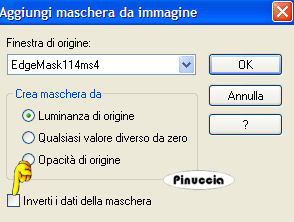 Livelli>Unisci>Unisci gruppo. Livelli>Unisci>Unisci visibile. Immagine>Dimensiona tela, 316 x 566; per il posizionamento clicca sulla freccia al centro della prima riga: 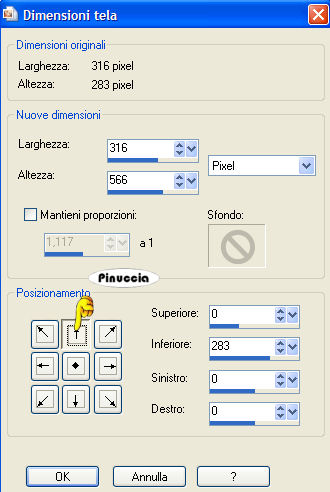 Livelli>Duplica. Immagine>Capovolgi. Livelli>Unisci>Unisci visibile. Avrai questo: 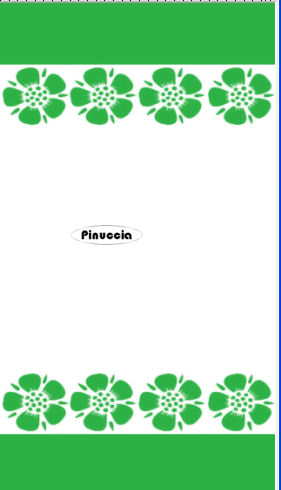 4. Adesso ti serve ancora dello spazio extra per poter lavorare: Immagine>Dimensiona tela, 480 x 600, posizionamento centrale: 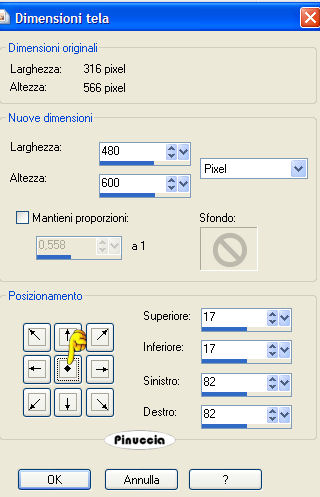 5. Attiva il tube Kirsty06_Tube_Beauty e vai a Modifica>Copia. Puoi chiudere il tube adesso. Torna al tuo lavoro e vai a Modifica>Incolla>Incolla come nuovo livello. Sposta  sulla maschera, vedi l'esempio finale. sulla maschera, vedi l'esempio finale.Effetti>effetti 3D>Sfalsa ombra, con i seguenti settaggi, colore nero: 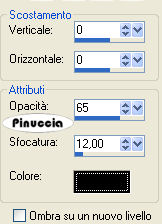 6. Attiva il livello uniti (la maschera verde e bianca) e vai a Selezione>Seleziona tutto. Selezione>Mobile. Selezione>Immobilizza. Selezione>Inverti. Attiva il livello del tube e premi sulla tastiera il tasto CANC. Selezione>Nessuna selezione. Questo eliminerà le tracce dell'Effetto Sfalsa ombra, al di fuori dei bordi della maschera. 7. Il livello superiore (il tube) dovrebbe essere il livello attivo. Attiva il tube sexyingreen_topbottomborder e vai a Modifica>Copia. Puoi chiudere il tube adesso. Ritorna al tuo lavoro e vai a Modifica>Incolla>Incolla come nuovo livello. Il tube dovrebbe adattarsi perfettamente sopra e sotto la maschera, 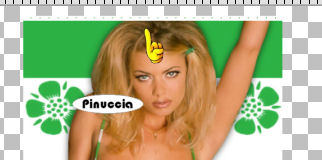 Livelli>Unisci>Unisci visibile. 8. Regola>Luminosità e Contrasto>Nitidezza, intensità 2. 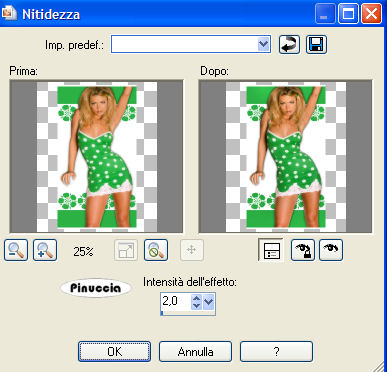 Livelli>Nuovo livello raster. Riempi questo livello con il colore bianco di sfondo.quindi, per riempire con il colore di sfondo devi cliccare con il tasto destro Livelli>Disponi>Sposta sotto. Attiva il livello uniti. Livelli>Duplica. Nascondi il livello duplicato e continua sul livello originale. 9. Immagine>Ridimensiona, al 90%, bicubica, tutti i livelli non selezionato.  Regola>Sfocatura>sfocatura gaussiana, raggio 15.  Effetti>Plugins>Toadies - Ommadawn, con i seguenti settaggi: 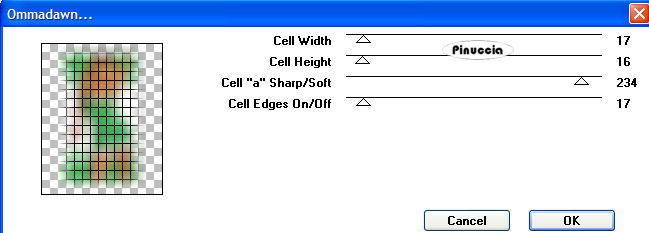 10. Effetti>Plugins>Xero - Fritillary, con i seguenti settaggi: 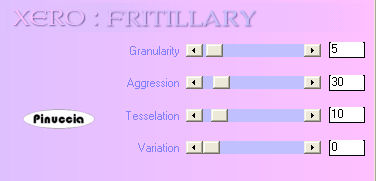 11. Effetti>Plugins>FM Tile Tools - Blend Emboss, con i settaggi standard:  12. Attiva lo strumento Deformazione  se stai usando PSP X è lo strumento Puntatore  e "tira" l'immagine fuori dai bordi a destra e a sinistra: 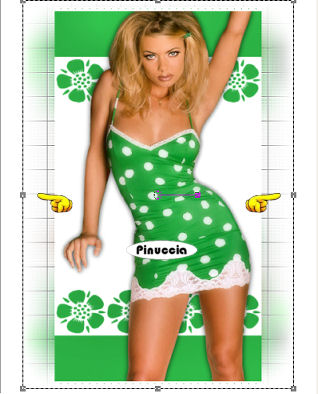 13. Attiva il livello superiore della tag (il duplicato). Effetti/Effetti 3D>Sfalsa ombra, con i seguenti settaggi: 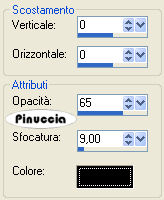 Nascondi il livello di sfondo bianco. Livelli>Unisci>Unisci visibile. Immagine>Ridimensiona; ridimensiona il livello uniti al 95%, bicubica, tutti i livelli non selezionato. Togli la x dal livello di sfondo, rendilo nuovamente visibile e attiva questo livello. 14. Inverti i colori nella paletta dei materiali, così il bianco sarà colore di primo piano e il verde colore di sfondo. (per invertire i colori nella paletta dei materiali, clicca sulla freccia arrotondata in mezzo alle due palette):  15. Attiva lo strumento Forme predefinite  , ,seleziona la forma rettangolo, antialias, crea come vettore, stile linea pieno, larghezza 3 pixel e disegna una striscia lungo il lato sinistro della tag, vedi l'esempio della tag finale. Livelli>Converti in livello raster. Effetti>Effetti 3D>Sfalsa ombra, con i seguenti settaggi:  Posiziona la striscia a sinistra,vedi l'esempio finale. 16. Livelli>Duplica. Immagine>Ridimensiona, al 75%, tutti i livelli non selezionato. Posiziona la striscia ridimensionata sul lato destro della tag.Attiva il tube sexyingreen_flower e vai a Modifica>Copia. Torna al tuo lavoro e vai a Modifica>Incolla>Incolla come nuovo livello. Sposta il fiore sopra una delle strisce.Livelli>Duplica. Sposta il secondo fiore sopra l'altra striscia.17. Attiva il tube sexyingreen_text e vai a Modifica>Copia. Torna al tuo lavoro e vai a Modifica>Incolla>Incolla come nuovo livello. Sposta il tube di testo a destra, vedi l'esempio finale.Attiva il livello di sfondo bianco. Attiva il tube sexyingreen_assorted flowers e vai a Modifica>Copia. Adesso puoi chiudere il tube. Torna al tuo lavoro e vai a Modifica>Incolla>Incolla come nuovo livello. 18. Immagine>Dimensione tela, 530 x 650 pixels, posizionamento centrale:  Attiva nuovamente il livello di sfondo bianco. Effetti>Plugins>Xenofex - Distress, con i seguenti settaggi:  19. Effetti>Effetti 3D>Sfalsa ombra, con gli stessi settaggi del passo 5. Livelli>Nuovo livello raster. Riempi questo livello con il colore verde.Livelli>Disponi>Sposta sotto. Effetti>Effetti di trama>Intessitura, con i seguenti settaggi, colore #ffffff. 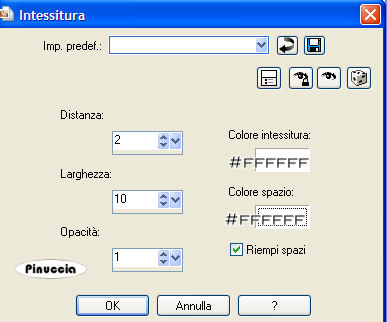 20. Immagine>Ridimensiona, al 98%, bicubica, tutti i livelli non selezionato. Effetti>Plugin>Xenofex - Distress, con gli stessi settaggi del passo 18. Effetti>Effetti 3D>Sfalsa ombra, con i seguenti settaggi: 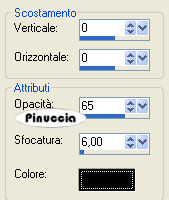 21. Livelli>Unisci>Unisci visibile. Immagine>Ridimensiona, al 90%, bicubica, tutti i livelli non selezionato. Aggiungi il tuo nome o il tuo watermark. Livelli>Unisci>Unisci visibile. Per il mio testo ho usato il font CurlzMT (standard di Windows), dimensione 72. 22. Selezione>Seleziona tutto. Selezione>Mobile. Selezione>Immobilizza. Immagine>Ritaglia la selezione. Livelli>Unisci>Unisci tutto. Ridimensiona la tag, se necessario, e salva nel formato che preferisci. L'esempio sotto il titolo è in formato gif. L'esempio sotto è in formato jpg. 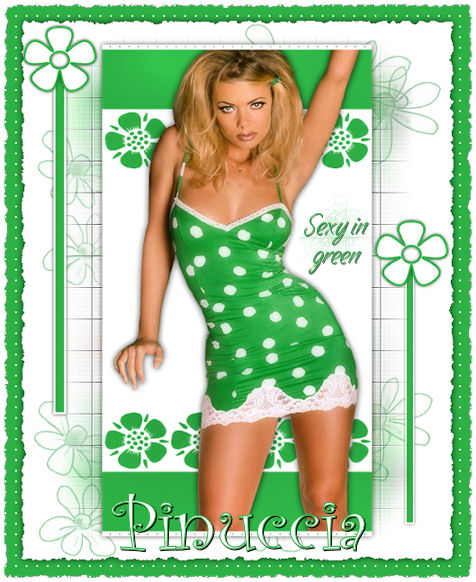  Se hai problemi o dubbi, o trovi un link non funzionante, o anche soltanto per un saluto, scrivimi. 28 Febbraio 2007 |