|
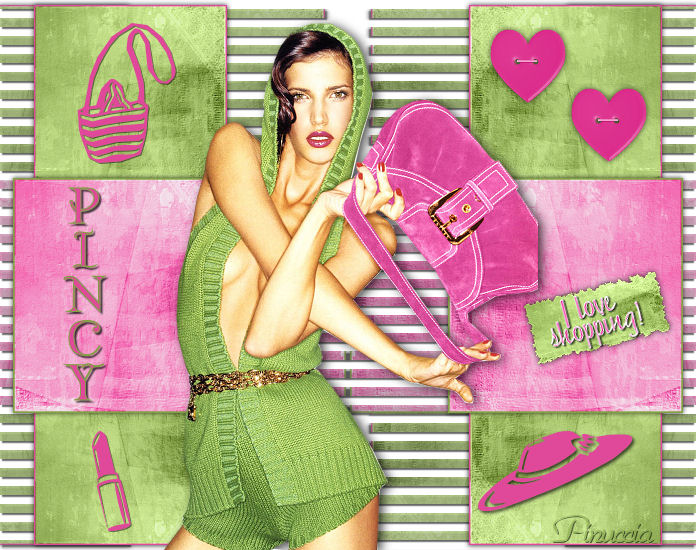
SHOPPING TAG
qui puoi trovare qualche risposta ai tuoi dubbi. Se l'argomento che ti interessa non è presente, ti prego di segnalarmelo. Questo tutorial è stato creato usando la versione 8 di Psp, ma può essere eseguito anche con le altre versioni. Per tradurlo, l'ho eseguito con PSP X. Occorrente: Filtri: FM Tile Tools qui Dsb Flux qui Tube della donna qui Tube e accessori a scelta Il resto del materiale qui (questo file comprende i cuori e la tag "I love shopping"). Gli altri accessori sono stati da House of Lime e Blue Vinyl Fonts (siti non più in rete) La trama http://puzzle.digital-distortia.com/ qui (clicca su Textures, quindi scarica "Phoenix_texture 12": è quella al centro della prima fila). Font a scelta. 1. Apri tutto il materiale (tube della donna, trama e accessori) in PSP e, per il momento, minimizzalo nella tua area di lavoro. Imposta il colore di primo piano su #82A144 e il colore di sfondo su #E04999. 2. Apri una nuova immagine trasparente 272 x 272 pixels. Riempila  con il colore di primo piano. con il colore di primo piano.Livelli>Nuovo livello raster. Selezione>Seleziona tutto. Apri la trama "Phoenix_texture12" e vai a Modifica>Copia. Torna al tuo lavoro e vai a Modifica>Incolla>Incolla nella selezione. Selezione>Nessuna selezione. Cambia la modalità di miscelatura di questo livello in Luminanza (esistente). 3. Livelli>Unisci>Unisci visibile. Effetti>Plugins>FM Tile Tools - Blend emboss, con i settaggi standard.  4. Immagine>Aggiungi bordatura, 2 pixels, simmetriche, con il colore di sfondo #E04999. Per il momento, minimizza questo quadrato nella tua area di lavoro. 5. Apri una nuova immagine trasparente 272 x 272 pixels. Riempila con il colore di sfondo.Livelli>Nuovo livello raster. Selezione>Seleziona tutto. Apri la trama "Phoenix_texture12" e vai a Modifica>Copia. Torna al tuo lavoro e vai a Modifica>Incolla>Incolla nella selezione. Selezione>Nessuna selezione. Cambia la modalità di miscelatura di questo livello in Luminanza (esistente). 6. Livelli>Unisci>Unisci visibile. Effetti>Plugins>FM Tile Tools - Blend emboss, con i settaggi standard. Immagine>Aggiungi bordatura, 2 pixels, simmetriche, con il colore di primo piano #82A144. Minimizza per il momento anche questo quadrato. 7. Apri una nuova immagine trasparente 700 x 550 pixels. Attiva il primo quadrato che hai creato (quello verde) e vai a Modifica>Copia. Torna al tuo lavoro e vai a Modifica>Incolla>Incolla come nuovo livello. Immagine>Ridimensiona, del 70%, tutti i livelli non selezionato, ricampionamento bicubica:  Sposta  questo quadro sul lato sinistro dell'immagine, in alto questo quadro sul lato sinistro dell'immagine, in alto8. Apri il secondo quadrato che hai fatto e vai a Modifica>Copia. Torna al tuo lavoro e vai a Modifica>Incolla>Incolla come nuovo livello. Immagine>Ridimensiona, dell'85%, tutti i livelli non selezionato, ricampionamento bicubica. Sposta questo quadrato sul lato sinistro e posizionalo sotto quello verde: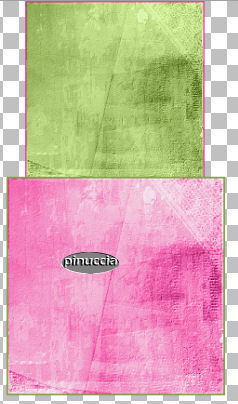 9. Posizionati sul quadrato superiore (quello verde). Livelli>Duplica. Immagine>Capovolgi. Effetti>Effetti 3D>Sfalsa ombra, con i seguenti settaggi, colore nero: e applica l'Effetto a tutti e tre i livelli dei quadrati: 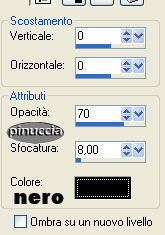 10. La schermata sotto mostra come dovrebbero apparire i quadrati a questo punto. 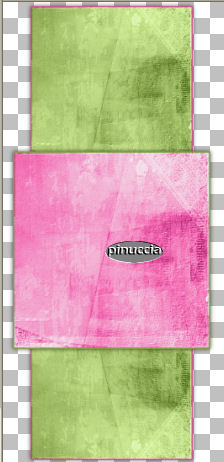 11. Livelli>Unisci>Unisci visibile. Livelli>Duplica. Attiva il livello originale dei quadrati uniti e vai a: Effetti>Plugins>dsb flux / Linear Transmission, con i seguenti settaggi: 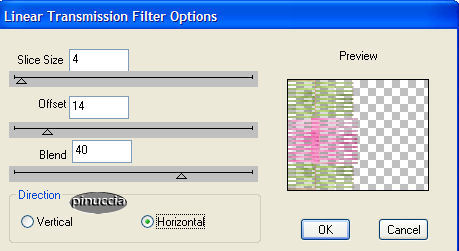 12. Effetti>Effetti 3D>Sfalsa ombra, con i seguenti settaggi, colore nero: 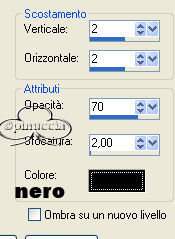 Livelli>Unisci>Unisci visibile. 13. Livelli>Duplica. Immagine>Rifletti. Posiziona il livello dei quadrati in modo che si uniscano al centro, come mostrato nella schermata: 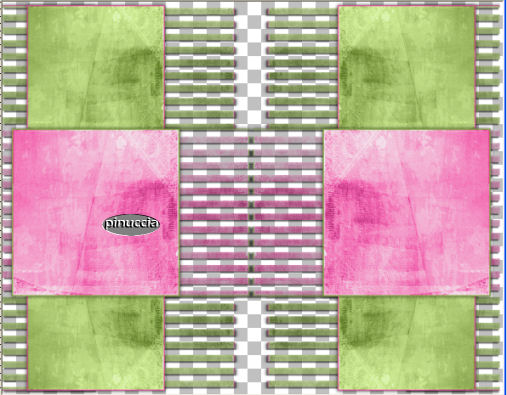 14. Apri il tube della donna e vai a Modifica>Copia. Torna alla tua tag e vai a Modifica>Incolla>Incolla come nuovo livello. Posizionala al centro sullo sfondo dei quadrati.Effetti>Effetti 3D>Sfalsa ombra, con i seguenti settaggi, colore nero: 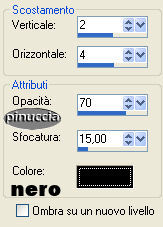 15. Apri il tube dei cuori e vai a Modifica>Copia. Torna al tuo lavoro e vai a Modifica>Incolla>Incolla come nuovo livello. Sposta i cuori nell'angolo in alto a destra.Apri il tube "loveshopping_bb" e vai a Modifica>Copia. Torna al tuo lavoro e vai a Modifica>Incolla>Incolla come nuovo livello. Sposta il tube nel quadrato rosa a destra della donna.16. Apri il tube del cappello e vai a Modifica>Copia. Torna al tuo lavoro e vai a Modifica>Incolla>Incolla come nuovo livello. Spostalo nel quadrato in basso a destra.Apri il tube della borsetta e vai a Modifica>Copia. Torna al tuo lavoro e vai a Modifica>Incolla>Incolla come nuovo livello. Spostalo nel quadrato in alto a sinistra.(Se stai usando accessori differenti, posizionali a tuo piacimento.) 17. Apri il tube del rossetto e vai a Modifica>Copia. Torna al tuo lavoro e vai a Modifica>Incolla>Incolla come nuovo livello. Spostalo nel quadrato in basso a sinistra.18. E' il momento di aggiungere il testo. Qui sotto ci sono i settaggi che ho usato per il mio. Font Mumm 12 Days SV, dimensione 72, vettore, pennellata 1; colore di primo piano #82A144, colore di sfondo #E04999: 19. Io ho scritto il mio testo in posizione verticale e ho aggiunto un leggero Effetto Sfalsa ombra. Livelli>Unisci>Unisci tutto (appiattisci). Ridimensiona, se necessario, e salva nel formato che preferisci. 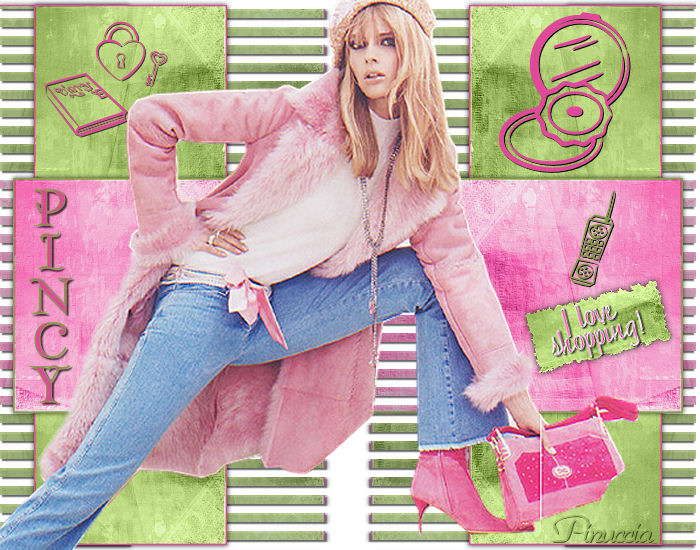  Se hai problemi o dubbi, o trovi un link non funzionante, o anche soltanto per un saluto, scrivimi. Novembre 2006 |