|
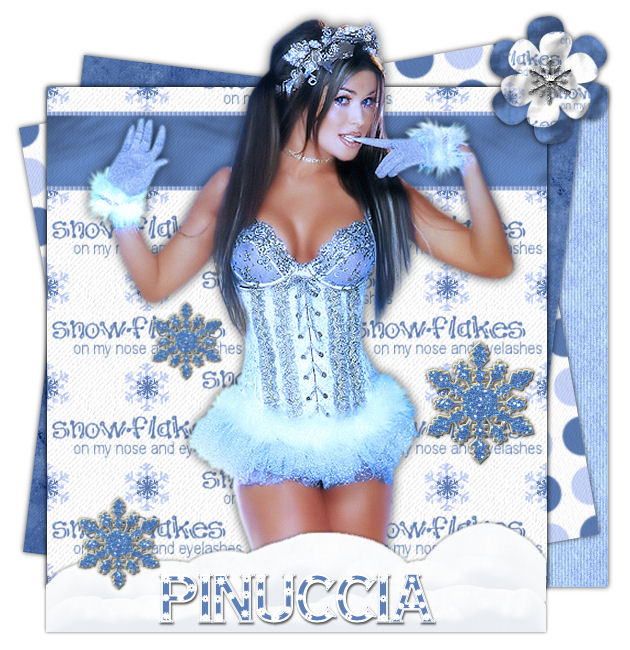
SNOWFLAKES SCRAP
qui puoi trovare qualche risposta ai tuoi dubbi. Se l'argomento che ti interessa non è presente, ti prego di segnalarmelo. Questo tutorial è stato creato con PSP 9, ma può essere eseguito anche con le altre versioni di PSP. Occorrente: Materiale qui Il tube è di Suzi Sgai; lo scrap di Melissa di Scrappy Expressions Font Snowflake Letters qui 1. Apri tutto il materiale in PSP e minimizzalo nella tua area di lavoro. Imposta il colore di primo piano con #FFFFFF, e il colore di sfondo con #5E80B7. 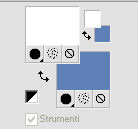 2. Apri una nuova immagine BIANCA 680 x 680 pixels. Attiva SE-Snowflakes_Paper_1, e vai a Modifica>Copia. Torna al tuo lavoro e vai a Modifica>Incolla>Incolla come nuovo livello. Sposta  questa carta in alto a destra. questa carta in alto a destra.Effetti>Effetti 3D>sfalsa ombra, con i seguenti settaggi, colore nero: 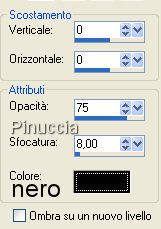 3. Attiva SE_Snowflakes_Paper_3, e vai a Modifica>Copia. Torna al tuo lavoro e vai a Modifica>Incolla>Incolla come nuovo livello. Immagine>Ruota>Ruota per gradi, 10 gradi a sinistra. 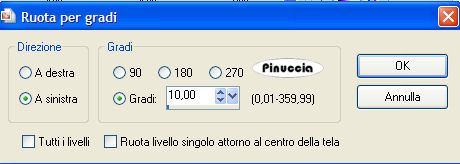 Effetti>Effetti 3D>Sfalsa ombra, con i settaggi usati al punto 2. 4. Attiva SE_Snowflakes_Paper_2, e vai a Modifica>Copia. Torna al tuo lavoro e vai a Modifica>Incolla>Incolla come nuovo livello. Immagine>Ruota>ruota per gradi, 7 gradi a destra. 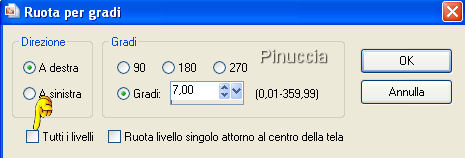 Effetti>effetti 3D>Sfalsa ombra, con i settaggi usati al punto 2. 5. Attiva SE_Snowflakes_Paper_4, e vai a Modifica>Copia. Torna al tuo lavoro e vai a Modifica>Incolla>Incolla come nuovo livello. Effetti>effetti 3D>Sfalsa ombra, con i settaggi usati al punto 2. Attiva SE_Snowflakes_Ribbon, e vai a Modifica>Copia. Torna al tuo lavoro e vai a Modifica>Incolla>Incolla come nuovo livello. Immagine>Ridimensiona, al 75%, tutti i livelli non selezionato, bicubica.  Effetti>Effetti 3D>Sfalsa ombra, con i settaggi usati al punto 2. Sposta il nastro in alto sulla carta bianca con la scritta Snowflakes.Il nastro è un po' più largo della carta, quindi dobbiamo adattarlo. Nella paletta dei livelli, attiva il livello della carta bianca con la scritta snowflakes (Raster 4). Selezione>Seleziona tutto. Selezione>Mobile. Selezione>Immobilizza. Selezione>Modifica>Annulla sfumatura selezione, soglia impostata a 100. 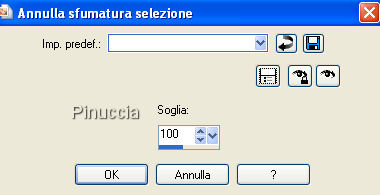 Selezione>inverti. Attiva il livello del nastro (Raster 5), e premi sulla tastiera il tasto CANC  Selezione>Nessuna selezione. Dovresti avere questo: 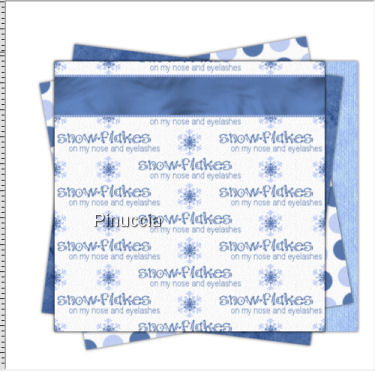 6. Attiva il tube SS_2067, e vai a Modifica>Copia. Torna al tuo lavoro e vai a Modifica>Incolla>Incolla come nuovo livello. Effetti>Effetti 3D>Sfalsa ombra, con i seguenti settaggi, colore nero. 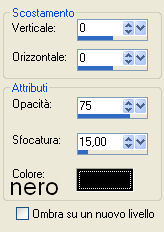 A questo punto dovresti avere questo: 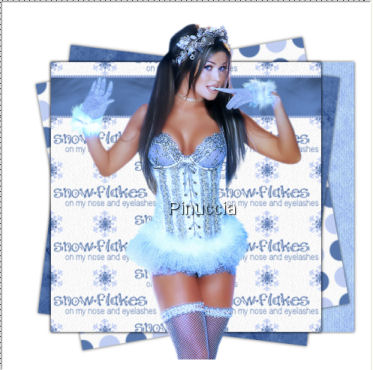 7. Attiva il tube SE_Snowflakes_SnowBank, e vai a Modifica>Copia. Torna al tuo lavoro e vai a Modifica>Incolla>Incolla come nuovo livello. Posiziona il banco di neve davanti alle gambe della donna.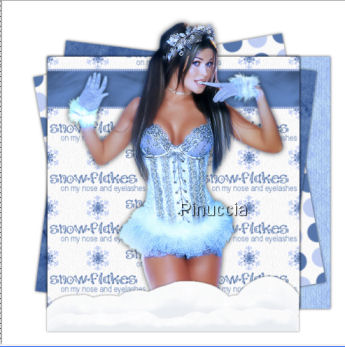 se dovesse rimanere una parte del tube sotto il banco di neve, seleziona  la parte che eccede, e premi sulla tastiera il tasto CANC. la parte che eccede, e premi sulla tastiera il tasto CANC.8. Effetti>effetti 3D>Sfalsa ombra, con i seguenti settaggi, colore nero. 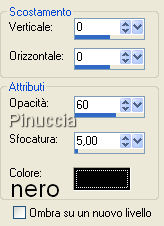 9. Attiva SE_Snowflakes_Flower, e vai a Modifica>Copia. Torna al tuo lavoro e vai a Modifica>Incolla>Incolla come nuovo livello. Immagine>Ridimensiona, al 65%, tutti i livelli non selezionato, ricampionamento bicubica. Effetti>effetti 3D>Sfalsa ombra, con i settaggi usati al punto 2. Sposta il fiore nell'angolo in alto a destra.(vedi il mio esempio). 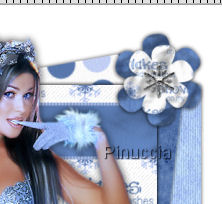 10. Attiva SE_Snowflake_1, e vai a Modifica>Copia. Torna al tuo lavoro e vai a Modifica>Incolla>Incolla come nuovo livello. Immagine>Ridimensiona, al 30%, tutti i livelli non selezionato, bicubica. Effetti>Effetti 3D>Sfalsa ombra, con i seguenti settaggi, colore nero: 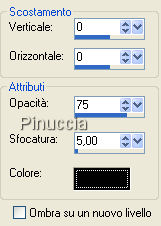 Posiziona il fiocco di neve a destra, sotto il braccio della donna,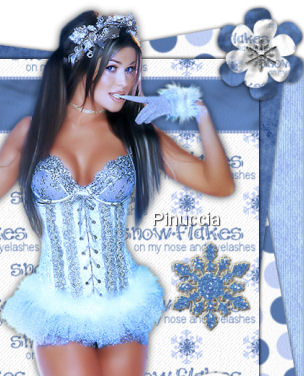 Livelli>Duplica. Immagine>Ridimensiona, al 75%, bicubica, tutti i livelli non selezionato. Sposta il secondo fiocco ridimensionato a sinistra, tra la carta e il banco di neve.(naturalmente, se preferisci, puoi anche scegliere un'altra posizione). 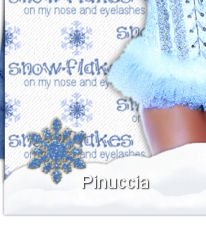 11. Livelli>Duplica. Immagine>Ridimensiona, all'85%, bicubica, tutti i livelli non selezionato. Posiziona il terzo fiocco a sinistra, sotto il braccio della donna.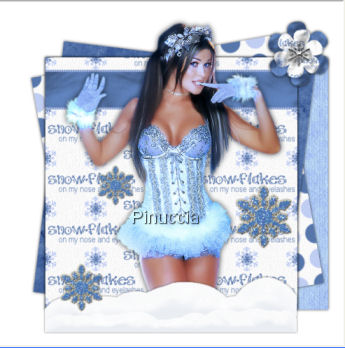 Se vuoi, puoi aggiungere altri fiocchi di neve al tuo scrap. 12. E' il momento di aggiungere un testo o il tuo nome allo scrap. Questi i settaggi che ho usato per il mio testo. Font: Snowflake Letters, dimensione 48; pennellata 1, colore di primo piano #ffffff (bianco), colore di sfondo #5E80B7.  ho impostato questi settaggi in base al testo e alla versione di PSP che ho usato (la X). Nelle due versioni i pixels non corrispondono (su queste differenze, vedi i miei appunti qui) 13. Livelli>converti in livello raster. Sposta il testo sulla parte innevata dello scrap, come nell'esempio.Effetti>effetti 3D>Sfalsa ombra, con i seguenti settaggi: 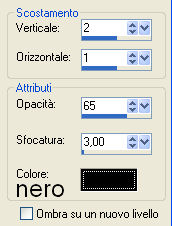 14. Livelli>Unisci>Unisci tutto (appiattisci). Ritaglia  lo spazio in eccesso, lo spazio in eccesso,ridimensiona, se necessario, e salva nel formato che preferisci.  Se hai problemi o dubbi, o trovi un link non funzionante, o anche soltanto per un saluto, scrivimi 5 Dicembre 2007 |