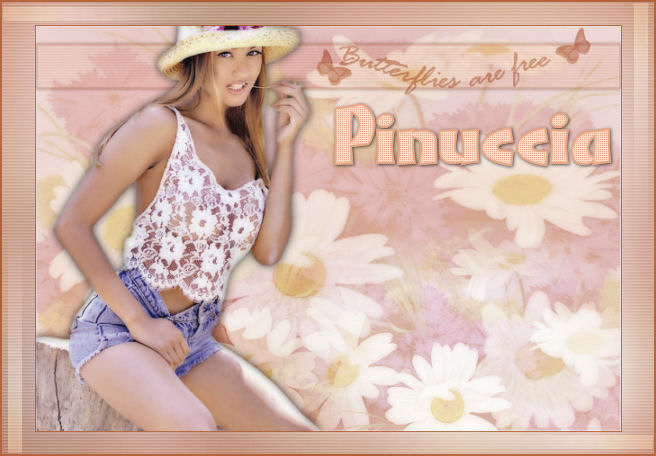
qui puoi trovare qualche risposta ai tuoi dubbi. Se l'argomento che ti interessa non è presente, ti prego di segnalarmelo. Tube creato da Sassy Illusions. L'autrice ringrazia Sassy per averle dato il permesso di usare i suoi tubes nei suoi tutorials. Questo tutorial è stato creato con la versione PSP X. Per tradurlo, l'ho eseguito con la versione 9. Occorrente: Xero Porcelain qui. Optik VerveLabs - Virtual Photographer qui. Materiale: qui Font a scelta. 1. Apri i tuoi tubes, immagini e maschera in PSP e minimizzali per il momento. Apri una nuova immagine trasparente 650 x 450 pixels. Imposta il colore di primo piano su #FFDFC8 e il colore di sfondo su #E7A784. 2. Riempi  l'immagine trasparente con il colore di sfondo. l'immagine trasparente con il colore di sfondo.Selezione>Seleziona tutto. Livelli>Nuovo livello raster. Apri l'immagine Sunflower e vai a Modifica>Copia. Adesso puoi chiudere l'immagine Ritorna al tuo lavoro e vai a Modifica>Incolla>Incolla nella selezione. Nella paletta dei livelli abbassa l'opacità di questo livello al 75% e cambia la modalità di miscelatura in Filtra. 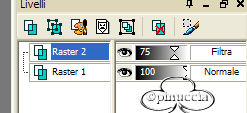 3. Livelli>Unisci>Unisci giù. Apri il grafico GFR6b. Livelli>Nuovo livello maschera>Da immagine. Apri il menu sotto la finestra di origine e vedrai la lista dei files aperti. Seleziona la maschera 20-20 con i seguenti settaggi. 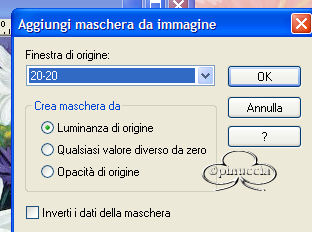 Livelli>Unisci>Unisci gruppo. Modifica>Copia. Adesso puoi chiudere il grafico. Alla richiesta se vuoi salvare i cambiamenti, rispondi no. 4. Torna al tuo lavoro e vai a Modifica>Incolla>Incolla come nuovo livello. Muovi  il tube nell'angolo inferiore destro della tag. il tube nell'angolo inferiore destro della tag.Nella paletta dei livelli cambia la modalità di miscelatura in Luce diffusa. Livelli>Duplica. Immagine>Rifletti. (guarda la tag finale per vedere come ho posizionato i fiori). Livelli>Unisci>Unisci visibile. 5. Effetti>Plugins>Xero - Porcelain, usando i seguenti settaggi: 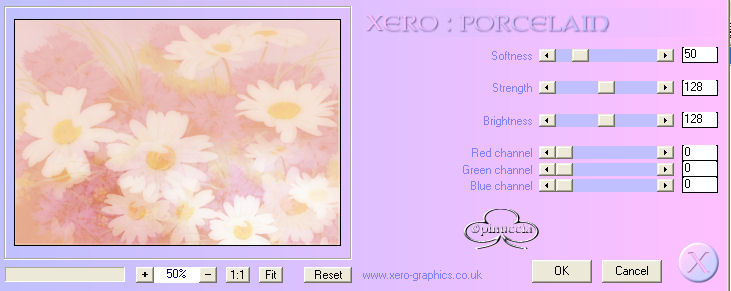 6. Livelli>Nuovo livello raster. Attiva lo strumento Selezione  e disegna un rettangolo partendo dal punto 0,20 per finire a 650.70. e disegna un rettangolo partendo dal punto 0,20 per finire a 650.70.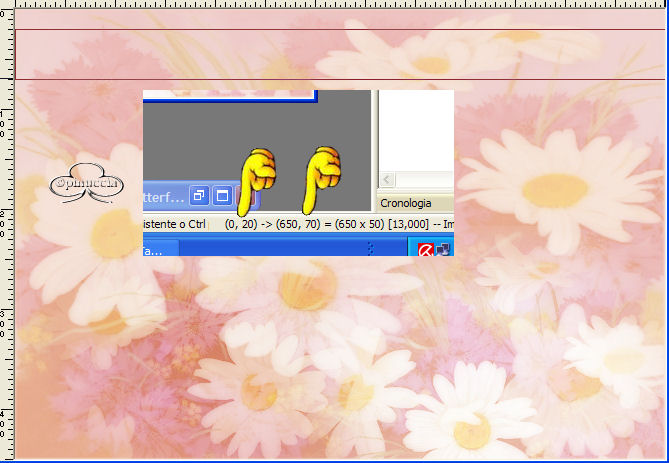 Riempi la selezione con il colore di sfondo.Selezione>Modifica>Contrai di 2 pixels. 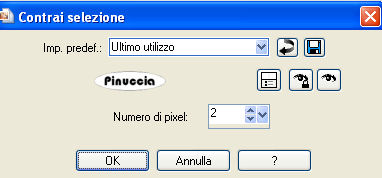 Riempi con il colore di primo piano.Effetti>Effetti di trama/Veneziana usando i seguenti settaggi: 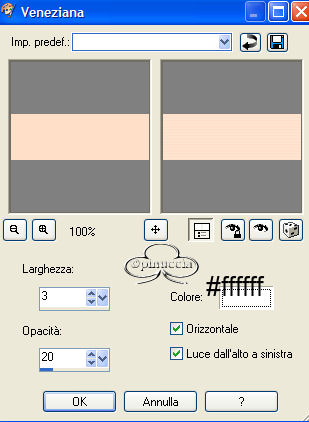 7. Effetti>Effetti di bordo>Aumenta. Selezione>Nessuna selezione. Cambia la modalità di miscelatura di questo livello in Moltiplica e abbassa l'opacità al 48%. Effetti>Effetti 3D>Sfalsa ombra, con i seguenti settaggi: 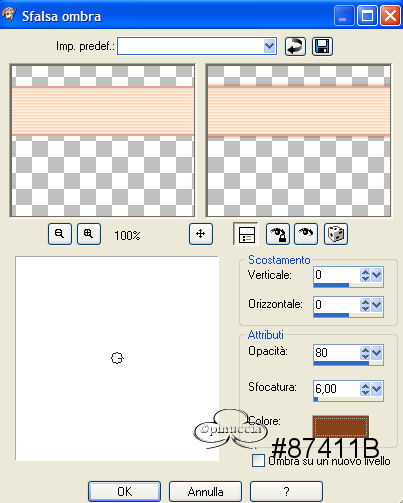 8. Apri il tube testo "Butterflies are free" e vai a Modifica>Copia. Adesso puoi chiudere il tube. Torna al tuo lavoro e vai a Modifica>Incolla>Incolla come nuovo livello. Sposta il tube sul lato destro della forma rettangolo che hai appena fatto (vedi tag finale).Cambia la modalità di miscelatura di questo tube in Moltiplica e abbassa l'opacità intorno all'80%. 9. Apri il tube butterflies2 e posizionati sul livello della farfalla color pesca. Modifica>Copia. Adesso puoi chiudere il tube. Ritorna al tuo lavoro e vai a Modifica>Incolla>incolla come nuovo livello. Immagine>Ridimensiona del 35%, tipo di ricampionamento bicubica, tutti i livelli non selezionato, tipo di ricampionamento bicubica..  Cambia la modalità di miscelatura di questo livello in Moltiplica. Sposta la farfalla vicino al testo "butterflies are free".Livelli>Duplica. Immagine>Rifletti. (Guarda la tag finale per vedere dove ho messo le mie farfalle). Decidi tu quante ne vuoi mettere e con quali dimensioni. 10. Apri il tube Sassyillusions_blonde e vai a Modifica>Copia. Adesso puoi chiudere il tube. Torna al tuo lavoro e vai a Modifica>Incolla>Incolla come nuovo livello. Immagine>Ridimensiona dell'80%, tutti i livelli non selezionato, tipo di ricampionamento bicubica.. Sposta il tube sul lato sinistro della tag (vedi esempio finale).11. Effetti>Plugins>Xero - Porcelain, con gli stessi settaggi usati al passo 5. Effetti>Effetti 3D>Sfalsa ombra, con i seguenti settaggi: 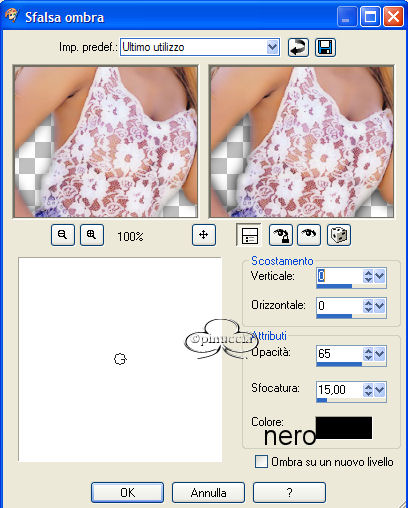 12. Livelli>Unisci>Unisci tutto (appiattisci). Immagine>Aggiungi bordatura, 1 pixel, simmetriche, con il colore #CD6D39. Livelli>Innalza livello di sfondo. Livelli>Duplica. Immagine>Ridimensiona, del 90%, tutti i livelli non selezionato, tipo di ricampionamento bicubica. Posizionati per attivarlo sul livello originale (il livello inferiore) e vai a Regola>Sfocatura>Sfocatura gaussiana, con un raggio di 30.  Effetti>Effetti di trama>Veneziana, usando gli stessi settaggi del passo 6. 13. Livelli>Unisci>Unisci tutto (appiattisci). Immagine>Aggiungi bordatura, 2 pixels, simmetriche, con il colore #CD6D39. Apri il tube Border trim (davvero difficile da vedere) e vai a Modifica>Copia; adesso puoi chiudere il tube. Torna al tuo lavoro e vai a Modifica>Incolla>Incolla come nuovo livello. Dovrebbe già trovarsi al posto giusto. Livelli>Unisci>Unisci tutto (appiattisci). 14. Effetti>Plugins>OptikVerve Labs>Virtual Photographer, con i seguenti settaggi: 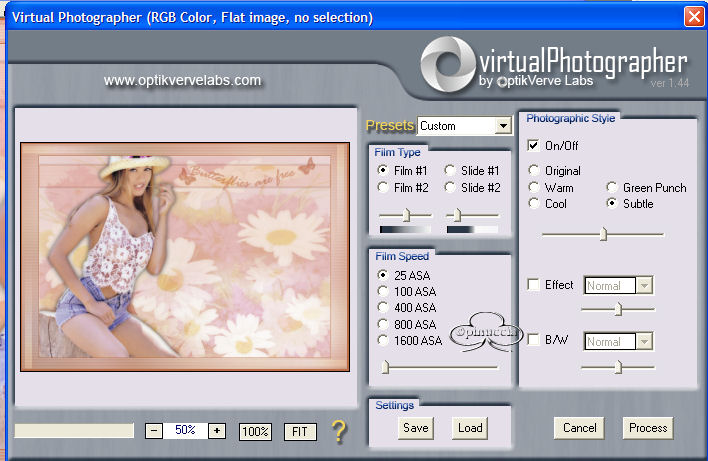 15. Regola>Luminosità e contrasto/Nitidezza, intensità dell'effetto 2: 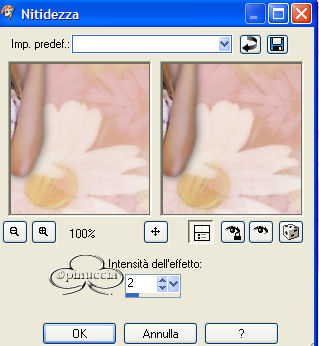 La tag è quasi finita. Adesso è tempo di aggiungere il testo. Ecco come ho creato il mio testo: 16. Imposta il colore di primo piano su #E7A784 e il colore di sfondo su #FFDFC8. Scegli il font (io ho scelto Panama), la dimensione (dipende anche dalla lunghezza del testo), pennellata 2, vettore e antialias selezionati.  Scrivi il testo e clicca Applica. Posiziona il testo e usa i piccoli nodi intorno al testo per allargarlo o stringerlo come ti sembra meglio. Quando sei soddisfatto, vai a Livelli>Converti in livello raster. 17. Selezione>Seleziona tutto. Selezione>Mobile. Selezione>Immobilizza. Selezione>Modifica>Contrai - 2 pixels. Effetti>Effetti di trama>Intessitura, con i seguenti settaggi: 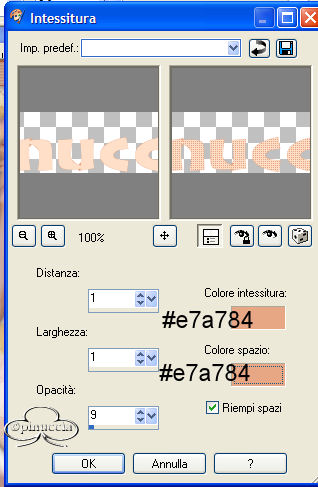 18. Selezione>Nessuna selezione. Effetti>Effetti 3D>Sfalsa ombra, con i seguenti settaggi: 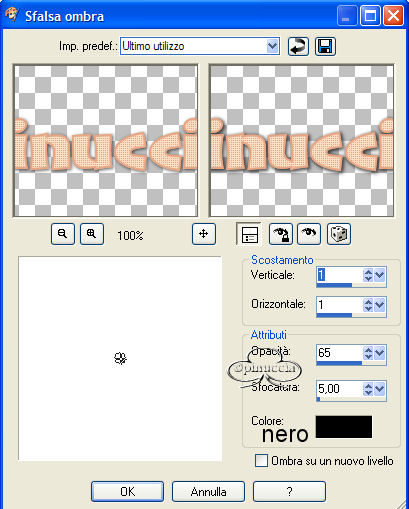 19. Livelli>Unisci>Unisci tutto. Ridimensiona la tua tag e salva nel formato che preferisci.  Se hai problemi o dubbi, o trovi un link non funzionante, o anche soltanto per un saluto, scrivimi. Maggio 2006 |




