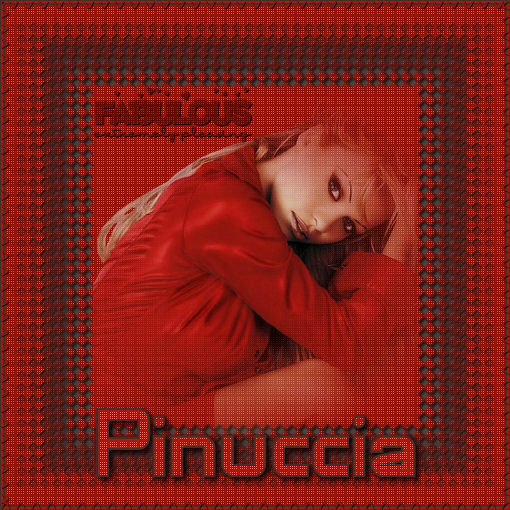

qui puoi trovare qualche risposta ai tuoi dubbi. Se l'argomento che ti interessa non è presente, ti prego di segnalarmelo. Questo tutorial è stato creato con la versione 8 di PSP. Non c'è ragione perchè non possa essere creato usando altre versioni di PSP. Per tradurlo, l'ho eseguito con la versione 9. Ricordatevi di salvare spesso! Occorrente: Filtri: Photo Plugins - Soft Focus qui Penta.com - Dot and Cross qui Materiale qui Font qui Per le maschere e i tubes grazie Susan e Sassy (i loro siti non sono più in rete) 1. Apri le maschere e i tubes in PSP. Per il momento minimizzali nella tua area di lavoro. Imposta il colore di primo piano con il colore #A51B10 e il colore di sfondo con il colore #624F4C. 2. Apri una nuova immagine trasparente (File>Nuova) 500 x 500 pixels. Riempi  l'immagine trasparente con il colore di sfondo #624f4c. l'immagine trasparente con il colore di sfondo #624f4c.Livelli>Nuovo livello raster. Riempi questo nuovo livello con il colore di primo piano #a51b10.3. Effetti>Plugins>Penta.com - Dot and Cross, con i seguenti settaggi. 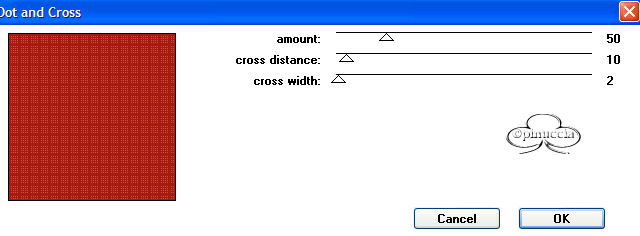 Regola>Messa a fuoco>Metti a fuoco. 4. Livelli>Nuovo livello maschera>Da immagine. Apri il menu sotto la finestra di origine e vedrai la lista dei files aperti. Seleziona la maschera RF69_Mask_asp, con i seguenti settaggi: 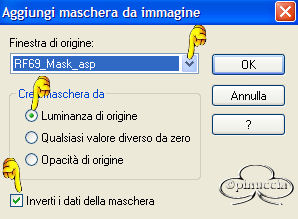 Livelli>Unisci>Unisci gruppo. 5. Effetti>Effetti 3D>Sfalsa ombra, con i seguenti settaggi, colore nero: 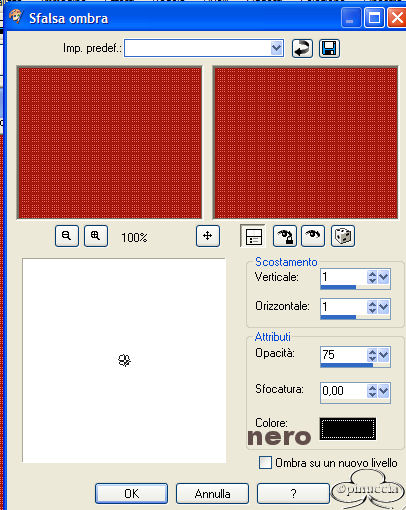 Modifica>Ripeti Sfalsa ombra. Livelli>Unisci>Unisci giù. 6. Apri il tube Sassyillusions_pamela. Duplica il tube usando la combinazione di tasti maiuscola+D, e chiudi il tube originale. Sulla copia del tube: Livelli>Nuovo livello maschera>Da immagine. Apri il menu sotto la finestra di origine e seleziona la maschera 20-20, con i seguenti settaggi: 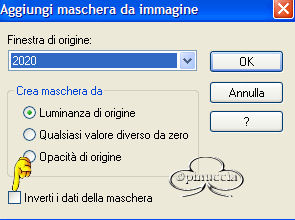 Livelli>Unisci>Unisci gruppo. 7. Modifica>Copia. Adesso puoi chiudere questo tube. Ritorna alla tua tag e vai a Modifica>Incolla>Incolla come nuovo livello. Immagine>Ridimensiona, 85%, tipo di ricampionamento bicubica e tutti i livelli non selezionato.  Posizionala  al centro della maschera (vedi come esempio la tag finale). al centro della maschera (vedi come esempio la tag finale).Se qualche parte del tube esce dall'area colorata, attiva lo strumento Selezione  (rettangolo, tolleranza e sfumatura 0) e traccia una selezione intorno alla parte
del tube che deve essere rimossa; quindi premi sulla tastiera il tasto CANC.
(rettangolo, tolleranza e sfumatura 0) e traccia una selezione intorno alla parte
del tube che deve essere rimossa; quindi premi sulla tastiera il tasto CANC.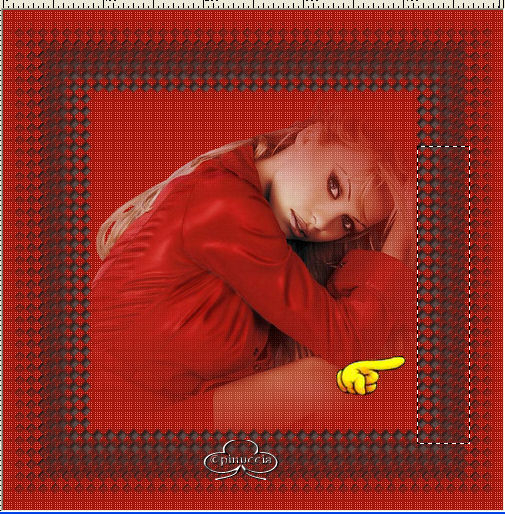 8. Posizionati sul livello sfondo per attivarlo. Apri il tube con il testo "Fabulous" e vai a Modifica>Copia. Puoi chiudere il tube adesso. Ritorna alla tua tag e vai a Modifica>Incolla>Incolla come nuovo livello. Immagine>Ridimensiona, 85%, ricampionamento bicubica, tutti i livelli non selezionato. Sposta questo tube (se non lo vedi, chiudi momentamente il livello del tube della donna) in alto all'interno dell'angolo sinistro sopra la testa della donna.(vedi come esempio la tag finale). Nella paletta dei livelli cambia la modalità di miscelatura in Moltiplica (o in un'altra modalità a tua scelta). Effetti>Effetti 3D>Sfalsa ombra, con i seguenti settaggi, colore nero: Se hai chiuso il livello della donna, ricordati di visualizzarlo nuovamente. 9. Livelli>Unisci>Unisci tutto (appiattisci). Effetti>Plugins>Photo-Plugins/Soft Focus, con i seguenti settaggi: 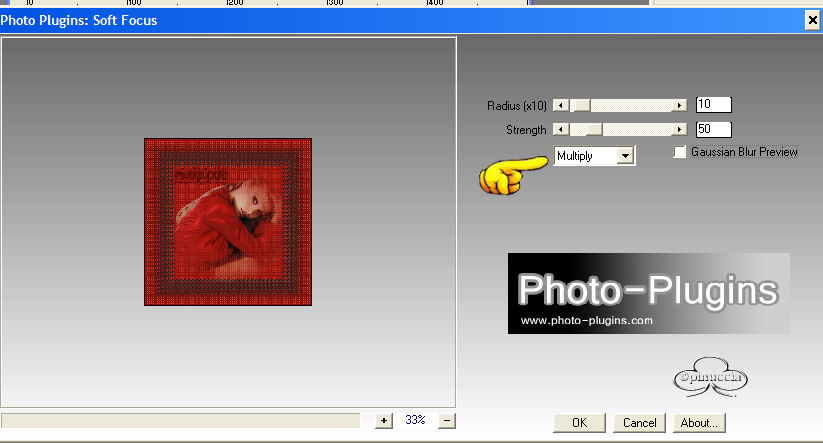 10. Immagine>Aggiungi bordatura, 2 pixels, simmetriche, con il colore #482C28. Immagine>Aggiungi bordatura, 2 pixels, simmetriche, con il colore #A51B10. Attiva la Bacchetta magica  e seleziona quest'ultimo bordo rosso. e seleziona quest'ultimo bordo rosso.Effetti>Effetti di distorsione>Onda, con i seguenti settaggi: 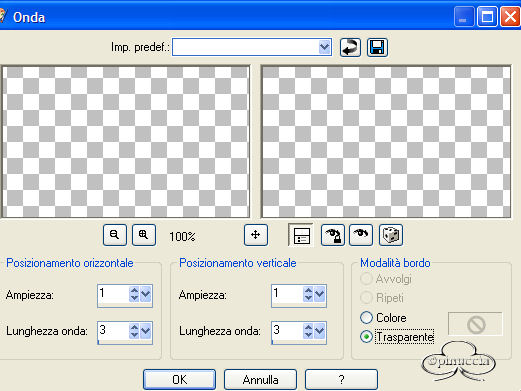 Mantieni selezionato. 11. Effetti>Effetti 3d>Sfalsa ombra, con i seguenti settaggi, colore nero: 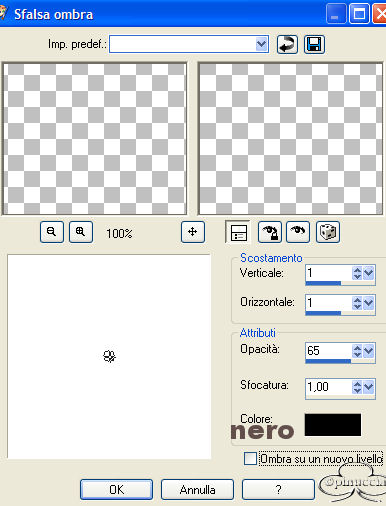 12. Immagine>Aggiungi bordatura, 1 pixel, simmetriche, con il colore 482c28. Regola>Luminosità e contrasto>Correzione gamma, con i seguenti settaggi: 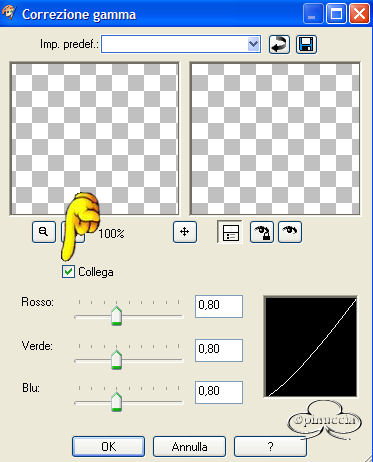 13. Regola>Luminosità e contrasto>Nitidezza - intensità dell'effetto 2. 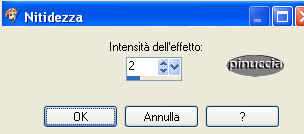 Selezione>Nessuna selezione. E' il momento di aggiungere il testo. Questi i settaggi che ho usato per il mio testo:  14. Imposta il colore di primo piano con #482C28 e il colore di sfondo con #A51B10. Scrivi il tuo testo e clicca ok. Usa i nodi vettori intorno al testo per manipolarlo a tuo piacimento. Quando sei soddisfatto vai a Livelli>Converti in livello raster. Posiziona il testo sulla tag. 15. Selezione>Seleziona tutto. Selezione>Mobile. Selezione>Immobilizza. Selezione>Modifica>Contrai di 2 pixels. Effetti>Plugins>Penta.com - Dot and Cross, con gli stessi settaggi usati al punto 3. Regola>Messa a fuoco>Metti a fuoco. Selezione>Nessuna selezione. Effetti>Effetti 3D>Sfalsa ombra, con i seguenti settaggi, colore nero: 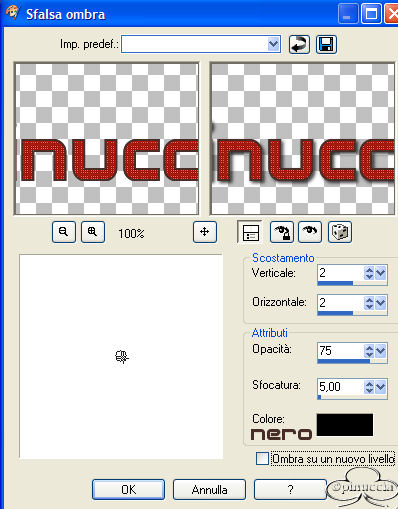 Modifica>Ripeti Sfalsa ombra. Livelli>Unisci>Unisci tutto (appiattisci). La tag è finita. Ridimensiona, se necessario, e salva nel formato che preferisci. 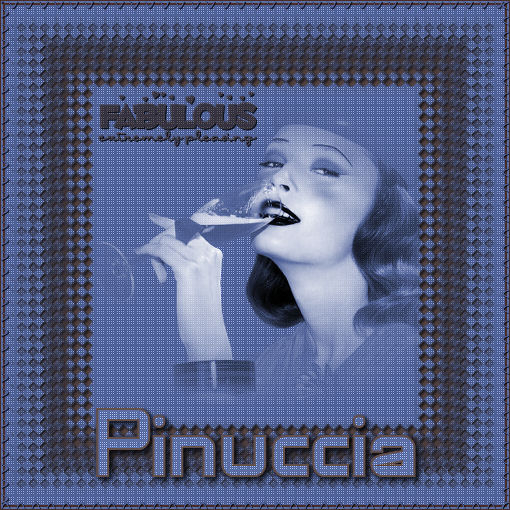  Se hai problemi o dubbi, o trovi un link non funzionante, o anche soltanto per un saluto, scrivimi. Maggio 2006 |



