|
SWEET TEMPTATIONS
qui puoi trovare qualche risposta ai tuoi dubbi. Se l'argomento che ti interessa non è presente, ti prego di segnalarmelo. Questo tutorial è stato creato con PSP 8. Occorrente: Filtro Xenofex 1.0 qui Materiale qui Gli accessori sono di Dozibaer. Il tube Antique_petals è di Ametista Font a scelta. 1. Apri tutto il materiale in PSP e minimizzalo nella tua area di lavoro. Apri una nuova immagine 600 x 600 pixels. Imposta il colore di primo piano con #F7C0D0 e il colore di sfondo con il bianco (#FFFFFF). Riempi  l'immagine con il colore di sfondo (bianco). l'immagine con il colore di sfondo (bianco).Apri il file di sfondo "Sweet Temptations_bkg" e vai a Modifica>Copia. Torna al tuo lavoro e vai a Modifica>Incolla>Incolla come nuovo livello. 2. Livelli>Nuovo livello raster. Attiva lo strumento Selezione  , (rettangolo, sfumatura 0) , (rettangolo, sfumatura 0)e traccia un rettangolo partendo da 50,50 fino a 550,550. Puoi controllare il punto in cui si trova il mouse sulla barra inferiore del programma: 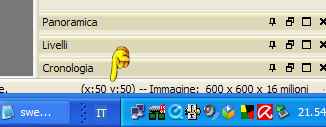  Riempi la selezione con il colore di primo piano.Effetti>Effetti di trama>Trama: clicca sul triangolino a fianco del box per aprire il menu e cerca la trama "Backdrop", con i seguenti settaggi: 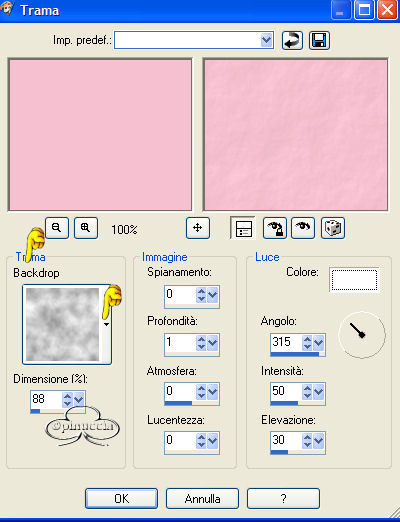 Selezione>Nessuna selezione. 3. Effetti>Plugins>Xenofex 1.0 / Distress, con i seguenti settaggi: 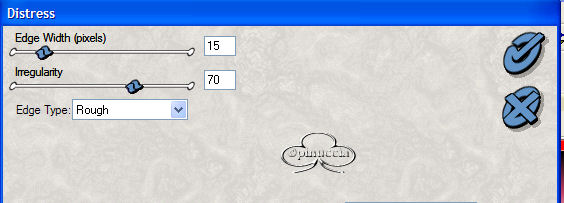 4. Effetti>Effetti 3D>Sfalsa ombra, con i seguenti settaggi, colore nero: 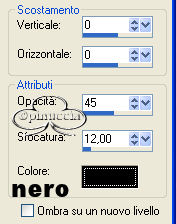 5. Apri "Sweet temptations paper1" e vai a Modifica>Copia. Torna al tuo lavoro e vai a Modifica>Incolla>Incolla come nuovo livello. Immagine>Ridimensiona, del 90%, bicubica, tutti i livelli non selezionato:  Effetti>Effetti 3D>Sfalsa ombra, con gli stessi settaggi del passo 4. 6. Apri "Sweet temptations paper2" e vai a Modifica>Copia. Torna al tuo lavoro e vai a Modifica>Incolla>Incolla come nuovo livello. Immagine>Ridimensiona, dell'80%, bicubica, tutti i livelli non selezionato: Effetti>Effetti 3D>Sfalsa ombra, con i settaggi del passo 4. 7. Apri il tube Ametista_Antique_Petals e vai a Modifica>Copia. Torna al tuo lavoro e vai a Modifica>Incolla>Incolla come nuovo livello. Cambia la modalità di miscelatura in Luminanza (esistente) e abbassa l'opacità al 28%. Sposta il tube nell'angolo in alto a destra; il tube dovrebbe coprire soltanto la parte alta della carta. Livelli>Duplica. Immagine>Rifletti. Immagine>Capovolgi. Livelli>Unisci>Unisci giù. nota del traduttore: dopo questo comando, il mio fiore inferiore mi è sembrato troppo chiaro. Ho preferito chiudere tutti gli altri livelli, lasciare visibili i due livelli del tube e fare Livelli>Unisci>Unisci visibile. Cancella la parte dei petali che esce dalla carta. Puoi usare la gomma  o, come ho fatto io (ricordati che devi essere posizionato sul livello del fiore): o, come ho fatto io (ricordati che devi essere posizionato sul livello del fiore):seleziona la parte da cancellare e premi sulla tastiera il tasto CANC.Prima di selezionare le altre porzioni da cancellare, ricordati sempre di deselezionare la precedente) 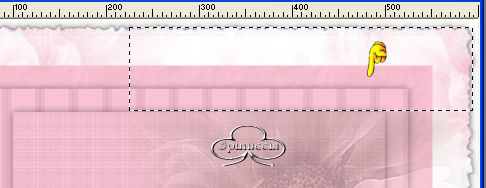 Ecco il risultato "pulito". 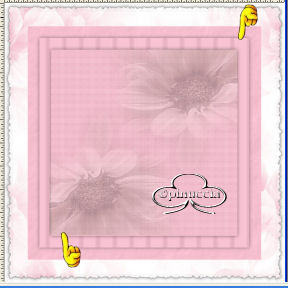 8. Apri il tube "Sweet temptations woman". Duplicalo (Shift+D) e chiudi l'originale per conservarlo per un uso futuro. Livelli>Unisci>Unisci tutto (appiattisci). Livelli>Innalza livello di sfondo. Immagine>Ridimensiona, del 90%, bicubica, tutti i livelli NON selezionato: Effetti>Effetti 3D>Sfalsa ombra, con i settaggi del passo 4. 9. Livelli>Unisci>Unisci tutto (appiattisci). Immagine>Aggiungi bordatura, 2 pixels, simmetriche, con il colore di primo piano (#f7C0D0). Modifica>Copia. Torna al tuo lavoro e vai a Modifica>Incolla>Incolla come nuovo livello. Immagine>Ridimensiona, dell'70%, bicubica, tutti i livelli non selezionato. Effetti>Effetti 3D>Sfalsa ombra, con i settaggi precedenti. 10. Livelli>Duplica. Immagine>Ridimensiona, del 90%, bicubica, tutti i livelli non selezionato. Immagine>Rifletti. Immagine>Ruota>Ruota per gradi, 10 gradi a destra. Posizionati sul livello del tube originale. Immagine>Ruota>Ruota per gradi, 10 gradi a sinistra. A questo punto dovresti avere qualcosa di simile: 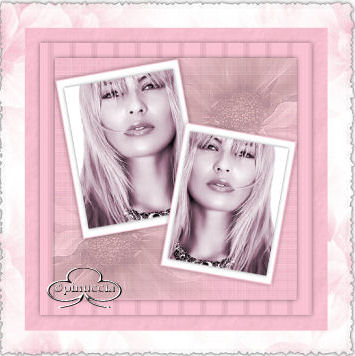 11. Apri il tube a-dozi's-misc-stuff-pins01 e traccia una selezione attorno allo spillo che vuoi usare. Io ne ho scelto uno rosa, ma in realtà la scelta non è importante, perchè puoi colorizzare il cuore per adattarlo ai colori della tag. Modifica>Copia. Torna al tuo lavoro e vai a Modifica>Incolla>Incolla come nuovo livello. Io ho fatto questo: Ho tracciato una selezione  attorno al cuore, con l'aiuto dello zoom (1): attorno al cuore, con l'aiuto dello zoom (1):Regola>Saturazione e tonalità>Viraggio, con i seguenti settaggi (2): 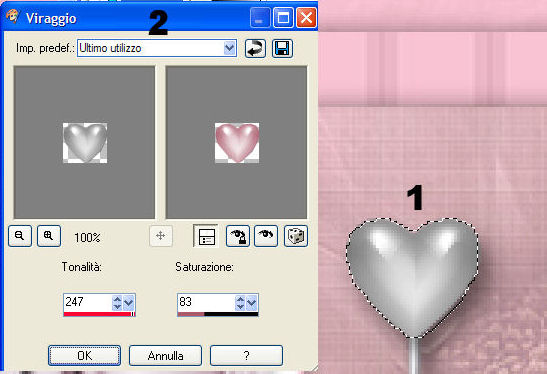 Selezione>Nessuna selezione. 12. Immagine>Ridimensiona, dell'80%, bicubica, tutti i livelli non selezionato. Posiziona lo spillo tra le due fotografie. Immagine>Ruota>Ruota per gradi, 20 gradi a destra. Apri il tube a-dozi's slide-cards-ribbonset01, e traccia una selezione attorno al primo nastro color crema. Modifica>Copia. Torna al tuo lavoro e vai a Modifica>Incolla>Incolla come nuovo livello. Cambia la modalità di miscelatura di questo livello in Luminanza (esistente). Immagine>Ridimensiona, dell'80%, bicubica, tutti i livelli non selezionato. Posiziona il nastro in basso come mostrato nella schermata sotto: 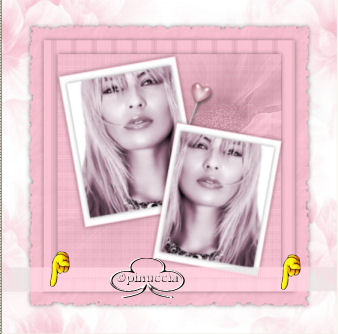 13. Attiva il quarto livello dal basso, che dovrebbe essere quello della carta a righe. 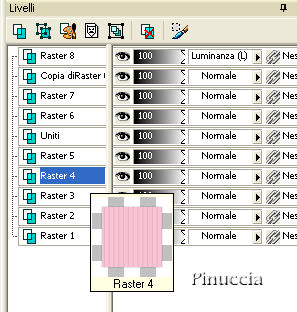 Selezione>Seleziona tutto. Selezione>Mobile. Selezione>Immobilizza. Selezione>Inverti. Attiva adesso il livello del nastro e premi sulla tastiera il tasto CANC. In questo modo hai eliminato la parte di nastro che fuoriesce dal livello della carta. Selezione>Nessuna selezione. Effetti>Effetti 3D>Sfalsa ombra, con i settaggi precedenti. 14. Apri a-dozi's-element'slides08 (le fibbie) e traccia una selezione intorno alla fibbia centrale. Modifica>Copia. Torna al tuo lavoro e vai a Modifica>Incolla>Incolla come nuovo livello. Immagine>Ridimensiona: una volta del 45%, e una volta del 60%, bicubica, tutti i livelli non selezionato. Spostalo  sopra il nastro. sopra il nastro.(vedi come esempio la tag finale). 15. Apri il tube SweetTemptationsFlower e vai a Modifica>Copia. Torna al tuo lavoro e vai a Modifica>Incolla>Incolla come nuovo livello. Spostalo nell'angolo in alto a destra.(vedi l'esempio della tag finale). Cambia la modalità di miscelatura del fiore in Luminanza (esistente). 16. Apri il tube SweetTemptationsButterfly e vai a Modifica>Copia. Torna al tuo lavoro e vai a Modifica>Incolla>Incolla come nuovo livello. Immagine>Ruota>Ruota per gradi, 20 gradi a destra. Cambia la modalità di miscelatura di questo livello in Luminanza (Esistente). Livelli>Duplica. Immagine>Rifletti. Adesso hai due farfalle sulla tua tag. Vedi l'esempio della tag finale per posizionarle. 17. Apri il tube SweetTemptationsText e vai a Modifica>Copia. Torna al tuo lavoro e vai a Modifica>Incolla>Incolla come nuovo livello. Spostalo nell'angolo in alto a sinistra.(vedi come esempio la tag finale). Nascondi il livello di sfondo bianco. Attiva il livello superiore. Livelli>Unisci>Unisci visibile. Regola>Luminosità e contrasto>Correzione gamma, con i seguenti settaggi: 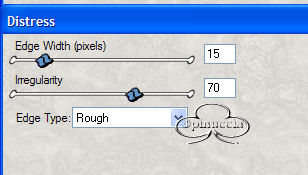 18. Con il livello uniti attivo, vai a Immagine>Ridimensiona, del 90%, bicubica, tutti i livelli non selezionato. Effetto>Plugins>Xenofex 1.0>Distress, con i seguenti settaggi: 19. Rimuovi la x dal livello bianco di sfondo. Livelli>Unisci>Unisci visibile. Aggiungi il testo che preferisci e vai a Livelli>Unisci>Unisci tutto (appiattisci). Ridimensiona, se necessario, e salva.  Se hai problemi o dubbi, o trovi un link non funzionante, o anche soltanto per un saluto, scrivimi. Ottobre 2006 |





