|
Porta con te la freccia mentre esegui il tutorial.
Ti servirà come "segnalibro"

Se vuoi stampare, clicca qui sotto:

|
qui puoi trovare qualche risposta ai tuoi dubbi.
Se l'argomento che ti interessa non è presente, ti prego di segnalarmelo.
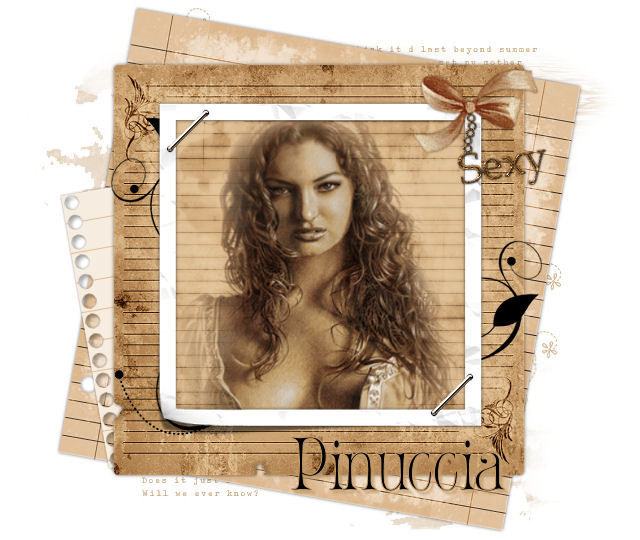
Gli Elementi scrap sono di Melissa Scrappy Expressions ;
il tube della donna è di Dieter.
il tube del fiocco è di Pretty Ju
i tubes Overlay e sexy charm sono creazioni di Bonnie.
Questo tutorial è stato creato con PSP 9, ma può essere eseguito anche con le altre versioni di PSP.
Occorrente:
Materiale (diviso in due zip) qui e qui
Font a scelta.
1. Apri tutto il materiale e minimizzalo nella tua area di lavoro.
Apri una nuova immagine trasparente 640 x 540 pixels.
2. Attiva "SE Paper_Notebook" e vai a Modifica>copia.
Torna alla tua immagine trasparente e vai a Modifica>Incolla>Incolla come nuovo livello.
Immagine>Ridimensiona, al 90%, ricampionamento bicubica, tutti i livelli non selezionato.

Regola>Saturazione e tonalità>Viraggio:
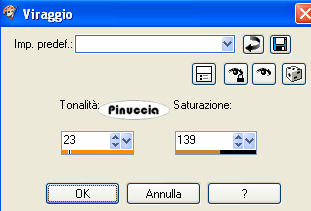
3. Effetti>Effetti 3D>Sfalsa ombra, con i seguenti settaggi, colore nero:
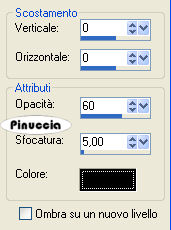
4. Immagine>Ruota>Ruota per gradi, 10 gradi a destra.
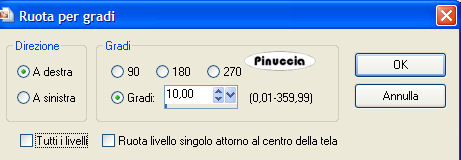
5. Attiva "SE_Days Gone By paper" e vai a Modifica>Copia.
Torna al tuo lavoro e vai a Modifica>Incolla>Incolla come nuovo livello.
Immagine>ridimensiona, all'85%, bicubica, tutti i livelli non selezionato, per un totale di 2 volte.
Effetti>Effetti 3D>Sfalsa ombra, con i settaggi usati al passo 3.
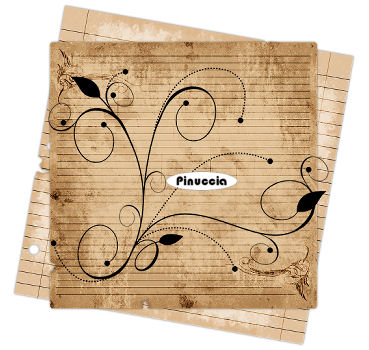
6. Attiva il tube "SE_doodleART" e vai a Modifica>Copia.
Torna al tuo lavoro e vai a Modifica>Incolla>Incolla come nuovo livello.
Immagine>Ridimensiona, all'85%, bicubica, tutti i livelli non selezionato, per un totale di 2 volte.
Il tube doodleart dovrebbe trovarsi già al centro della carta dopo il ridimensionamento.
Se così non fosse, attiva lo strumento Spostamento  e centralo.
Attiva "SE_Summertime frame" e vai a Modifica>Copia.
Torna al tuo lavoro e vai a Modifica>Incolla>Incolla come nuovo livello.
Immagine>Ridimensiona, all'85%, bicubica, tutti i livelli non selezionato.
7. Attiva lo strumento Bacchetta magica  , sfumatura e tolleranza 0,
e clicca all'interno della cornice.
Selezione>Modifica>Espandi, di 5 pixels.
Livelli>nuovo livello raster.
Livelli>Disponi>Sposta giù.
Attiva l'immagine "frame background" e vai a Modifica>Copia.
Torna al tuo lavoro e vai a Modifica>Incolla>Incolla nella selezione.
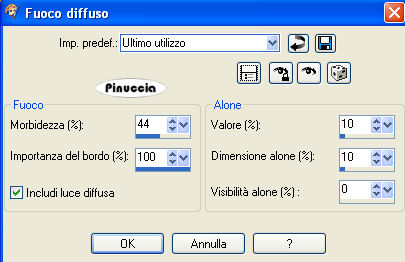
Regola>Morbidezza>Fuoco diffuso, con i seguenti settaggi.
Mantieni selezionato.
8. Attiva il tube MDS5466 e vai a Modifica>Copia.
Torna al tuo lavoro e vai a Modifica>Incolla>Incolla come nuovo livello.
Immagine>Ridimensiona, al 90%, bicubica, tutti i livelli non selezionato.
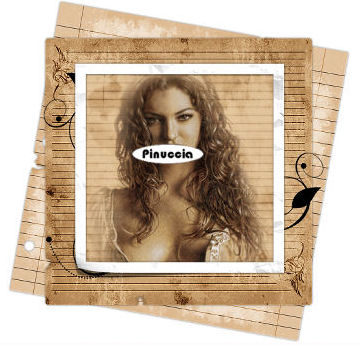
Posiziona il tube della donna nella cornice.
Selezione>Inverti.
Nella paletta dei livelli, assicurati che il tube della donna sia il livello attivo e premi sulla tastiera il tasto CANC 
Selezione>Nessuna selezione.
9. Nella paletta dei livelli attiva il livello della cornice.
Effetti>Effetti 3D>Sfalsa ombra, con i settaggi usati al passo 3.
Chiudi tutti i livelli, eccetto il livello "frame background", il livello della cornice, e il livello della donna.
Attiva il livello "frame background" e vai a Livelli>Unisci>Unisci visibile.
Rimuovi la x dai livelli chiusi per renderli nuovamente visibili.
10. Attiva il tube "SE_TornPaper".
Posizionati sul livello della carta che vuoi usare e vai a Modifica>Copia.
Torna al tuo lavoro e vai a Modifica>Incolla>Incolla come nuovo livello.
Regola>Saturazione e tonalità>Viraggio, con i settaggi usati al passo 2.
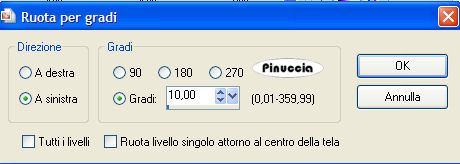
Immagine>Ruota>Ruota per gradi, 10 gradi a sinistra.
Nella paletta dei livelli trascina questo livello sotto il livello "Days Gone By paper",
e posiziona la carta come mostrato nella schermata sotto.
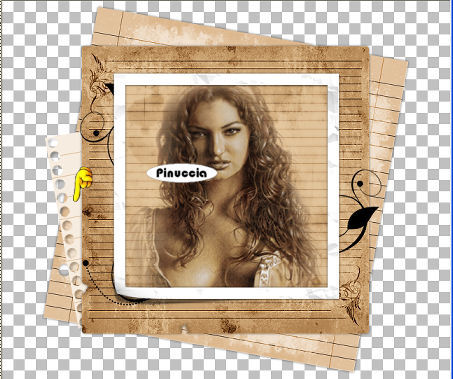
11. Effetti>Effetti 3D>Sfalsa ombra, con i seguenti settaggi, colore nero:
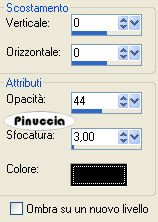
12. Attiva "SE_Basics" e con lo strumento Selezione a mano libera 
seleziona il punto della cucitrice ("staple") che vuoi usare.
Modifica>Copia.
Torna al tuo lavoro e vai a Modifica>Incolla>Incolla come nuovo livello.
Immagine>Ridimensiona, al 90%, bicubica, tutti i livelli non selezionato.
Sposta il punto nell'angolo in alto a sinistra della cornice, vedi l'esempio finale.
Livelli>Duplica, e posiziona questo duplicato nell'angolo in basso a destra della cornice.
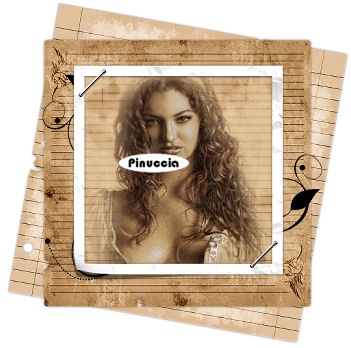
13. Attiva il tube "sexytext_bb" e vai a Modifica>Copia.
Torna al tuo lavoro e vai a Modifica>Incolla>Incolla come nuovo livello.
Immagine>Ridimensiona, al 45%, bicubica, tutti i livelli non selezionato.
Regola>Saturazione e tonalità>Viraggio, con i settaggi usati al passo 2.
14. Immagine>Ruota>Ruota per gradi, 10 gradi a sinistra.
Sposta il tube nell'angolo in alto a destra della cornice.
Regola>Messa a fuoco>Metti a fuoco.
Effetti>Effetti 3D>Sfalsa ombra, con i settaggi usati al punto 11.
15. Attiva il tube "prettyju_bows"
Seleziona il nastro marrone nella seconda riga,
per individuare immediatamente il livello clicca sul nastro con lo strumento Spostamento attivo,
e nella paletta dei livelli vedrai immediatamente diventare attivo, quindi blu, il livello che ti interessa.
Modifica>Copia.
Torna al tuo lavoro e vai a Modifica>Incolla>Incolla come nuovo livello.
Posiziona questo tube nell'angolo in alto a destra della cornice,
in modo che sembri fissato alla cima della catena (vedi il mio esempio).
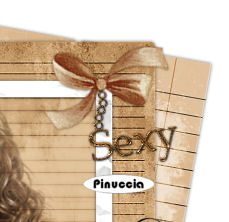
Effetti>Effetti 3D>Sfalsa ombra, con i settaggi usati al passo 3.
16. Livelli>Nuovo livello raster.
Riempi  questo livello con il colore bianco #ffffff.
Livelli>Disponi>Porta sotto.
Attiva il livello di sfondo bianco.
Attiva il tube "tornpaper_overlay" e vai a Modifica>Copia.
Torna al tuo lavoro e vai a Modifica>Incolla>Incolla come nuovo livello.
17. Aggiungi il tuo watermark o un testo alla tag.
Sotto i settaggi che ho usato per il mio testo:
Font Sebastian, dimensione 56, vettore, antialias, pennellata 1,
colore di primo piano #C39B6A; colore di sfondo nero: #000000.

18. Scrivi il testo e vai a Livelli>Converti in livello raster.
Effetti>Effetti 3D>Sfalsa ombra, con settaggi a tua scelta.
Posiziona il testo sotto la tag.
Livelli>Unisci>Unisci tutto (appiattisci).
Ritaglia  lo spazio bianco in eccesso.
Ridimensiona, se necessario, e salva nel formato che preferisci.

Se hai problemi o dubbi, o trovi un link non funzionante,
o anche soltanto per un saluto, scrivimi
31 Agosto 2007