|
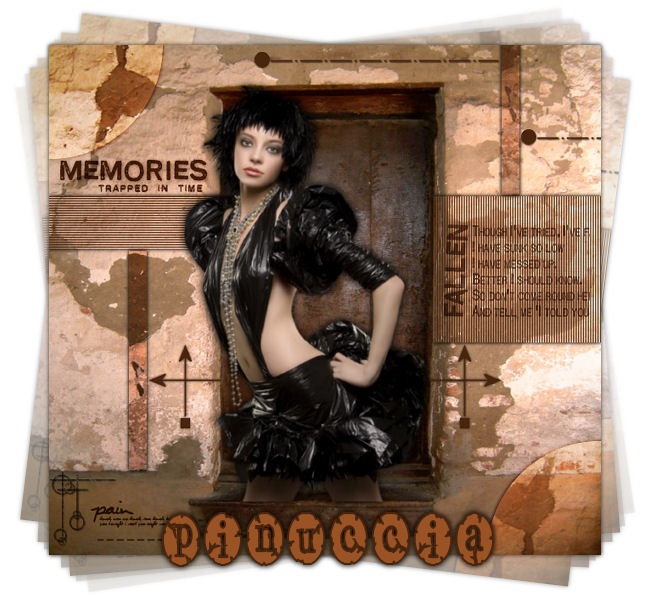
TRAPPED IN TIME
qui puoi trovare qualche risposta ai tuoi dubbi. Se l'argomento che ti interessa non è presente, ti prego di segnalarmelo. Questo tutorial è stato creato con PSP 9, ma può essere eseguito anche con le altre versioni di PSP. Occorrente: Materiale qui Tube a scelta. I tubes che ho usato per i miei esempi sono di Jet e di Nightangel. L'immagine è di http://www.fontplay.com/freephotos/index.htm Free Photos Apri il font e minizzalo nella tua area di lavoro; lo troverai nella lista dei font disponibili, quando ti servirà. Filtro Mura's Meister - Copies qui 1. Apri tutto il materiale in PSP e minimizzalo nella tua area di lavoro. Imposta il colore di primo piano con #4A250D, e il colore di sfondo con il bianco (#ffffff). Apri una nuova immagine trasparente 650 x 600 pixels. 2. Selezione>Seleziona tutto. Attiva msfreefoto0003, e vai a Modifica>Copia. Torna alla tua immagine trasparente e vai a Modifica>Incolla>Incolla nella selezione. Selezione>Nessuna selezione. Attiva il tube che hai deciso di usare per la tua tag e vai a Modifica>Copia. Torna al tuo lavoro e vai a Modifica>Incolla>Incolla come nuovo livello. Immagine>Ridimensiona, se e quanto necessario, per adattare il tube alla porta. Effetti>Effetti 3D>Sfalsa ombra, con i seguenti settaggi, colore nero: 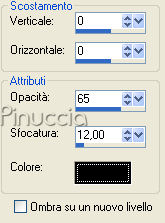 Io ho applicato l'Effetto Sfalsa ombra al tube due volte. 3. Nella paletta dei livelli attiva il livello dello sfondo. Attiva lo strumento Selezione  , rettangolo, sfumatura 0, , rettangolo, sfumatura 0,clicca su Selezione personalizzata  , ,e imposta i seguenti settaggi. 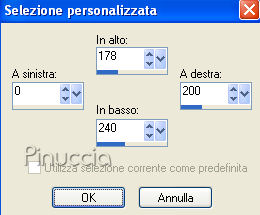 4. Selezione>Innalza selezione a livello. Effetti>Effetti di trama>Veneziana, con i seguenti settaggi. 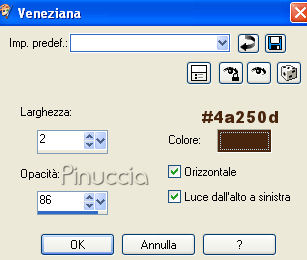 Mantieni selezionato. 5. Effetti>Effetti 3D>Sfalsa ombra, con i seguenti settaggi, colore nero. 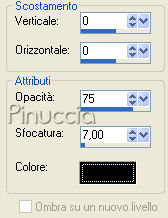 Selezione>Nessuna selezione. Cambia la modalità di miscelatura di questo livello in Scurisci. 6. Attiva nuovamente il livello di sfondo. Selezione personalizzata con i seguenti settaggi: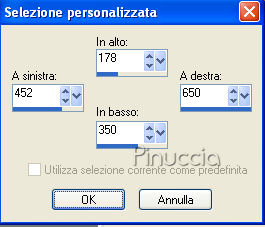 7. Selezione>Innalza selezione a livello. Effetti>Effetti di trama>Veneziana, con i seguenti settaggi. 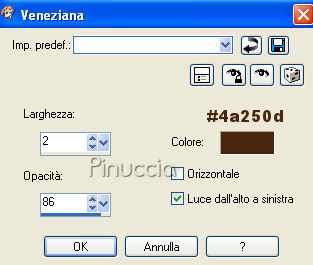 8. Effetti>Effetti 3D>Sfalsa ombra, con i settaggi usati al passo 5. Selezione>Nessuna selezione. Cambia la modalità di miscelatura di questo livello in Scurisci. 9. Attiva nuovamente il livello di sfondo. Ancora Selezione personalizzata , con i seguenti settaggi.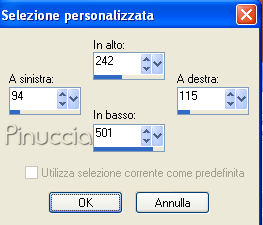 10. Selezione>Innalza selezione a livello. Effetti>Effetti 3D>Sfalsa ombra, con i settaggi usati al passo 5. Selezione>Nessuna selezione. Cambia la modalità di miscelatura di questo livello in Moltiplica. Livelli>Duplica. Sposta  il livello duplicato nell'angolo in alto a destra, vedi l'esempio sotto. il livello duplicato nell'angolo in alto a destra, vedi l'esempio sotto.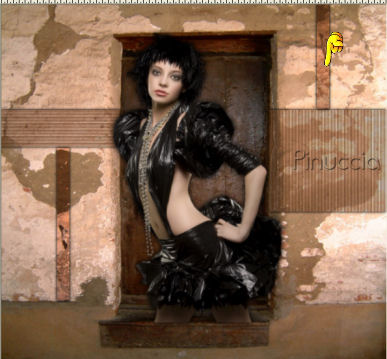 11. Attiva lo strumento Selezione , e cambia la selezione a Cerchio.Attiva il livello di sfondo. Parti dall'angolo in alto a sinistra, al punto 0,0, e arriva fino al punto 134,134: vedi l'esempio sotto. 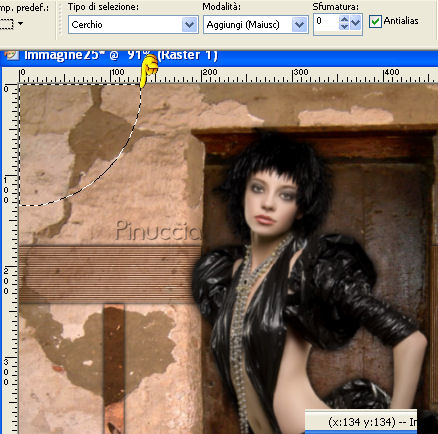 Selezione>Innalza selezione a livello. Effetti>Effetti 3D>Sfalsa ombra, con i settaggi usati al punto 5. Selezione>Nessuna selezione. Cambia la modalità di miscelatura di questo livello in Sovrapponi. Livelli>Duplica. Immagine>Rifletti. Immagine>Capovolgi. 12. Attiva il tube trappedintime_memories e vai a Modifica>Copia. Torna al tuo lavoro e vai a Modifica>Incolla>Incolla come nuovo livello. Sposta il tube in alto a sinistra, sotto il cerchio, vedi il mio esempio.Cambia la modalità di miscelatura di questo livello in Moltiplica. 13. Attiva il tube trappedintime_pain, e vai a Modifica>Copia. Torna al tuo lavoro e vai a Modifica>Incolla>Incolla come nuovo livello. Sposta il tube nell'angolo in basso a sinistra, vedi il mio esempio.Attiva il tube trappedintime_double arrows, e vai a Modifica>Copia. Torna al tuo lavoro e vai a Modifica>Incolla>Incolla come nuovo livello. Sposta le freccie sul lato sinistro della tag, vedi il mio esempio.Livelli>Duplica. Immagine>Rifletti. 14. Attiva il tube trappedintime_fallen, e vai a Modifica>Copia. Torna al tuo lavoro e vai a Modifica>Incolla>Incolla come nuovo livello. Sposta questo tube nella sezione con l'effetto Veneziana, a destra (vedi il mio esempio.Attiva il tube trappedintime_dashcircle, e vai a Modifica>Copia. Torna al tuo lavoro e vai a Modifica>Incolla>Incolla come nuovo livello. Sposta questo tube in alto a destra, sopra la porta (vedi il mio esempio).Livelli>Duplica. Sposta il duplicato a destra, fuori dal bordo, vedi l'esempio sotto: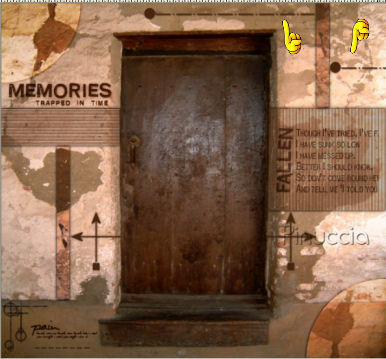 15. Livelli>Unisci>Unisci visibile. Immagine>Ridimensiona, all'85%, tutti i livelli NON selezionato, ricampionamento bicubica. Livelli>Duplica. Posizionati sul livello originale della tag (il livello inferiore). Effetti>Plugins>Mura's Meister - Copies, con i seguenti settaggi: 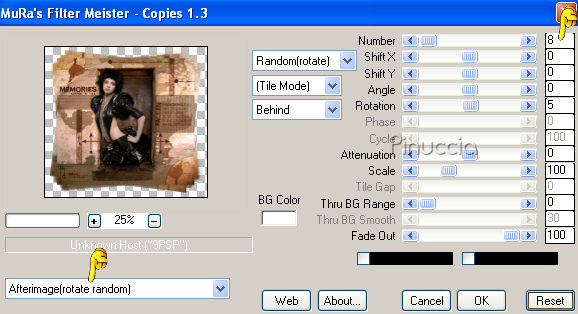 16. Effetti>Effetti 3D>Sfalsa ombra, con i settaggi usati al passo 5. Abbassa l'opacità di questo livello al 62%. Attiva il livello del duplicato (che dovrebbe essere il livello superiore). Effetti>Effetti 3D>Sfalsa ombra, con i settaggi usati al passo 5. Livelli>Unisci>Unisci visibile. Livelli>Nuovo livello raster. Riempi  il nuovo livello con il bianco (#ffffff). il nuovo livello con il bianco (#ffffff).Livelli>Disponi>Porta sotto. 17. E' il momento di scrivere un testo o il tuo nome. Imposta il colore di primo piano con #4A250D e il colore di sfondo con #995325. Questi i settaggi usati per il mio testo: Font CBX-ChippyCircles; dimensione 60 pixels, vettore, Bold, antialias, pennellata 2:  18. Scrivi il testo e posizionalo. Livelli>Converti in livello raster. Effetti>Effetti 3D>Sfalsa ombra, con i settaggi precedenti. Io ho applicato l'Effetto Sfalsa ombra due volte. 19. Livelli>Unisci>Unisci tutto (appiattisci). Ridimensiona, se necessario, e salva nel formato che preferisci. 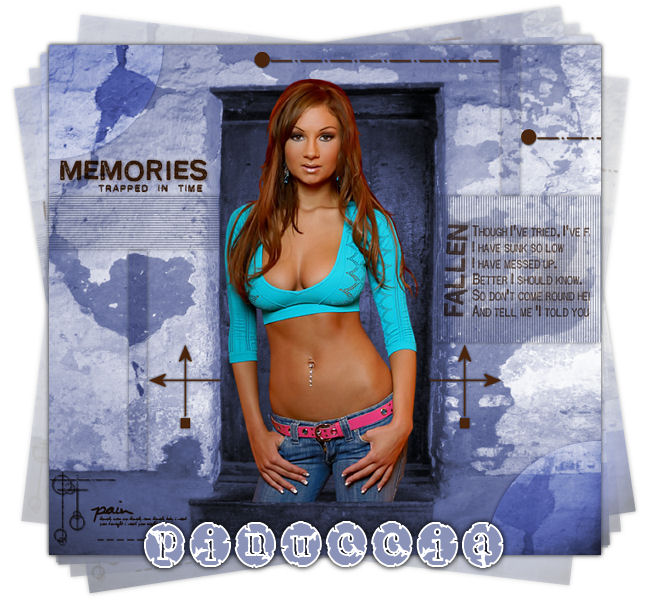  Se hai problemi o dubbi, o trovi un link non funzionante, o anche soltanto per un saluto, scrivimi 17 Ottobre 2007 |