|
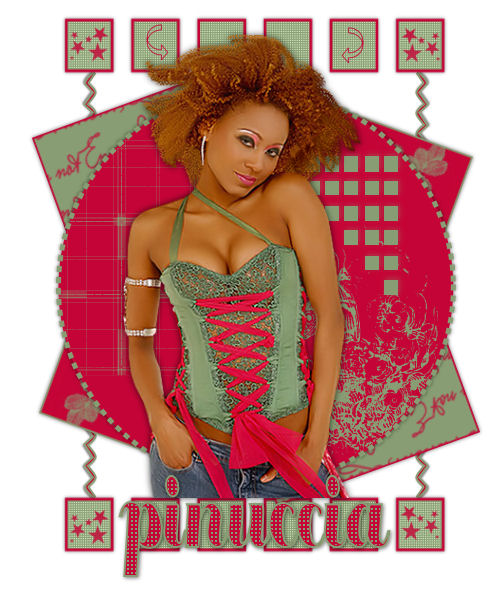
TRINKET SQUARES
qui puoi trovare qualche risposta ai tuoi dubbi. Se l'argomento che ti interessa non è presente, ti prego di segnalarmelo. Questo tutorial è stato creato con PSP 9, ma può essere eseguito anche con le altre versioni di PSP. Occorrente: Materiale qui Il tube è di Terry Font Trinket qui Filtri: Simple qui Penta.com - Color Dot qui 1. Apri tutto il materiale in PSP e minimizzalo nella tua area di lavoro. Imposta il colore di primo piano con #C40436, e il colore di sfondo con #889D73. Se stai usando un tube diverso da quello fornito, imposta il colore di primo piano con un colore scuro, e il colore di sfondo con un colore mediochiaro. 2. Apri una nuova immagine trasparente 650 x 650 pixels. Attiva lo strumento Testo  Seleziona il font Trinket JL, con i seguenti settaggi.  3. Scrivi la lettera minuscola "f" e posiziona i quadrati in alto. Oggetti>Allinea>Centra orizz. nella tela. Livelli>Converti in livello raster. Attiva lo strumento Bacchetta magica   e clicca all'interno di ogni quadrato per selezionarli. Effetti>Plugins>Penta.com - Color Dot, con i settaggi standard.  4. Selezione>Nessuna Selezione. Effetti>Effetti 3D>Sfalsa ombra, con i seguenti settaggi, colore nero: 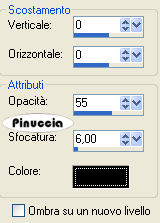 5. Immagine>Ridimensiona, al 90%, tutti i livelli non selezionato, ricampionamento bicubica.  Livelli>Duplica. Immagine>Capovolgi. Dovresti avere un livello di quadretti in alto e uno in basso. Inverti i colori nella paletta dei materiali, cliccando sulla freccia al centro tra le due palette: 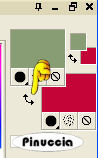 Adesso il colore di primo piano è passato come colore di sfondo, e il colore di sfondo è passato a colore di primo piano. 6. Attiva lo strumento Ellisse 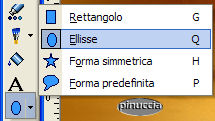 ; ;per le versioni più recenti di PSP Forme predefinite  , con i seguenti settaggi: , con i seguenti settaggi: attenzione. stile linea: punto, dimensione 5 pixels.  7. Disegna un cerchio tra le due linee di quadrati (vedi la schermata sotto). 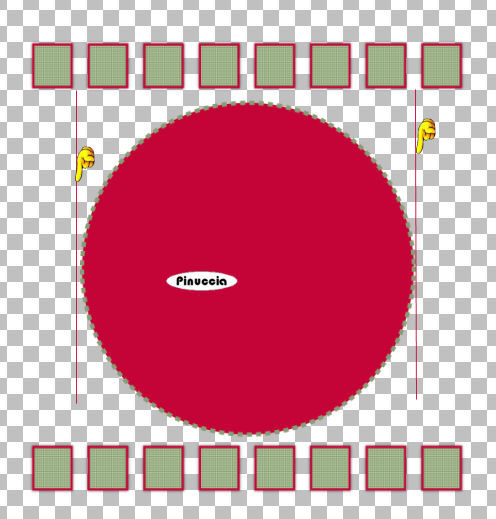 indicativamente, per avere un'idea approssimativa delle dimensioni del cerchio, cerca di disegnarlo all'interno dello spazio indicato dalle righe verticali. Oggetti>Allinea>Centra orizz.nella tela. Livelli>Converti in livello raster. Effetti>Effetti 3D>Sfalsa ombra, con i settaggi usati al punto 4. 8. Clicca con la bacchetta magica al centro del cerchio per selezionarlo.Livelli>Nuovo livello raster. Attiva lo strumento Pennello  cerca e seleziona dei pennelli a scelta, e applicali all'interno del cerchio usando il colore mediochiaro. Selezione>Nessuna selezione. Attiva il tube Terry_Laced+Up e vai a Modifica>Copia. Torna al tuo lavoro e vai a Modifica>Incolla>Incolla come nuovo livello. Immagine>Ridimensiona, al 95%, tutti i livelli non selezionato, ricampionamento bicubica. Sposta  il tube come nel mio esempio. il tube come nel mio esempio.Effetti>Effetti 3D>Sfalsa ombra, con i seguenti settaggi. 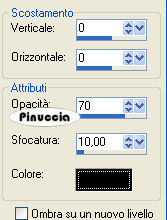 9. Minimizza, per il momento, questo lavoro. Apri una nuova immagine trasparente 250 x 250 pixels. Riempi  l'immagine trasparente con il colore scuro. #C40436. l'immagine trasparente con il colore scuro. #C40436.Livelli>Nuovo livello raster. Attiva lo strumento Pennello e aggiungi alcuni pennelli a tua scelta con il colore medio chiaro. Livelli>Unisci>Unisci tutto (appiattisci). Immagine>Aggiungi bordatura, 2 pixels, simmetriche, con il colore #889D73 o il tuo colore medio chiaro. 10. Modifica>Copia. Attiva la tua tag e vai a Modifica>Incolla>Incolla come nuovo livello. Immagine>Ridimensiona, all'85%, tutti i livelli non selezionato, bicubica. Immagine>Ruota>ruota per gradi, 20 gradi a destra. 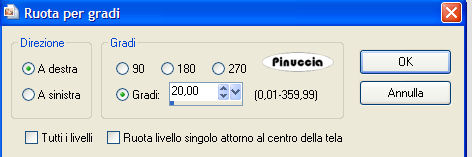 11. Effetti>Effetti 3D>Sfalsa ombra, con i settaggi usati al punto 4. Sposta la carta come mostrato nell'esempio.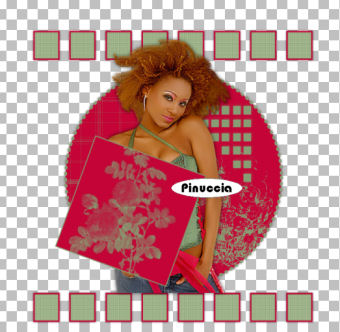 12. Nella paletta dei livelli trascina questo livello sotto il livello del cerchio. 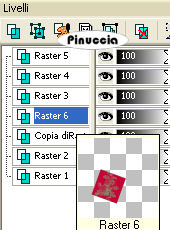 Livelli>Duplica. Immagine>Rifletti. Immagine>Capovolgi. Dovresti avere questo: 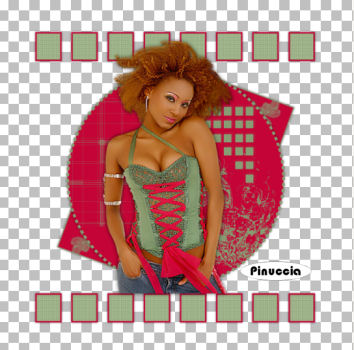 13. Ancora una volta, minimizza la tua tag. Apri una nuova immagine trasparente 250 x 250 pixels, e riempila con il colore medio chiaro (#889D73). Livelli>Nuovo livello raster. Aggiungi alcuni pennelli al livello, usando il colore scuro (#C40436). Livelli>Unisci>Unisci tutto (appiattisci). Immagine>Aggiungi bordatura, 2 pixels, simmetriche, con il colore scuro (#C40436). Modifica>Copia. 14. Attiva il tuo lavoro, assicurati di essere posizionato sul livello superiore e vai a Modifica>Incolla>Incolla come nuovo livello. Immagine>Ridimensiona, all'85%, bicubica, tutti i livelli non selezionato. Immagine>Ruota>Ruota per gradi, 20 gradi a sinistra. Effetti>Effetti 3D>Sfalsa ombra, con i settaggi usati al punto 4. Nella paletta dei livelli trascina questo livello sotto il livello del cerchio. Posiziona la carta in alto, a destra del cerchio.Livelli>Duplica. Immagine>Rifletti. Immagine>Capovolgi. Dovresti avere questo: 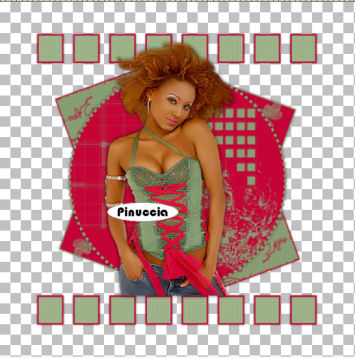 15. Attiva lo strumento Selezione  , rettangolo, sfumatura 0, , rettangolo, sfumatura 0, e seleziona i quadrati esterni delle due righe. 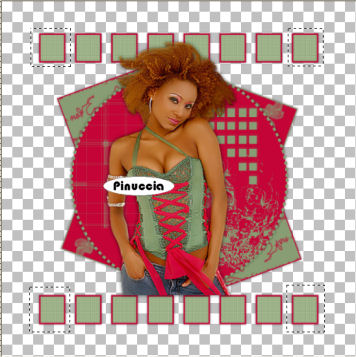 Attiva il livello Raster 2, che dovrebbe essere il livello dei quadretti superiori. 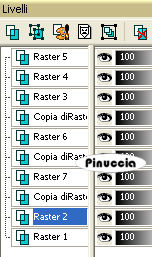 Premi sulla tastiera il tasto canc. Attiva il livello Copia di raster 2, che dovrebbe essere il livello dei quadretti inferiori. Premi sulla tastiera il tasto canc. Selezione>Nessuna selezione. 16. Attiva trinketstag_zigzag, e vai a Modifica>Copia. Torna al tuo lavoro e vai a Modifica>Incolla>Incolla come nuovo livello. Sposta la cucitura come nell'esempio.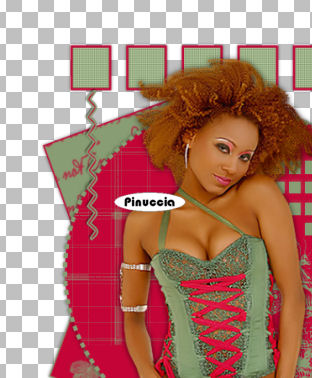 17. Effetti>Plugins>Simple - Top Left Mirror. Livelli>Disponi>Porta sotto. Attiva trinketstag_star e vai a Modifica>Copia. Torna al tuo lavoro e vai a Modifica>Incolla>Incolla come nuovo livello. Livelli>Duplica, per tre volte e posiziona una stella su ogni quadretto esterno.Se vuoi, puoi aggiungere qualche pennello a tua scelta. 18. E' il momento del testo. Sotto i settaggi che ho usato per il mio testo. Font Gas Station; vettore, dimensione 90, pennellata 2, antialias; colore di primo piano #889D73; colore di sfondo: #C40436.  19. Livelli>Converti in livello raster. Effetti>Effetti 3d>Sfalsa ombra, con settaggi a scelta. Questi quelli che ho usato nel mio esempio: 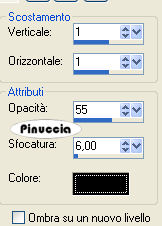 Posiziona il testo, come nel mio esempio.20. Livelli>Nuovo livello raster. Riempi questo livello con il colore bianco.Livelli>Disponi>Porta sotto. Livelli>Unisci>Unisci tutto (appiattisci). Ritaglia  lo spazio bianco in eccesso, lo spazio bianco in eccesso,Ridimensiona, se necessario, e salva nel formato che preferisci.  Se hai problemi o dubbi, o trovi un link non funzionante, o anche soltanto per un saluto, scrivimi 25 Settembre 2007 |