|
WANNA DRINK
qui puoi trovare qualche risposta ai tuoi dubbi. Se l'argomento che ti interessa non è presente, ti prego di segnalarmelo. Questo tutorial è stato creato con PSP 9, ma può essere eseguito anche con le altre versioni di PSP. Occorrente: Materiale qui Il tube della donna è di Terry gli accessori bar sono di VPC font a scelta. Filtri: Virtual Painter qui nello zip trovi l'immagine sostitutiva nel caso non avessi Virtual Painter 4 Xero XL qui regalo di Natale dei creatori del filtro Xero. Vedi alcuni appunti qui 1. Apri tutto il materiale in PSP e minimizzalo nella tua area di lavoro. Apri una nuova immagine trasparente 750 x 650 pixels. Imposta il colore di primo piano con il nero: #000000, e il colore di sfondo con il bianco: #FFFFFF. 2. Riempi  l'immagine trasparente con il colore nero di primo piano. l'immagine trasparente con il colore nero di primo piano.Livelli>Nuovo livello raster. Selezione>Seleziona tutto. Attiva il tube JackDanielsPoolHall_VPC, e vai a Modifica>Copia. Torna al tuo lavoro e vai a Modifica>Incolla>Incolla nella selezione. Selezione>Nessuna selezione. Sposta  il tube tutto in basso. il tube tutto in basso.Abbassa l'opacità di questo livello al 75%. 3. Attiva JackDanielsArrow_VPC, e vai a Modifica>Copia. Torna al tuo lavoro e vai a Modifica>Incolla>Incolla come nuovo livello. Sposta la freccia in alto, in modo che si trovi sopra la scritta Jack Daniels.Vedi l'esempio sotto. 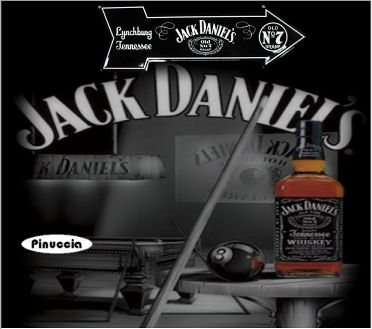 4. Livelli>Unisci>Unisci visibile. Regola>Messa a fuoco>Metti a fuoco. Livelli>Duplica. Effetti>Plugins>Virtual Painter 4 - sotto la linguetta Filter seleziona Watercolor: 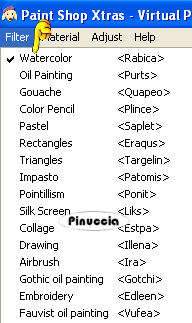 Sotto la linguetta Material, seleziona Wood. 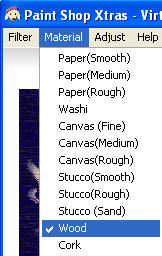 Imposta tutti i settaggi su Normal, tranne Color, che deve essere impostato su "Intense". 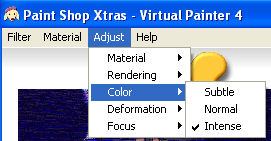 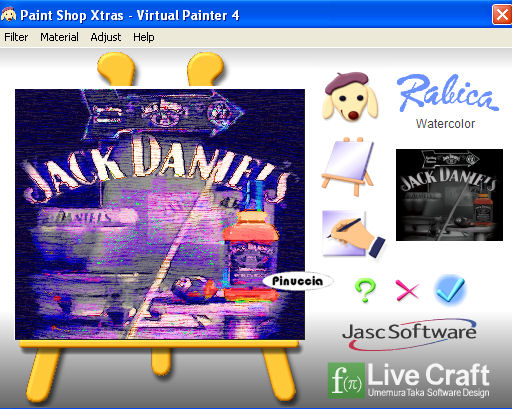 Se non hai il filtro: NON duplicare il livello. Apri Wannadrink_Virtualpainterlayer (nello zip), e vai a Modifica>Copia. Torna al tuo lavoro e vai a Modifica>Incolla>Incolla come nuovo livello. 5. Cambia la modalità di miscelatura di questo livello in Luminanza (Esistente), o nella modalità che preferisci. Attiva il tube I'll_Take_You_For_A_Ride, e vai a Modifica>Copia. Torna al tuo lavoro e vai a Modifica>Incolla>Incolla come nuovo livello. Immagine>Rifletti. Immagine>Ridimensiona, al 90%, tutti i livelli non selezionato, ricampionamento bicubica.  Sposta questo tube sul lato sinistro della tag.Effetti>Effetti 3D>Sfalsa ombra, con i seguenti settaggi, colore nero: 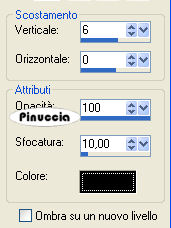 6. Attiva il tube Terry_Taking_OverTheMan's_World, e vai a Modifica>Copia. Torna al tuo lavoro e vai a Modifica>Incolla come nuovo livello. Immagine>Rifletti. Immagine>Ridimensiona, al 105%, tutti i livelli non selezionato, bicubica. Effetti>Effetti 3D>Sfalsa ombra, con i settaggi precedenti. Modifica>ripeti Sfalsa ombra. Sposta il tube come mostrato nella schermata sotto.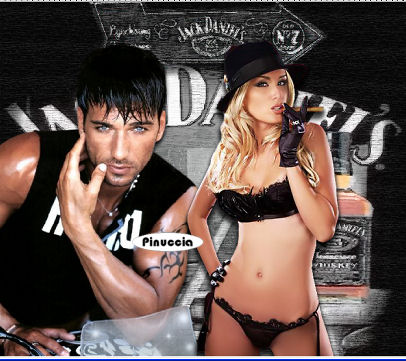 7. Livelli>Unisci>Unisci visibile. Effetti>Plugins>Xero XL - Porcelain, con i seguenti settaggi: 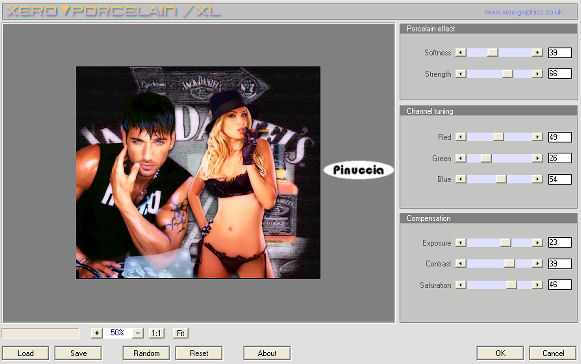 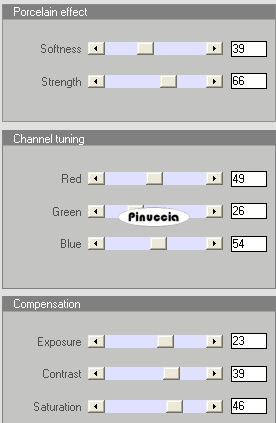 assicurati di aver rimosso dai Percorsi la precedente versione, perchè il programma renderà disponibile la prima versione inserita nei percorsi. 8, Livelli>Nuovo livello maschera>Da immagine. Apri il menu sotto la Finestra di origine e dalla lista dei files aperti seleziona la maschera tornedgemask_bp, con i seguenti settaggi. 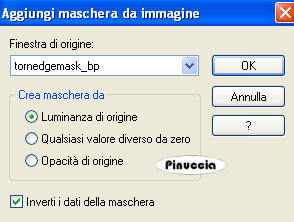 9. Livelli>Unisci>Unisci gruppo. Immagine>Ridimensiona, all'85%, tutti i livelli non selezionato, ricampionamento bicubica. Livelli>Nuovo livello raster. Riempi questo livello con il colore bianco di sfondo.ricorda che, per riempire con il colore di sfondo, devi cliccare con il tasto destro del mouse. Livelli>Disponi>Porta sotto. Attiva wannadrink_bkgoverlay, e vai a Modifica>Copia. Torna al tuo lavoro e vai a Modifica>Incolla>Incolla come nuovo livello. Sposta la sfumatura come mostrato nella schermata: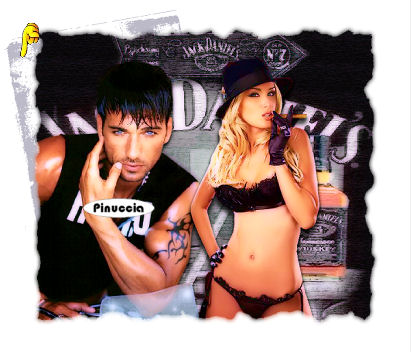 non vedrai il tube perchè si trova sotto. Per facilitare lo spostamento, momentaneamente puoi nascondere il livello superiore. 10. Livelli>Duplica. Immagine>Rifletti. Adesso dovresti avere un'altra sfumatura di sfondo sul lato destro della tag (vedi il lavoro finale). . Attiva wannadrink_paper1, e vai a Modifica>Copia. Torna al tuo lavoro e vai a Modifica>Incolla>Incolla come nuovo livello. Immagine>Ridimensiona, al 90%, tutti i livelli non selezionato, ricampionamento bicubica. Sposta la carta come mostrato nell'esempio.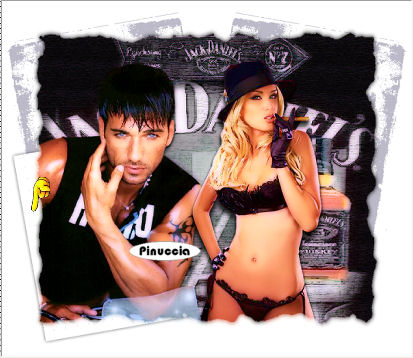 11. Livelli>Duplica. Immagine>Rifletti. Immagine>Capovolgi. Se vuoi, aggiungi degli effetti pennello su questi due livelli "Paper 1". Io ho aggiunto dei pennelli di testo. Aggiungi il tuo nome e/o il tuo watermark. Livelli>Unisci>Unisci visibile, e salva in formato jpg. Usa lo strumento Ritaglio  per eliminare lo spazio bianco in eccesso. per eliminare lo spazio bianco in eccesso.Livelli>Unisci>Unisci tutto (appiattisci). Ridimensiona, se necessario, e salva in formato jpg. Livelli>Unisci>Unisci tutto (appiattisci). Ritaglia lo spazio bianco in eccesso, ridimensiona se necessario, e salva nel formato che preferisci. Se hai problemi o dubbi, o trovi un link non funzionante, o anche soltanto per un saluto, scrivimi 25 Gennaio 2008 |





