|
WAVY SHAPES TAG
qui puoi trovare qualche risposta ai tuoi dubbi. Se l'argomento che ti interessa non è presente, ti prego di segnalarmelo. Questo tutorial è stato creato usando PSP 8. Per tradurlo, l'ho eseguito con la versione 9. Tube e maschera qui I fiori di metallo sono di http://www.dozibaer.com/eigenesweb5-scrap/metal/metal-parts-06.htm qui. Font a scelta. 1. Apri il tube, la maschera e i fiori in PSP e minimizzali per il momento. Imposta il colore di primo piano su #000000 e il colore di sfondo su #6398B7. 2. Apri una nuova immagine trasparente 500 x 500 pixels. Riempi  l'immagine con il colore di sfondo. l'immagine con il colore di sfondo.Livelli>Nuovo livello maschera>Da immagine. Apri il menu sotto la finestra di origine e vedrai la lista dei files aperti. Seleziona la maschera Shapesmask, Luminanza di origine e Inverti i dati della maschera selezionati. 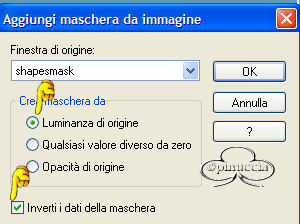 Livelli>Unisci>Unisci gruppo. 3. Livelli>Nuovo livello raster. Riempi questo livello con il colore di primo piano.Livelli>Nuovo livello maschera>Da immagine. Apri il menu sotto la finestra di origine e seleziona nuovamente Shapesmask, Luminanza di origine e Inverti i dati della maschera sono selezionati. Livelli>Unisci>Unisci gruppo. 4. Prima di andare avanti, bisogna aggiungere un piccolo spazio al lavoro. Immagine>Dimensione tela: 550 x 550, clicca nella freccia al centro, per dividere equamente lo spazio aggiunto. 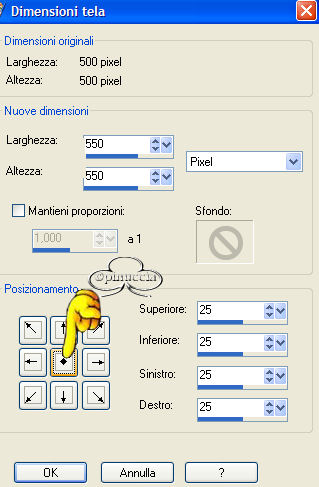 5. Adesso hai due livelli maschera, uno nel colore di sfondo e uno nel colore di primo piano. Nascondi il livello maschera superiore. Posizionati, attivandolo, sul livello maschera inferiore. Sarà il livello maschera con il colore di sfondo. Effetti>Effetti di trama>Veneziana, con i seguenti settaggi: 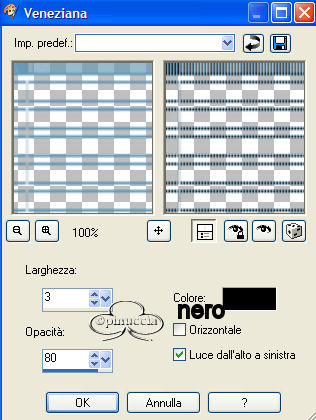 6. Effetti>Effetti 3D>Sfalsa ombra, con i seguenti settaggi: 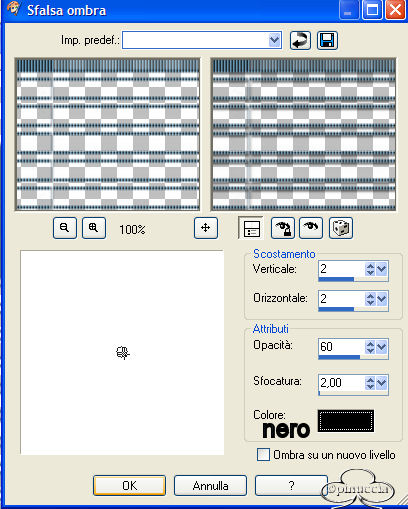 7. Effetti>Effetti di distorsione>Onda, con i seguenti settaggi: 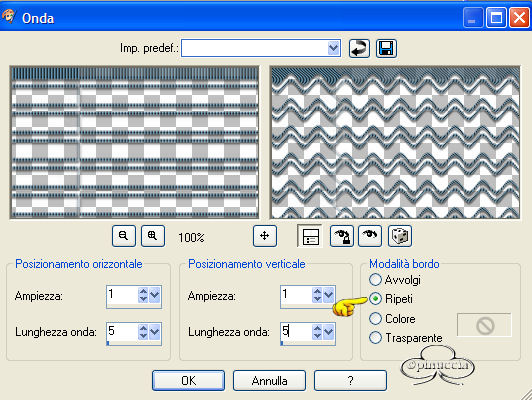 8. Rimuovi la X dal livello superiore e attivalo. Effetti>Effetti 3D>Sfalsa ombra, con gli stessi settaggi usati al passo 6 (dovrebbero essere ancora in memoria). Immagine>Ridimensiona del 95%, tutti i livelli non selezionato, tipo di ricampionamento bicubica.  9. Apri il tube Sarah e vai a Modifica>Copia. Adesso puoi chiudere il tube. Torna al tuo lavoro e vai a Modifica>Incolla>Incolla come nuovo livello. Immagine>Ridimensiona, del 75%, tutti i livelli non selezionato, tipo di ricampionamento bicubica. Effetti>Effetti 3D>Sfalsa ombra, con i seguenti settaggi: 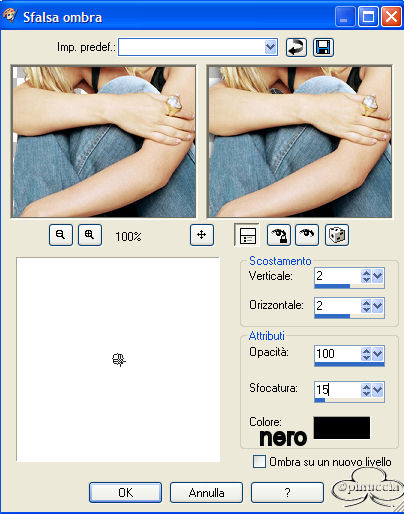 10. Scegli e apri un tube a-dozi's metal shape e vai a Modifica>Copia. Adesso puoi chiuderlo. Ritorna al tuo lavoro e vai a Modifica>Incolla>Incolla come nuovo livello. Immagine>Ridimensiona, del 45%, tutti i livelli non selezionato, tipo di ricampionamento bicubica. Posiziona  questo tube sul lato sinistro della tag vicino alla testa della donna (vedi tag finale). questo tube sul lato sinistro della tag vicino alla testa della donna (vedi tag finale).11. Livelli>Duplica. Immagine>Ridimensiona dell'85%, usando i settaggi precedenti. Sposta questo fiore sul lato destro della tag vicino alla testa della donna (vedi tag finale).Livelli>Duplica e sposta questo terzo fiore in basso, sotto le gambe della donna.12. Livelli>Unisci>Unisci visibile. Effetti>Effetti 3D>Sfalsa ombra, con i seguenti settaggi: 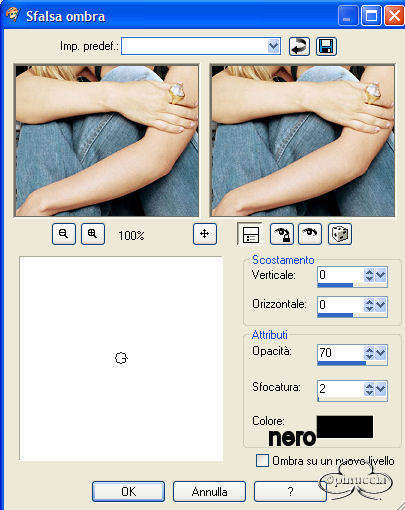 13. Immagine>Ridimensiona, del 90%, tutti i livelli non selezionato, tipo di ricampionamento bicubica. Sposta la tag in alto in modo da lasciare lo spazio per il testo.I colori di sfondo e di primo piano dovrebbero ancora essere settati con i colori usati per la tag. Attiva lo strumento Testo  con questi settaggi con questi settaggi (sono quelli che ho usato io: naturalmente, puoi scegliere un altro font e altre dimensioni a seconda della lunghezza del testo):  15. Scrivi il testo e posizionalo. Quando è a posto vai a Livelli>Converti in livello raster. Livelli>Unisci>Unisci visibile. Selezione>Seleziona tutto. Selezione>Mobile. Selezione>Immobilizza. Immagine>Ritaglia la selezione. Livelli>Unisci>Unisci tutto (appiattisci). Ridimensiona se necessario e salva nel formato desiderato.  Se hai problemi o dubbi, o trovi un link non funzionante, o anche soltanto per un saluto, scrivimi. Maggio 2006 |





