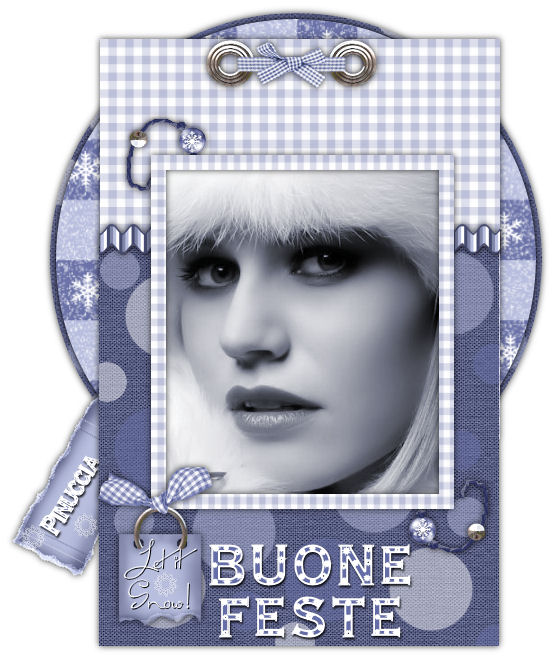
|
WINTER BLUES SCRAP
qui puoi trovare qualche risposta ai tuoi dubbi. Se l'argomento che ti interessa non è presente, ti prego di segnalarmelo. Questo tutorial è stato creato con PSP 9, ma può essere eseguito anche con le altre versioni di PSP. Occorrente: Un tube a tua scelta. Materiale qui Il tube è di Karine; il materiale scrap di Angie's Asylum Font Snowflake Letters qui 1. Apri tutto il materiale in PSP e minimizzalo nella tua area di lavoro. Apri una nuova immagine BIANCA 700 x 700 pixels. 2. Attiva AA_tagkit. Posizionati sul livello Paper 1, per attivarlo, e vai a Modifica>Copia. Torna alla tua immagine bianca e vai a Modifica>Incolla>Incolla come nuovolivello. Sposta  la carta in alto. la carta in alto.Attiva AA_tagkit, e posizionati sul livello Paper 2. Modifica>Copia. Torna al tuo lavoro e vai a Modifica>Incolla>Incolla come nuovo livello. Sposta la Paper 2 in basso, circa verso la linea 25 della Paper 1. 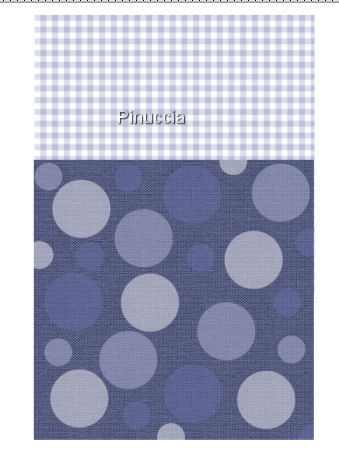 3. Livelli>Unisci>Unisci giù. Effetti>Effetti 3D>sfalsa ombra, con i seguenti settaggi, colore nero. 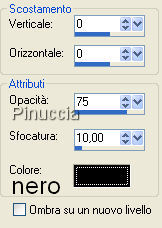 4. Attiva AA_tagkit. Posizionati sul livello Ric Rac Ribbon, e vai a Modifica>Copia. Torna al tuo lavoro e vai a Modifica>Incolla>Incolla come nuovo livello. Posiziona il nastro all'incrocio delle due carte, vedi il mio esempio. Effetti>Effetti 3D>Sfalsa ombra, con i settaggi usati al passo 3. 5. Attiva AA_tagkit. Posizionati sul livello Binder, e vai a Modifica>Copia. Torna al tuo lavoro e vai a Modifica>Incolla>Incolla come nuovo livello. Sposta il tube sopra la carta a quadretti.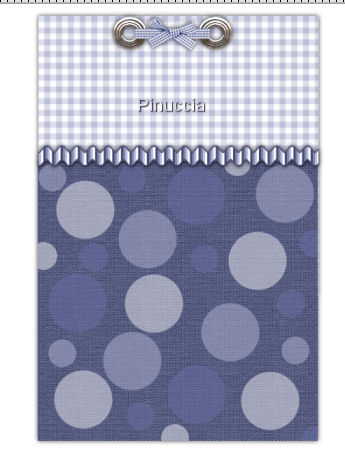 Effetti>Effetti 3D>Sfalsa ombra, con i settaggi usati al passo 3. Livelli>Nuovo livello raster. Attiva lo strumento Selezione  , rettangolo, sfumatura 0, , rettangolo, sfumatura 0,clicca sull'icona Selezione personalizzata  e imposta i seguenti settaggi: 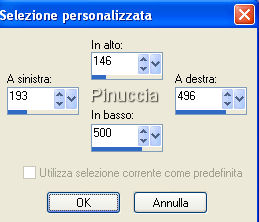 6. Attiva AA_tagkit e posizionati nuovamente sul livello Paper 1. Modifica>Copia. Torna al tuo lavoro e vai a Modifica>Incolla>Incolla nella selezione. Selezione>Modifica>Contrai, di 15 pixels. Premi sulla tastiera il tasto CANC  Apri il tube o l'immagine che hai deciso di usare e vai a Modifica>Copia. Torna al tuo lavoro e vai a Modifica>Incolla>Incolla come nuovo livello. Posiziona l'immagine all'interno della selezione.Selezione>Inverti. Premi sulla tastiera il tasto canc. Selezione>Nessuna selezione. 7. Con il livello del tube attivo, vai a Regola>Saturazione e tonalità>Viraggio, con i seguenti settaggi: 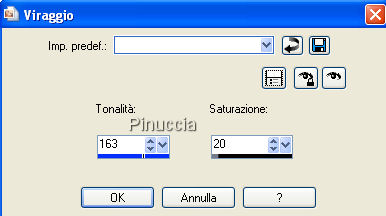 8. Nella paletta dei livelli sposta questo livello sotto il livello della cornice. Attiva il livello della cornice. Effetti>Effetti 3D>Sfalsa ombra, con i settaggi usati al punto 3. Livelli>Unisci>Unisci giù. Attiva AA_tagkit. Posizionati sul livello Bead String, e vai a Modifica>Copia. Torna al tuo lavoro e vai a Modifica>Incolla>Incolla come nuovo livello. Posiziona la striscia come mostrato nell'esempio.non preoccuparti se - a seconda del tube che hai usato - ti sembra che copra parti importanti di questo. Più avanti, non le vedrai più. 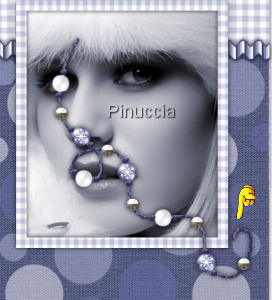 9. Effetti>Effetti 3D>Sfalsa ombra, con i settaggi usati al punto 3. Nella paletta dei livelli, trascina questo livello sotto il livello della cornice. Livelli>Duplica. Immagine>Rifletti. Immagine>Capovolgi. Sposta il duplicato, come mostrato nell'esempio.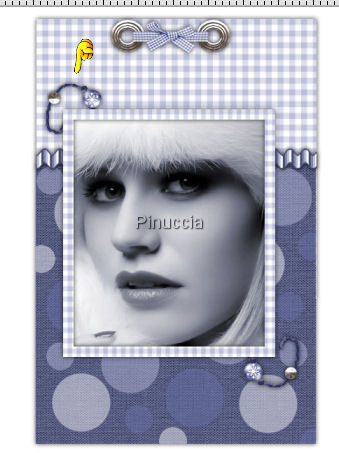 Attiva AA_tagkit. Posizionati sul livello Tag 2, e vai a Modifica>Copia. Torna al tuo lavoro. Posizionati sul livello supeiore, e vai a Modifica>Incolla>Incolla come nuovo livello. Immagine>Ridimensiona, al 65%, tutti i livelli non selezionato, ricampionamento bicubica.  Effetti>Effetti 3D>Sfalsa ombra, con i settaggi usati al punto 3. Sposta la targhetta nell'angolo in basso a sinistra della cornice.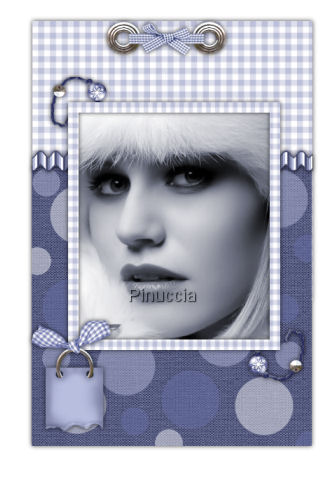 Chiudi il livello di sfondo e posizionati su uno degli altri livelli. Livelli>Unisci>unisci visibile. Rimuovi la x dal livello di sfondo per renderlo nuovamente visibile. 10. Attiva AA_tagkit e posizionati nuovamente sul livello Paper 2. Modifica>Copia. Torna al tuo lavoro. Attiva lo strumento Selezione , cerchio, sfumatura 0, antialias,disegna un cerchio di dimensioni medie, più o meno come nell'esempio. 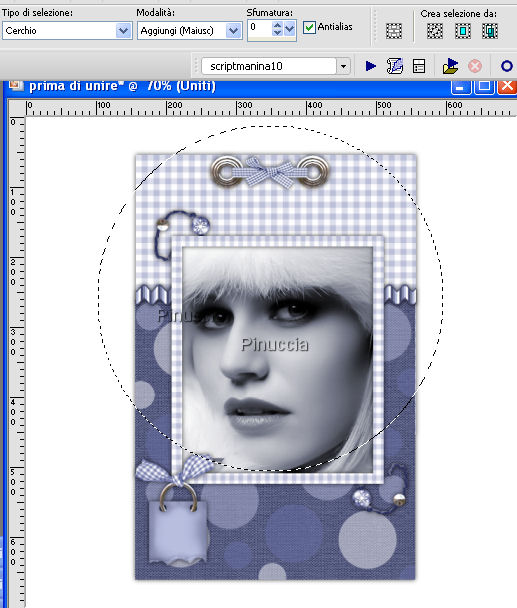 Livelli>Nuovo livello raster. Modifica>Incolla>Incolla nella selezione. Selezione>Modifica>Contrai, di 6 pixels. Mantieni selezionato. 11. Attiva AA_tagkit e posizionati sul livello Paper 3. Modifica>Copia. Torna al tuo lavoro e vai a Modifica>Incolla>Incolla nella selezione. Effetti>Effetti 3D>Sfalsa ombra, con i seguenti settaggi, colore nero. 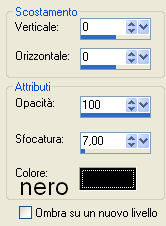 12. Selezione>Nessuna selezione. Adesso applica l'Effetto Sfalsa ombra all'esterno del cerchio, con i settaggi usati al punto 3. Sposta il cerchio come mostrato nella schermata: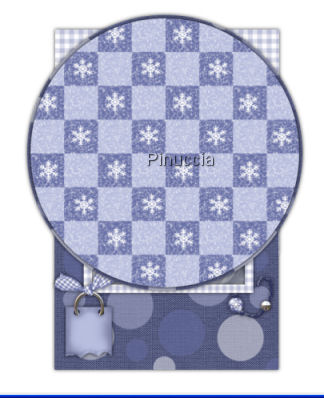 Nella paletta dei livelli trascina questo livello sotto il livello Uniti. 13. Attiva AA_tagkit e posizionati sul livello Tag. Modifica>Copia. Torna al tuo lavoro e vai a Modifica>Incolla>Incolla come nuovo livello. non la vedrai, perchè è sotto il livello uniti. Togli momentaneamente la visibilità al livello uniti per vedere la targhetta. Immagine>Ruota>Ruota per gradi, 45 gradi a destra. 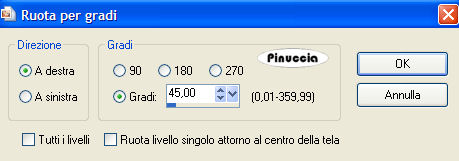 Regola>Messa a fuoco>Metti a fuoco. Immagine>Ridimensiona, al 90%, tutti i livelli non selezionato, bicubica. Effetti>effetti 3D>Sfalsa ombra, con i settaggi usati al passo 3. Sposta la targhetta come mostrato nell'esempio.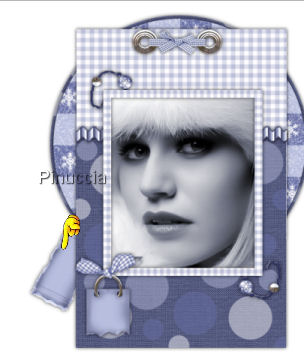 14. Imposta il colore di primo piano con #ffffff (bianco), e il colore di sfondo con #646da6. Attiva lo strumento Testo , per scrivere il tuo testo.Per scrivere Buone Feste, ho usato i seguenti settaggi:  ho impostato questi settaggi in base al testo e alla versione di PSP che ho usato (la X). Nelle due versioni i pixels non corrispondono (su queste differenze, vedi i miei appunti qui) Poi, per aumentare lo spazio tra le lettere ho impostato la crenatura a 175, e per aumentare lo spazio tra le due linee ho impostato l'interlinea a 0,300.  15. Livelli>Converti in livello raster. Effetti>Effetti 3D>Sfalsa ombra, con i seguenti settaggi, colore nero: 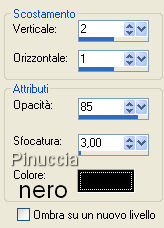 16. Aggiungi il tuo nome alla targhetta (sul lato sinistro dello scrap). Se vuoi puoi aggiungere qualche pennello. Io ho aggiunto un paio di fiocchi di neve nella targhetta a sinistra, e la scritta "Let it snow" nella targhetta sotto la cornice). Livelli>Unisci>Unisci tutto (appiattisci). Ritaglia  lo spazio bianco in eccesso, lo spazio bianco in eccesso,ridimensiona, se necessario, e salva nel formato che preferisci.  Se hai problemi o dubbi, o trovi un link non funzionante, o anche soltanto per un saluto, scrivimi 5 Dicembre 2007 |