|
OH SO YUMMY! 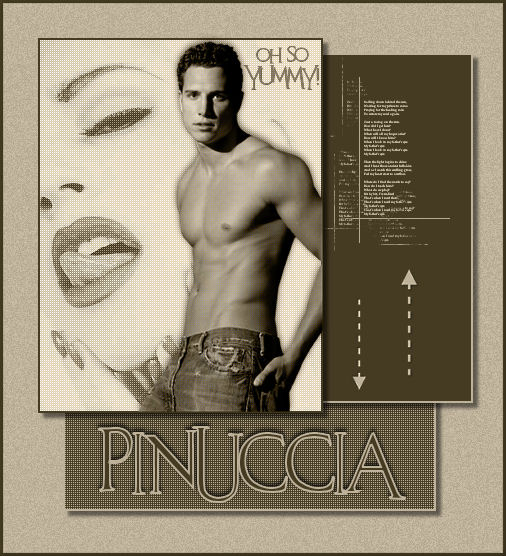 Ringrazio Bonnie per avermi permesso di tradurre questo tutorial.
qui puoi trovare qualche risposta ai tuoi dubbi. Se l'argomento che ti interessa non è presente, ti prego di segnalarmelo. Questo tutorial è stato creato usando PSP 8. Occorrente: Penta.com - Color dot qui Materiale:qui Font a scelta. 1. Apri tutto il materiale fornito nello zip e minimizzalo per il momento. Apri una nuova immagine trasparente 500 x 550 pixels. Imposta il colore di primo piano con #453B22 e il colore di sfondo con #BEB29A. 2. Attiva lo strumento Selezione  , rettangolo, aggiungi, sfumatura 0, , rettangolo, aggiungi, sfumatura 0, disegna un rettangolo sull'immagine. Io sono partita al punto 35,35 (manina gialla) e ho tracciato il rettangolo fino al punto 320,410 (manina rossa). 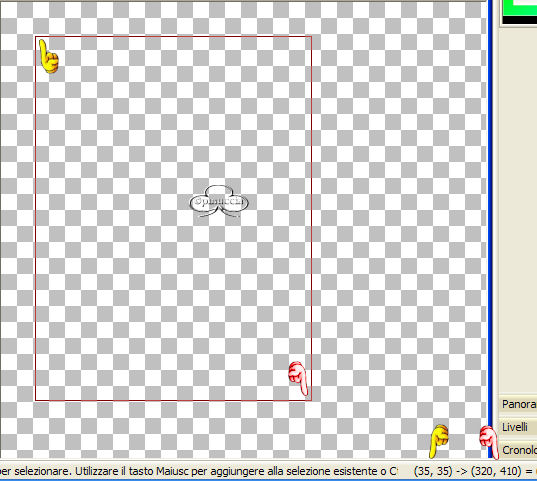 Riempi  la selezione con il colore scuro di primo piano. la selezione con il colore scuro di primo piano.3. Livelli>Nuovo livello raster. Selezione>Modifica>Contrai di 2 pixels. Riempi questo livello con il colore chiaro di sfondo.Mantieni selezionato. Livelli>Nuovo livello raster. Apri il tube della donna e vai a Modifica>Copia. Torna al tuo lavoro e vai a Modifica>Incolla>Incolla nella selezione. Cambia la modalità di miscelatura in Luminanza (esistente) e abbassa l'opacità del livello al 60%. 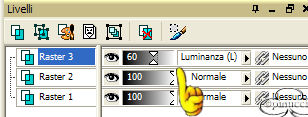 Livelli>Unisci>unisci visibile. Mantieni selezionato. 4. Effetti>Plugins>Penta.com - Color dot, usando i seguenti settaggi: 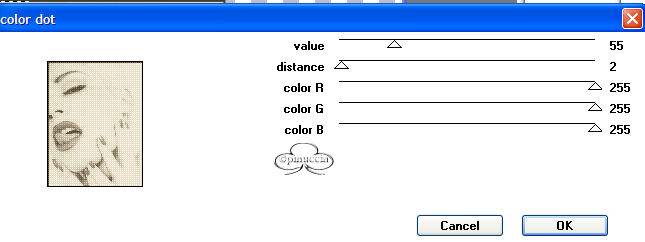 5. Regola>Messa a fuoco>Metti a fuoco. Selezione>Nessuna selezione. Effetti>Effetti 3D>Sfalsa ombra, usando i seguenti settaggi: 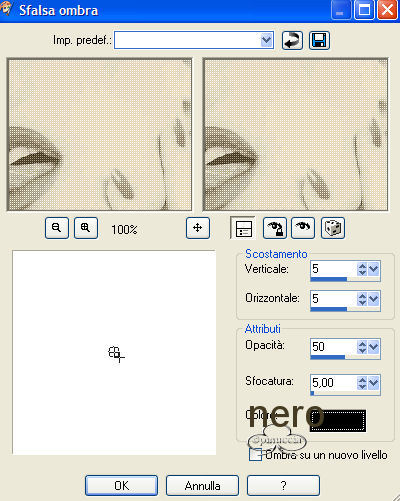 6. Livelli>Nuovo livello raster. Attiva lo strumento Selezione e disegna un rettangolo vicino al rettangolo che hai appena fatto.Io sono partita a 300,50 fino a 470,400. 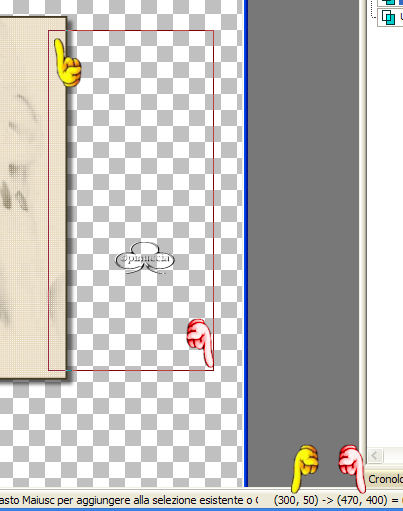 Riempi la selezione con il colore chiaro di sfondo.Selezione>Modifica>Contrai di 2 pixels. Riempi con il colore scuro di primo piano. Selezione>Nessuna selezione. Livelli>Disponi>Sposta giù. Effetti>Effetti 3D>Sfalsa ombra, con gli stessi settaggi del passo 5. (NOTA: se decidi di spostare i rettangoli sulla sinistra, fai attenzione che l'ombra non rimanga tagliata). 7. Livelli>Nuovo livello raster. Attiva lo strumento selezione e disegna un altro rettangolo nella parte inferiore della tag. Io sono partita al punto 60,385 fino a 432,508. 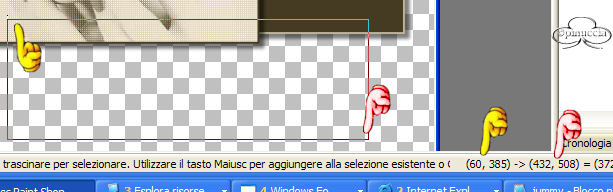 Riempi la selezione con il colore chiaro di sfondo.Selezione>Modifica>Contrai - 2 pixels. Riempi con il colore scuro di primo piano.Mantieni selezionato. 8. Effetti>effetti di trama>Intessitura, con i seguenti settaggi: 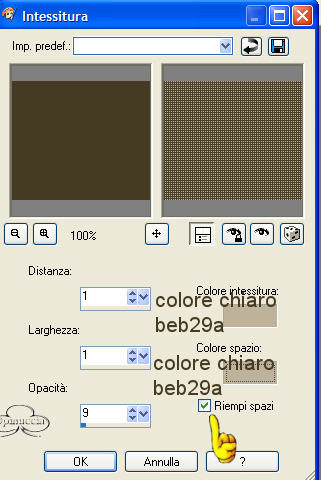 9. Selezione>Nessuna selezione. Effetti>Effetti 3D>Sfalsa ombra, con i settaggi precedenti. Livelli>Disponi>Sposta sotto. Nascondi il livello della tag. Dovrebbe essere il primo rettangolo che hai fatto con il grafico della donna. Attiva il livello del rettangolo di centro, che dovrebbe essere quello con il colore verde scuro senza l'effetto intessitura, sul lato destro dell'immagine. 10. Apri il file "yummy accents tube" e posizionati sul livello 3. Modifica>Copia e minimizza il tube per il momento perchè ti servirà ancora. Torna al tuo lavoro e vai a Modifica>incolla>incolla come nuovo livello. Posizionalo  in alto sul rettangolo (vedi tag finale). in alto sul rettangolo (vedi tag finale). 11. Ritorna al file "Yummy accents tube" e posizionati su uno dei livelli delle frecce e vai a Modifica>Copia. Adesso puoi chiudere il tube. Torna al tuo lavoro e vai a Modifica>Incolla>Incolla come nuovo livello. Ridimensiona il livello della freccia all'85%, tutti i livelli non selezionato, tipo di ricampionamento: bicubica.  Posiziona la freccia sotto il tube del testo sul rettangolo verde scuro (vedi tag di esempio).12. Livelli>Duplica. Immagine>Rifletti. Immagine>Capovolgi. Ridimensiona questa freccia dell'85%, tutti i livelli NON selezionato, ricampionamento: bicubica.  Sposta la freccia vicino alla prima freccia (vedi tag finale).13. Togli la x dal livello superiore, per attivarlo; se tutto è a posto vai a Livelli>Unisci>Unisci visibile. Apri il tube dell'uomo e vai a Modifica>Copia. Puoi chiuderlo perchè non ti servirà più. Torna al tuo lavoro e vai a Modifica>Incolla>Incolla come nuovo livello. Immagine>Rifletti. Se stai usando il file fornito nello zip, dovrai ridimensionarlo. Io l'ho ridotto due volte dell'85% e una volta del 95%: ridimensiona tutti i livelli NON selezionato. ricampionamento: bicubica. 14. Posiziona il tube nel rettangolo con l'immagine della donna.Cambia la modalità di miscelatura di questo livello in Luminanza (esistente). Effetti>Effetti 3D>Sfalsa ombra, con i seguenti settaggi:  15. Livelli>Unisci>unisci visibile. Apri il file "text accent tube" e vai a Modifica>Copia (adesso puoi chiuderlo). Torna alla tua tag e vai a Modifica>Incolla>incolla come nuovo livello. Immagine>Ridimensiona del 45%, tutti i livelli NON selezionato, ricampionamento bicubica. Posizionalo sul rettangolo accanto all'immagine dell'uomo.Io l'ho spostato sull'angolo destro in alto vicino alla sua testa. Cambia la modalità di miscelatura in Luminanza (esistente) e abbassa l'opacità al 64%. 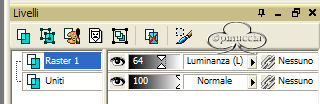 16. Livelli>Unisci>unisci visibile. Adesso è il momento di aggiungere il tuo nome alla tag; sotto ci sono i settaggi che ho usato per il mio nome. Ho scelto il font An Unfortunate Event. Ho invertito i colori, cosicchè il colore di primo piano è adesso il mio colore di sfondo e il mio colore di sfondo è diventato il mio colore di primo piano.  17. Scrivi il testo, posizionalo e, quando è tutto ok, nella paletta dei livelli converti il livello vettore in livello raster. Effetti>Effetti 3D>Sfalsa ombra, con questi settaggi. 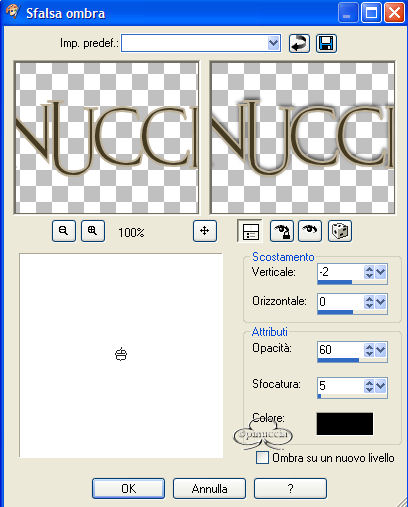 Io ho applicato lo sfalsa ombra due volte. Livelli>Unisci>unisci visibile. 18. Selezione>Seleziona tutto. Selezione>Mobile. Selezione>Immobilizza. Immagine>Ritaglia la selezione. Livelli>Unisci>Unisci tutto (appiattisci). Ridimensiona se necessario e salva nel formato che preferisci.  Se hai problemi o dubbi, o trovi un link non funzionante, o anche soltanto per un saluto, scrivimi. Aprile 2006 |




