|
BROKEN ANGEL ANGELO FERITO
qui puoi trovare qualche risposta ai tuoi dubbi. Se l'argomento che ti interessa non è presente, ti prego di segnalarmelo. Il tube dell'Angelo è di Sassy Illusions ; il tube Stars and Moon è di JosDZigns Il testo usato in questo tutorial è stato fatto usando pennelli di lilbrokenangel. Questo tutorial è stato scritto con PSP 9, ma può essere eseguito anche con le altre versioni di PSP. Trama http://www.xtreme-psp.co.uk/Textures/textures.html qui (la seconda trama della prima riga). Tube Glitter e Stars http://www.ccountry.net/~gmimlost/JosDZigns.html (sul disegno del Globo clicca sulla scritta Enter; vai in fondo alla pagina successiva e clicca "Page 2"; qui clicca su Danglies. Quando appare la pagina Glitter and Stars, preleva il primo file). Materiale qui Font a scelta. 1. Apri il materiale e la trama in PSP, e minimizzali nella tua area di lavoro. Apri una nuova immagine trasparente 600 x 650 pixels. Imposta il colore di primo piano con #670C08, e il colore di sfondo con il nero: #000000. 2. Riempi  l'immagine trasparente con il colore di sfondo. l'immagine trasparente con il colore di sfondo.per riempire con il colore di sfondo, devi cliccare con il tasto destro del mouse. Livelli>Nuovo livello raster. Riempi il nuovo livello con il colore di primo piano.Livelli>Nuovo livello maschera>Da immagine. Apri il menu a tendina sotto la finestra di origine e seleziona la trama Ms_Texture_02: Luminanza di origine selezionato; inverti dati della maschera NON selezionato: 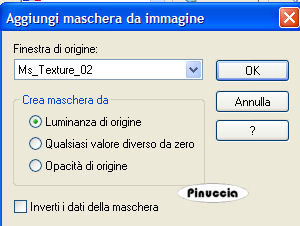 3. Livelli>Unisci>Unisci gruppo. Livelli>Unisci>Unisci visibile. Effetti>Effetti di bordo>Aumenta di più. Apri il tube SassyIllusions_FantasyBeauty e vai a Modifica>Copia. Torna al tuo lavoro e vai a Modifica>Incolla>Incolla come nuovo livello. Sposta  il tube in basso a destra. il tube in basso a destra.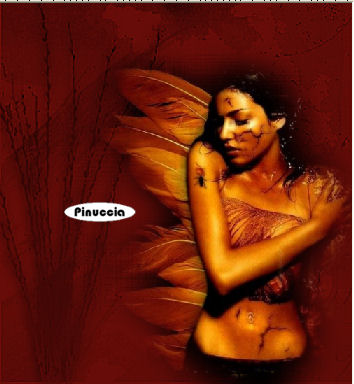 4. Regola>Messa a fuoco>Maschera di contrasto, con i seguenti settaggi.  5. Cambia il colore di sfondo con #D57901, e passa il colore a Gradiente di primo piano/sfondo, con i seguenti settaggi: 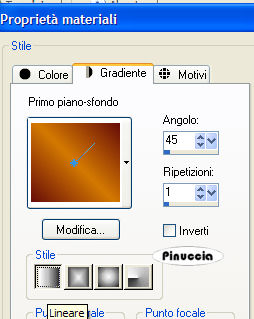 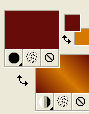 6. Attiva il livello di sfondo (uniti). Attiva lo strumento Forme - Ellisse 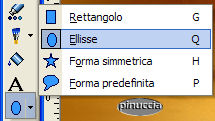 con i seguenti settaggi:  Per chi usa versioni precedenti alla PSP 9 senza la forma Ellisse: attiva lo strumento Forme predefinite  e seleziona Ellisse. e seleziona Ellisse.7. Disegna un cerchio all'esterno dell'angelo, partendo dall'angolo in alto a sinistra della tag. ti consiglio di partire dal punto esterno che hai scelto per iniziare la forma: 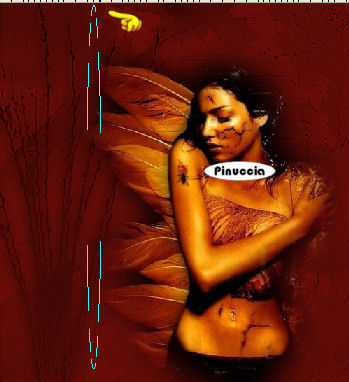 e poi di allargare la forma quanto necessario: 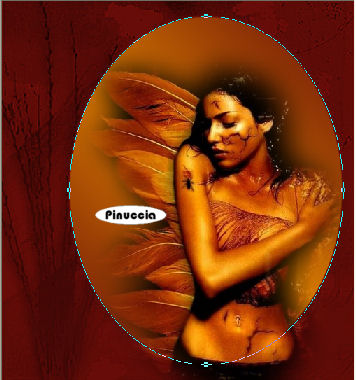 Livelli>Converti in livello raster. Effetti>Effetti di trama>Intessitura, con i seguenti settaggi: colore intessitura #670C08; colore spazio #D57901; riempi spazi selezionato: 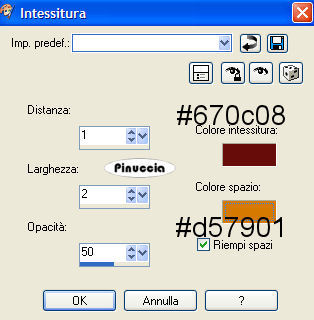 8. Effetti>Effetti 3D>Sfalsa ombra, con i seguenti settaggi, colore nero, 2 volte. 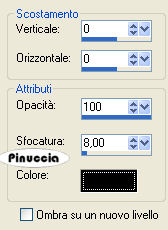 9. Livelli>Duplica. Attiva il livello originale del cerchio. Regola>Sfocatura>Sfocatura radiale, con i seguenti settaggi: 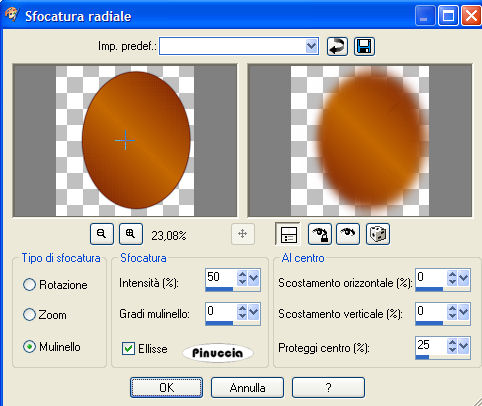 Per chi usa versioni precedenti senza la Sfocatura Radiale: Regola>Sfocatura>Sfocatura gaussiana, raggio 30. 10. Effetti>Plugins>Dsb Flux - Center Mirror, con i seguenti settaggi: 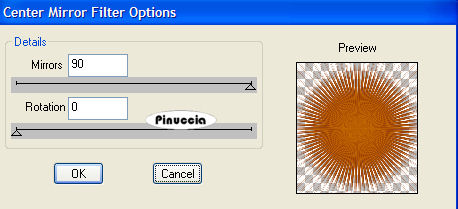 Abbassa l'opacità di questo livello al 50%. Effetti>Effetti di bordo>Aumenta. 11. Attiva lo strumento Forme Rettangolo  , con i seguenti settaggi: , con i seguenti settaggi: per le versioni precedenti di PSP: attiva lo strumento Forme Predefinite e seleziona Rettangolo.Disegna un rettangolo sul lato sinistro della tag. Il mio punto di partenza è stato 0,105 fino a 200,185. 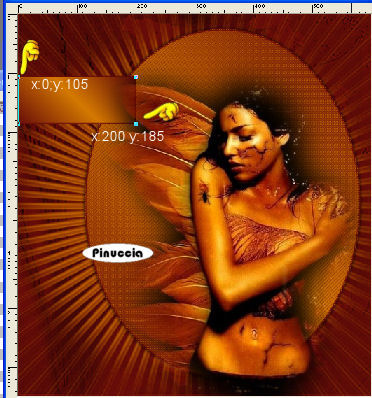 per vedere il rettangolo, togli momentaneamente (ricordati poi di riaprirli) la visibilità ai livelli che stanno sopra questo livello. 12. Livelli>Converti in livello raster. Questo livello del rettangolo dovrebbe trovarsi sopra il livello del cerchio con il Center Mirror, e sotto il livello del cerchio. Effetti>Effetti di trama>Intessitura, con i settaggi precedenti. Effetti>Effetti 3D>Sfalsa ombra, con i settaggi usati al punto 8. Livelli>Duplica. Immagine>Capovolgi. Dovresti avere questo: 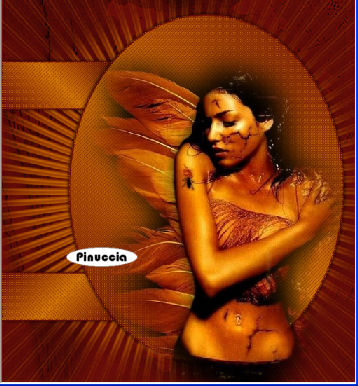 13. Attiva il livello superiore del cerchio. Apri il file "brokenangel_text" e vai a Modifica>Copia. Torna al tuo lavoro e vai a Modifica>Incolla>Incolla come nuovo livello. Posiziona il testo a sinistra del cerchio, vedi l'esempio finale.Cambia la modalità di miscelatura di questo livello in Moltiplica, e abbassa l'opacità all'80%. 14. Apri il tube Glitter and Stars. Attiva il livello Black/Gold Moon/Stars e vai a Modifica>Copia. Torna al tuo lavoro e vai a Modifica>Incolla>Incolla come nuovo livello. Immagine>Ridimensiona, al 45%, bicubica, tutti i livelli non selezionato.  Sposta questo tube sul lato sinistro della tag.Nella paletta dei livelli trascina questo livello sotto quelli dei rettangoli. 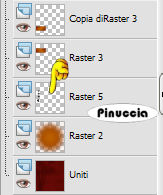 Cambia la modalità di miscelatura di questo livello in Filtra. Regola>Messa a fuoco>Metti a fuoco. 15. Apri il tube "brokenangel_lonely text" e vai a Modifica>Copia. Torna al tuo lavoro e vai a Modifica>Incolla>Incolla come nuovo livello. Posiziona questo testo sul rettangolo in alto (vedi la tag finale).Apri il tube "brokenangel_pain text" e vai a Modifica>Copia. Torna al tuo lavoro e vai a Modifica>Incolla>Incolla come nuovo livello. Sposta questo testo sul rettangolo in basso (vedi la tag finale).16. Immagine>Aggiungi bordatura, 2 pixels, simmetriche, con il colore #D57901. Modifica>Copia (in questo modo avrai la tua tag in memoria). Immagine>Aggiungi bordatura, 30 pixels, simmetriche, con il colore #FFFFFF. Seleziona il bordo bianco con la bacchetta magica  , sfumatura e tolleranza 0: , sfumatura e tolleranza 0: Modifica>Incolla>Incolla nella selezione. Mantieni selezionato. Regola>Sfocatura>Sfocatura gaussiana, raggio 30.  Effetti>effetti di trama>Incannicciato, con i seguenti settaggi: 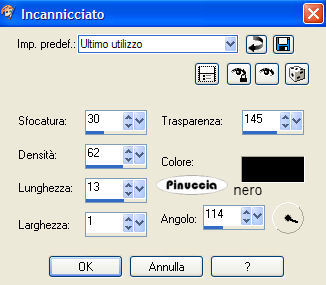 Effetti>Effetti di bordo>Aumenta. Selezione>Nessuna selezione. 17. Apri il tube "brokenangel_corner overlay" e vai a Modifica>Copia. Torna al tuo lavoro e vai a Modifica>Incolla>Incolla come nuovo livello. E' già correttamente posizionato. Livelli>Unisci>Unisci tutto (appiattisci). Immagine>Aggiungi bordatura, 1 pixel, simmetriche, con il colore #D57901. Aggiungi un testo o il tuo watermark alla tag. Sotto i settaggi che ho usato per il mio testo:  se non hai questo font, clicca qui 18. Ridimensiona, se necessario e salva nel formato che preferisci.  Se hai problemi o dubbi, o trovi un link non funzionante, o anche soltanto per un saluto, scrivimi 5 Agosto 2007 |





