|
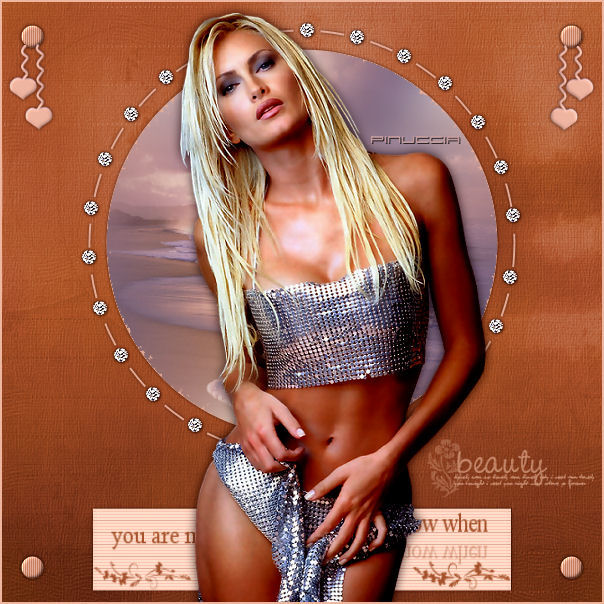
CIRCLE OF DIAMONDS
qui puoi trovare qualche risposta ai tuoi dubbi. Se l'argomento che ti interessa non è presente, ti prego di segnalarmelo. Questo tutorial è stato creato con PSP 9, ma può essere eseguito anche con le altre versioni di PSP. Occorrente: Filtri: Mura's Meister - Cloud qui Andrew's Filters 51 qui I filtri Andrew's per essere usati devono prima essere convertiti. come fare vedi qui. Si usano importati nel filtro Unlimited (come importare un filtro in Unlimited vedi qui, ma funzionano anche da soli Trama qui (scarica la trama #6; l'ultima trama della seconda riga). Materiale qui Non conosco l'autore del tube della donna. La maschera e la trama sono creazioni di Bonnie's Place. Il tube del paesaggio è di Angie. Font a tua scelta. 1. Apri tutto il materiale in PSP e minimizzalo per il momento nella tua area di lavoro. Imposta il colore di primo piano con #AA643F, e il colore di sfondo con #E6B5A3. 2. Apri una nuova immagine trasparente 600 x 600 pixels. Riempi  l'immagine trasparente con il colore di primo piano. l'immagine trasparente con il colore di primo piano.Livelli>Nuovo livello raster. Selezione>Seleziona tutto. Attiva la "Texture6" e vai a Modifica>Copia. Torna al tuo lavoro e vai a Modifica>Incolla>Incolla nella selezione. Cambia la modalità di miscelatura di questo livello in Luce diffusa. Livelli>Unisci>Unisci visibile. Regola>Saturazione e tonalità>Viraggio: 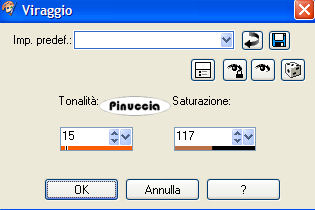 3. Livelli>Nuovo livello raster. Riempi questo livello con il colore di sfondo.Livelli>Nuovo livello maschera>Da immagine. Apri il menu a tendina sotto la Finestra di origine e seleziona la maschera "bbmask1", luminanza di origine selezionato, inverti i dati della maschera non selezionato: 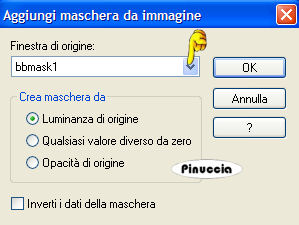 4. Livelli>Unisci>Unisci gruppo. NON unire ancora i livelli visibili. Il livello Raster Group deve essere il livello attivo: Effetti>Effetti 3D>Sfalsa ombra, con i seguenti settaggi, colore nero. 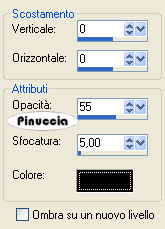 Livelli>Unisci>Unisci visibile. 5. Attiva lo strumento Bacchetta magica  , tolleranza 5, sfumatura 0: , tolleranza 5, sfumatura 0: Clicca sui piccoli cerchi che sono negli angoli della tag. Effetti>Effetti di trama>Veneziana, con i seguenti settaggi, colore #AA643F: 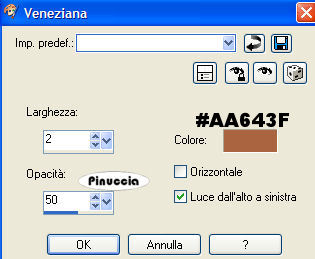 Mantieni selezionato. 6. Effetti>Effetti 3D>Smusso a incasso, con i seguenti settaggi: 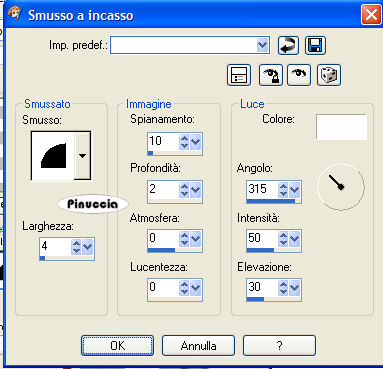 Mantieni ancora selezionato. 7. Effetti>Effetti 3D>Sfalsa ombra, con gli stessi settaggi usati al passo 4. Selezione>Nessuna selezione. Attiva nuovamente la Bacchetta magica e seleziona il rettangolo in fondo alla tag. Effetti>Plugins>Andrew's Filter 51 - Straight Lines 234, con i seguenti settaggi: 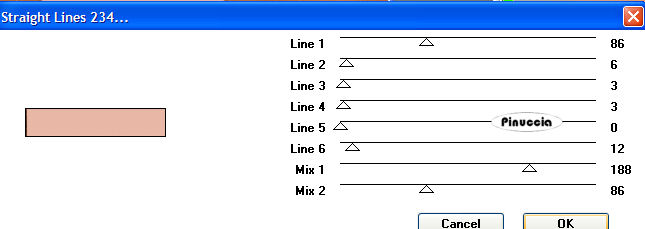 se stai usando il filtro importato in Unlimited, questa dovrebbe essere la tua schermata: 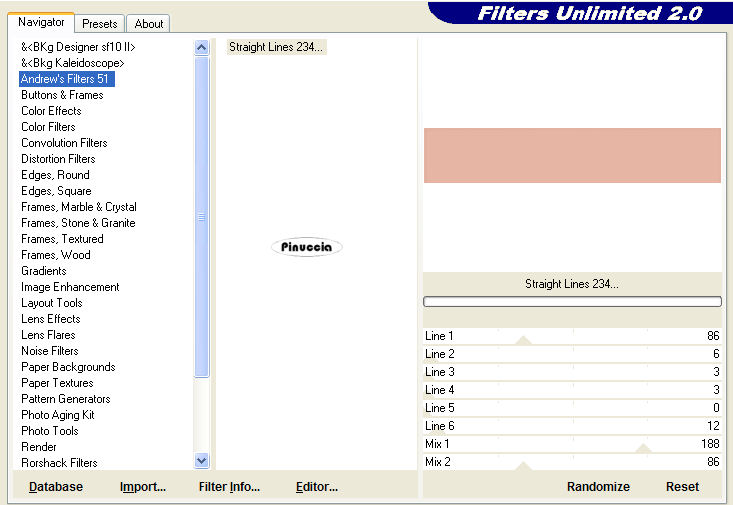 Mantieni ancora selezionato. 8. Attiva "circleofdiamonds_rectangle overlay" e vai a Modifica>Copia. Torna al tuo lavoro e vai a Modifica>Incolla>Incolla come nuovo livello. Livelli>Nuovo livello raster. Modifica>Incolla>Incolla nella selezione. Selezione>Nessuna selezione. Livelli>Unisci>Unisci visibile. 9. Con la bacchetta magica , clicca all'interno del cerchio per selezionarlo.Livelli>Nuovo livello raster. Attiva il tube "paysage26". Nascondi il livello del watermark. Attiva il livello Raster 2 e vai a Modifica>copia unione. Torna al tuo lavoro e vai a Modifica>Incolla>Incolla nella selezione. Selezione>Nessuna selezione. 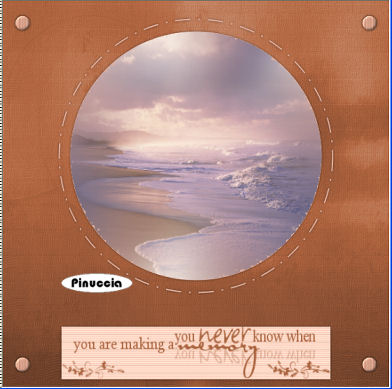 10. Attiva il tube "circleofdiamonds_heart charm", e vai a Modifica>Copia. Torna al tuo lavoro e vai a Modifica>Incolla>Incolla come nuovo livello. Sposta  il tube sotto il cerchio a sinistra. il tube sotto il cerchio a sinistra.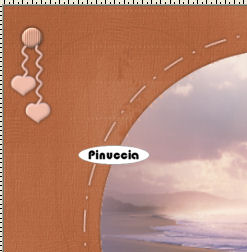 Livelli>Duplica. Immagine>Rifletti. 11. Attiva il tube "circleofdiamonds_diamond", e vai a Modifica>Copia. Torna al tuo lavoro e vai a Modifica>Incolla>Incolla come nuovo livello. Sposta il cerchio di diamanti sui piccoli punti tra le righette sul cerchio esterno.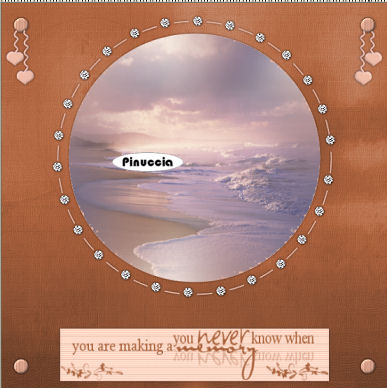 12. Attiva il tube "Jaden" e vai a Modifica>Copia. Torna al tuo lavoro e vai a Modifica>Incolla>Incolla come nuovo livello. Immagine>Ridimensiona, al 90%, tutti i livelli non selezionato, ricampionamento bicubica.  Effetti>effetti 3D>Sfalsa ombra, con i seguenti settaggi, colore nero: 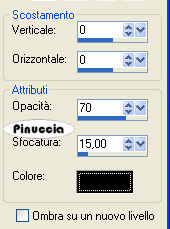 13. Sposta il tube come nell'esempio.Livelli>Unisci>Unisci visibile. Il prossimo passaggio è facoltativo. L'ho fatto per dare alla tag un aspetto più scuro. FACOLTATIVO: Imposta il colore di primo piano con #BDA4B4, e il colore di sfondo con #F8C3B0. Effetti>Plugins>Mura's Meister - Cloud, con i seguenti settaggi: 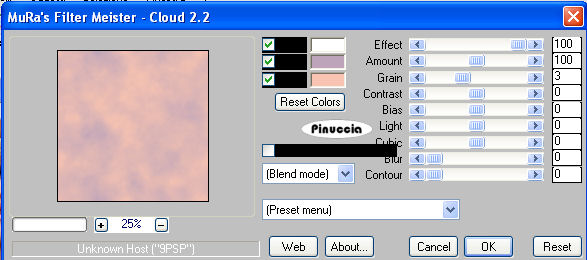 Cambia la modalità di miscelatura di questo livello in Rafforza, e abbassa l'opacità al 38%. In fondo al tutorial trovi l'esempio finale SENZA questo passaggio. 14. Livelli>Unisci>Unisci tutto (appiattisci). Immagine>Aggiungi bordatura, 2 pixels, simmetriche, con il colore #EFB6A0. Attiva il tube Beauty text e vai a Modifica>Copia. Torna al tuo lavoro e vai a Modifica>Incolla>Incolla come nuovo livello. Sposta questo testo sul lato destro della tag.15. Aggiungi il tuo testo o un watermark alla tua tag. Livelli>Unisci>Unisci tutto (appiattisci). Ridimensiona, se necessario, la tua tag, e salva nel formato che preferisci. 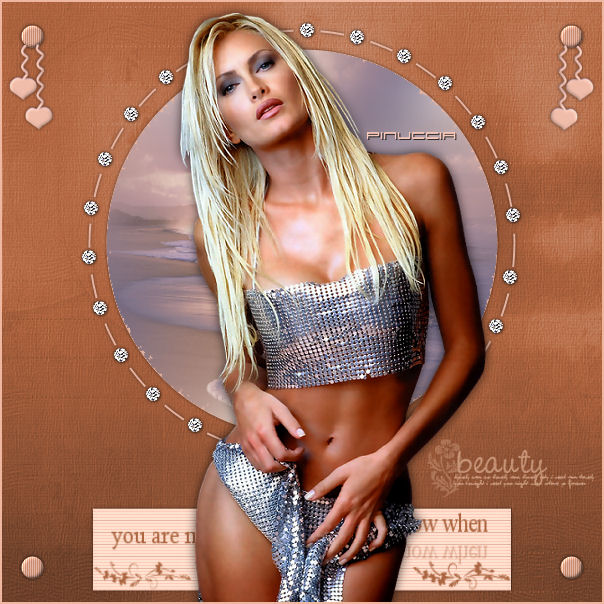  Se hai problemi o dubbi, o trovi un link non funzionante, o anche soltanto per un saluto, scrivimi 25 Agosto 2007 |