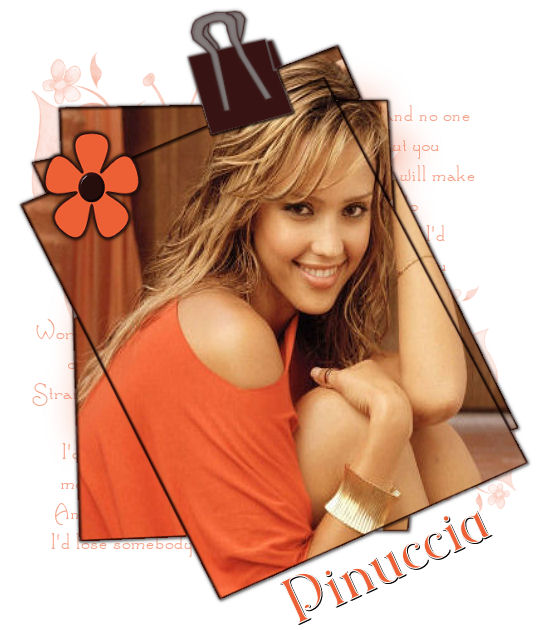
|
CLIPBOARD
qui puoi trovare qualche risposta ai tuoi dubbi. Se l'argomento che ti interessa non è presente, ti prego di segnalarmelo. Questo tutorial è stato creato usando PSP 9, ma può essere eseguito anche con le altre versioni di PSP. Occorrente: Materiale qui Se qualcuno conosce l'autore della "Bice Mask", per favore me lo faccia conoscere in modo che possa dargli il giusto credito. Apri la maschera in PSP e minimizzala. La troverai nella lista delle maschere, quando ti servirà. 1. Apri il materiale in PSP e minimizzalo per il momento nella tua area di lavoro. Imposta il colore di primo piano con #371413, e il colore di sfondo con #ED6035. Apri una nuova immagine trasparente 520 x 600 pixels. 2. Riempi  l'immagine trasparente con il colore di primo piano. l'immagine trasparente con il colore di primo piano.Livelli>Nuovo livello maschera>Da immagine. Seleziona dal menu a tendina sotto la finestra di origine la maschera "Bice_Frameboard mask", luminanza di origine selezionato, inverti dati maschera non selezionato: 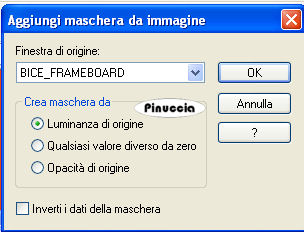 3. Livelli>Unisci>Unisci gruppo. Attiva lo strumento Bacchetta magica  , (sfumatura e tolleranza 0): , (sfumatura e tolleranza 0): Clicca all'interno di tutte le pagine del tuo blocco di appunti. 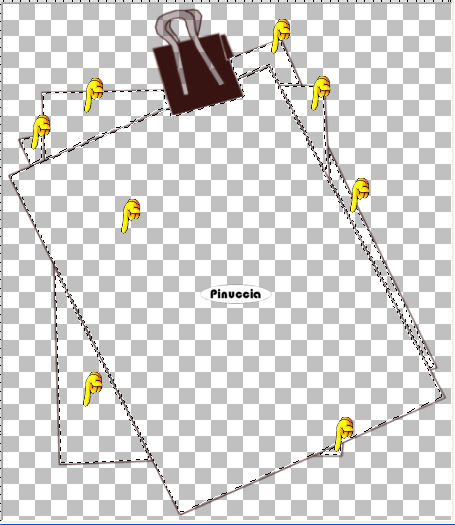 Selezione>Modifica>Espandi, di 2 pixels. 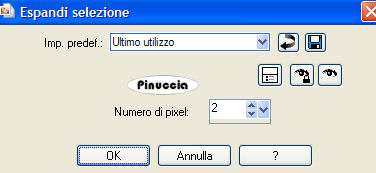 Livelli>Nuovo livello raster. Attiva l'immagine "Albaimage" e vai a Modifica>Copia. Torna al tuo lavoro e vai a Modifica>Incolla>Incolla nella selezione. Livelli>Disponi>Porta sotto. Selezione>Nessuna selezione. Regola>Messa a fuoco>Metti a fuoco. 4. Attiva il livello del Gruppo Maschera (dovrebbe essere il livello superiore). Cambia la modalità di miscelatura di questo livello in Moltiplica. Effetti>Effetti 3D>Sfalsa ombra, con i seguenti settaggi, colore nero. 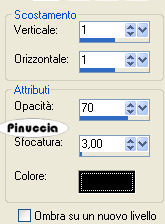 5. Livelli>Unisci>Unisci visibile. Immagine>Dimensione tela. Cambia le dimensioni della tua immagine a 650 x 650 pixel, e clicca sulla freccia al centro: 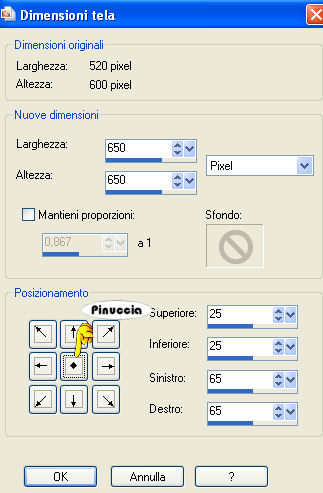 6. Livelli>Nuovo livello raster. Riempi questo livello con il colore bianco (#ffffff).Livelli>Disponi>Porta sotto. Attiva il tube "clipboard_overlay" e vai a Modifica>Copia. Torna al tuo lavoro e vai a Modifica>Incolla>Incolla come nuovo livello. Questo livello dovrebbe trovarsi tra i livelli dello sfondo bianco e della tag. 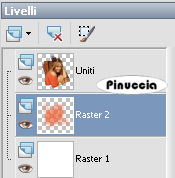 7. Attiva il tube clipboard_flower e vai a Modifica>Copia. Torna al tuo lavoro e vai a Modifica>Incolla>Incolla come nuovo livello. Posiziona  il fiore sul blocco di appunti come nel mio esempio. il fiore sul blocco di appunti come nel mio esempio.Effetti>Effetti 3D>Sfalsa ombra, con i seguenti settaggi, colore nero: 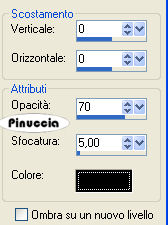 8. Attiva il livello dell'immagine e applica lo stesso Effetto Sfalsa ombra. Aggiungi il tuo testo o il tuo watermark alla tag. Io ho usato il font ReneLouis, con il colore bianco (#FFFFFF) come colore di primo piano e il colore #ED6035 come colore di sfondo. 9. Livelli>Unisci>Unisci tutto. Attiva lo strumento Ritaglio  ed elimina lo spazio in eccesso. ed elimina lo spazio in eccesso.Nella barra degli ../../strumenti, puoi controllare le dimensioni del ritaglio: 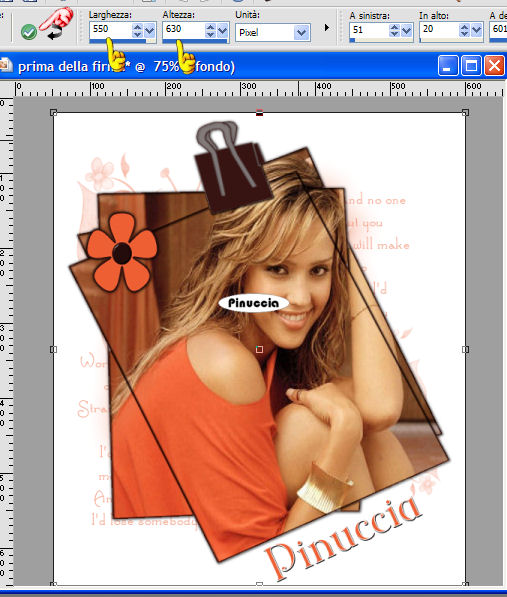 Clicca poi sull'icona con il segno di spunta (manina rossa) per applicare il ritaglio. Ridimensiona, se necessario, la tua tag e salva nel formato che preferisci.  Se hai problemi o dubbi, o trovi un link non funzionante, o anche soltanto per un saluto, scrivimi 17 Agosto 2007 |