|
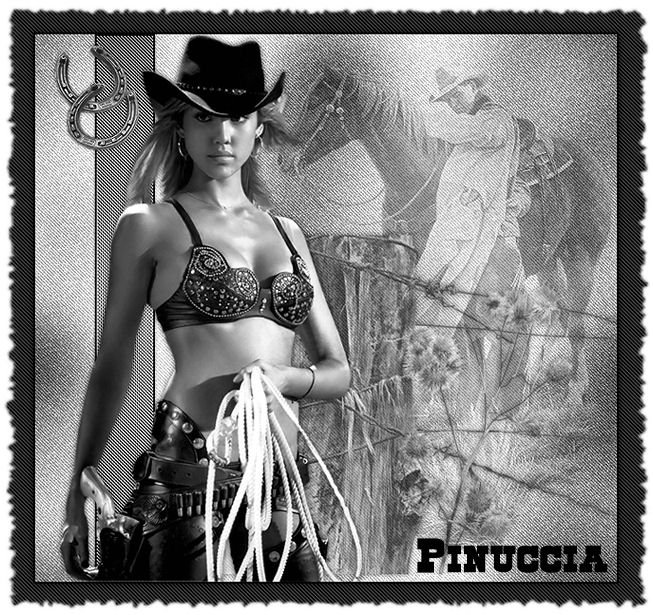
COW GIRL
qui puoi trovare qualche risposta ai tuoi dubbi. Se l'argomento che ti interessa non è presente, ti prego di segnalarmelo. Questo tutorial è stato creato con PSP 9, ma può essere eseguito anche con le altre versioni di PSP. Per tradurlo, l'ho eseguito con PSP X. Occorrente: Materiale qui Font a scelta. Filtri: Penta.com - Jeans qui Video Rave Old Film 2 (adesso conosciuto come Harry's Filters) qui Il tube "Cowgirl" è di Serena ; il tube "fencepost" è di Mou; non conosco l'autore del tube "cowboy". 1. Apri tutto il materiali in PSP e minimizzalo nella tua area di lavoro. Imposta il colore di primo piano con #CACACA e il colore di sfondo con il nero #000000. Apri una nuova immagine trasparente (File>Nuovo) 680 x 640 pixels. Riempi  l'immagine trasparente con il colore di primo piano. l'immagine trasparente con il colore di primo piano.Attiva il tube Jessicaalbecowgirl e vai a Modifica>Copia. (non chiudere ancora il tube perchè ti servirà ancora). Torna al tuo lavoro e vai a Modifica>Incolla>Incolla come nuovo livello. 2. Effetti>Effetti di immagine>Motivo unico, con i settaggi standard.  3. Regola>Sfocatura>Sfocatura gaussiana, raggio 40.  Livelli>Unisci>Unisci visibile. 4. Effetti>Plugins>Video Rave - Old Film 2, con i settaggi a 94. 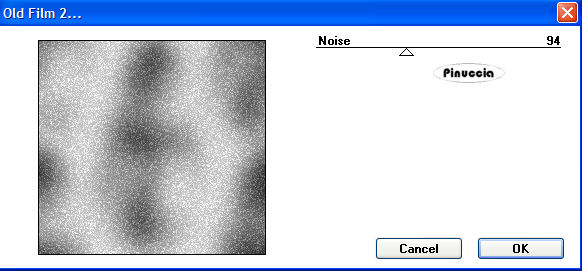 5. Effetti>Plugins>Penta.com - Jeans:  6. Livelli>Nuovo livello raster. Attiva lo strumento Selezione  , rettangolo, , rettangolo, Disegna un rettangolo partendo da 70,0 fino in basso a 140,640 (nella barra di stato inferiore puoi controllare i dettagli della selezione). 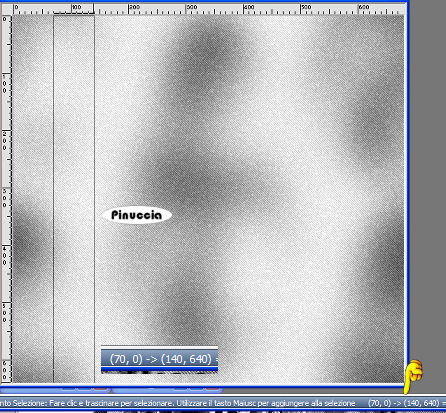 Riempi la selezione con il colore di sfondo.Selezione>Modifica>Contrai, di 2 pixels. Livelli>Nuovo livello raster. Passa il colore di primo piano a Gradiente di primo piano /sfondo, con i seguenti settaggi: 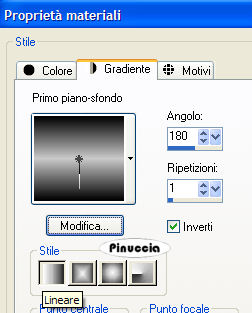 7. Riempi il nuovo livello con questo gradiente.Selezione>Nessuna selezione. Effetti>Effetti di trama>Veneziana, con i seguenti settaggi, colore nero: 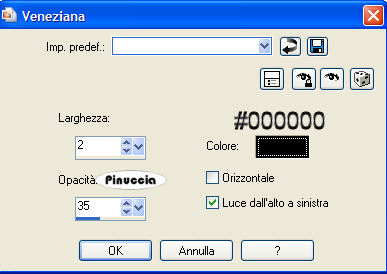 8. Effetti>Plugins>Penta.com - Jeans, con gli stessi settaggi usati al passo 5. Effetti>Effetti di bordo>Aumenta. Livelli>Unisci>Unisci giù. Effetti>Effetti 3D>Sfalsa ombra, con i seguenti settaggi, colore nero. 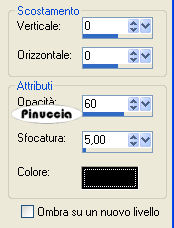 9. Attiva il tube dell'uomo con il cavallo e vai a Modifica>Copia. Torna al tuo lavoro e vai a Modifica>Incolla>Incolla come nuovo livello. Sposta  il tube a destra, contro il bordo, vedi come esempio la tag finale. il tube a destra, contro il bordo, vedi come esempio la tag finale.Cambia la modalità di miscelatura di questo livello in Luminanza (esistente), e abbassa l'opacità al 32%. 10. Attiva il tube hmo_fencepost e vai a Modifica>Copia. Torna al tuo lavoro e vai a Modifica>Incolla>Incolla come nuovo livello. Nella paletta dei livelli sposta questo livello sotto il livello del rettangolo, ma assicurati che si trovi sopra il livello del tube del cowboy. Il tube "Fencepost" deve essere il livello attivo. Cambia la modalità di miscelatura di questo livello in Luminanza (esistente) e abbassa l'opacità al 64%. 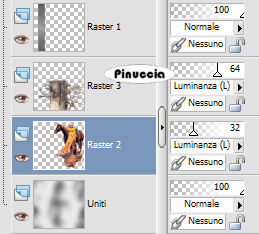 Effetti>Effetti 3D>Sfalsa ombra, con i seguenti settaggi, colore nero. 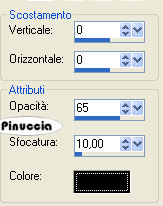 11. Attiva nuovamente il tube di Jessica Alba e vai a Modifica>Copia. Torna al tuo lavoro e vai a Modifica>Incolla>Incolla come nuovo livello. Immagine>Ridimensiona, al 95%, bicubica, tutti i livelli non selezionato.  Effetti>Effetti 3D>Sfalsa ombra, con i settaggi usati al punto 10. Sposta il tube a sinistra,per la posizione vedi la tag finale. 12. Attiva il tube cowgirl_horseshoes e vai a Modifica>Copia. Torna al tuo lavoro e vai a Modifica>Incolla>Incolla come nuovo livello. Sposta il tube sulla striscia, vedi la tag finale.Questo tube dovrebbe essere già impostato su Luminanza (Esistente). Livelli>Unisci>Unisci visibile. Regola>Luminosità e contrasto>Nitidezza, intensità dell'effetto 3. 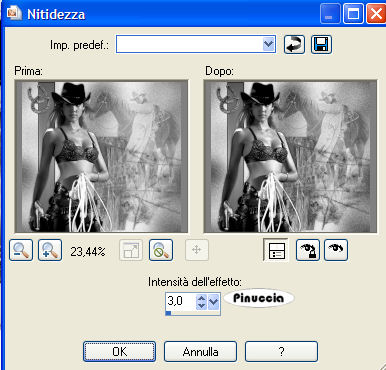 13. Immagine>Aggiungi bordatura, 2 pixels, simmetriche, con il colore #000000. Livelli>Innalza a livello di sfondo. Immagine>Ridimensiona, al 90%, tutti i livelli NON selezionato, ricampionamento bicubica. Effetti>Effetti 3D>Sfalsa ombra, con i seguenti settaggi, colore nero: 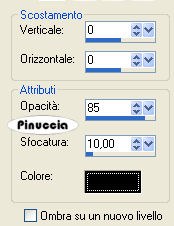 14. Livelli>Nuovo livello raster. Riempi questo livello con il colore di sfondo.Effetti>Plugins>Penta.com - Jeans, con i settaggi precedenti. Livelli>Nuovo livello maschera>Da immagine. Seleziona la maschera Haylers17 dal menu a tendina sotto la Finestra di origine. Luminanza di origine selezionato, inverti i dati della maschera non selezionato. 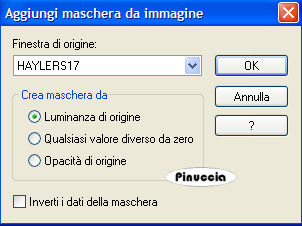 15. Livelli>Unisci>Unisci gruppo. Livelli>Disponi>Sposta sotto. Livelli>Unisci>Unisci visibile. Immagine>Ridimensiona, al 95%, bicubica, tutti i livelli NON selezionato. Effetti>Effetti 3D>Sfalsa ombra, con i seguenti settaggi, colore nero: 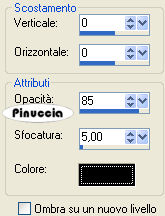 16. Aggiungi un testo o la tua firma alla tag. Livelli>Unisci>Unisci visibile. Selezione>Seleziona tutto. Selezione>Mobile. Selezione>Immobilizza. Immagine>Ritaglia la selezione. Livelli>Unisci>Unisci tutto (appiattisci). Ridimensiona, se necessario, e salva nel formato che preferisci.  Se hai problemi o dubbi, o trovi un link non funzionante, o anche soltanto per un saluto, scrivimi 18 Giugno 2007 |