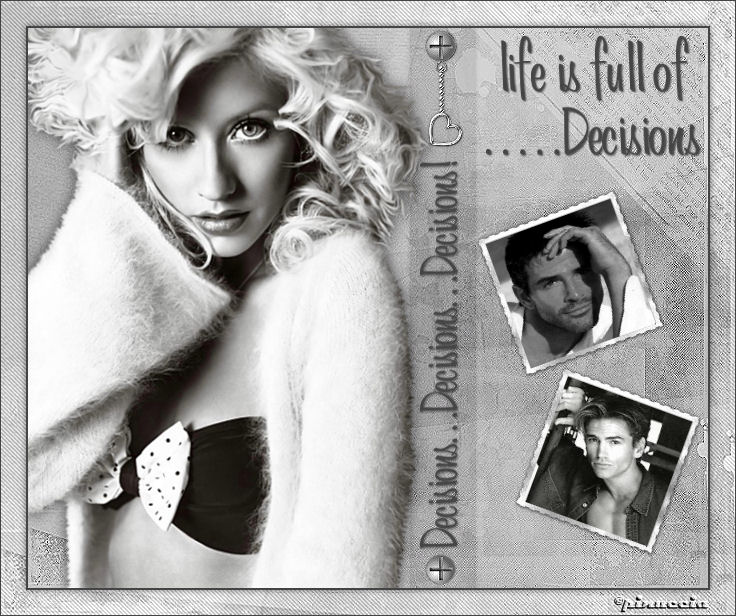
|
DECISIONS
qui puoi trovare qualche risposta ai tuoi dubbi. Se l'argomento che ti interessa non è presente, ti prego di segnalarmelo. Questo tutorial è stato creato con PSP 8.1, ma può essere eseguito anche con le altre versioni di PSP. Per tradurlo, l'ho eseguito con PSP 9. Occorrente: Materiale qui Screws (viti) di Dozy http://www.dozibaer.com/eigenesweb5-scrap/alphas2/katzerl's-alphas2-page-04.htm qui (set 2) Dangling accent di Dozi http://www.dozibaer.com/eigenesweb5-scrap/alphas2/katzerl's-alphas2-page-04.htm qui (l'ultimo della pagina Trama http://puzzle.digital-distortia.com/ qui (la prima trama dell'ultima riga: #13). Font a scelta. Filtri: Penta.com qui Il tube è di NightAngel; le immagini di ManPaper . 1. Apri la trama e i tubes in PSP, e minimizzali per il momento nella tua area di lavoro. Imposta il colore di primo piano con #DCDBDC, e il colore di sfondo con #444444. 2. Apri una nuova immagine trasparente 680 x 560 pixels, e riempila  con il colore di sfondo. con il colore di sfondo.per riempire con il colore di sfondo devi cliccare con il tasto destro del mouse. Livelli>Nuovo livello raster. Riempi il nuovo livello con il colore di primo piano.Adesso userai la trama come una maschera. Livelli>Nuovo livello maschera>Da immagine. Apri il menu a tendina sotto la finestra di origine e seleziona la trama con i seguenti settaggi: 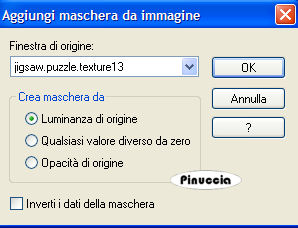 3. Livelli>Unisci>Unisci gruppo. Livelli>Unisci>Unisci visibile. Effetti>Effetti di bordo>Aumenta. Shift+D per duplicare questa immagine di sfondo; minimizza la copia per il momento. 4. Attiva il tube ChristinaAquilera_B&W e vai a Modifica>Copia. Torna al tuo sfondo originale e vai a Modifica>Incolla>Incolla come nuovo livello. Immagine>Ridimensiona, al 95%, tutti i livelli non selezionato, ricampionamento bicubica.  Sposta  il tube sul lato sinistro della tag, il tube sul lato sinistro della tag,assicurandoti che i bordi del tube coincidano con i bordi della tag. 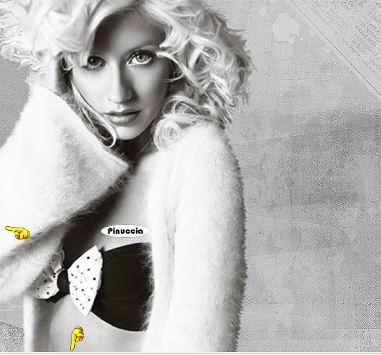 5. Regola>Luminosità e contrasto>Nitidezza, intensità dell'effetto 3. 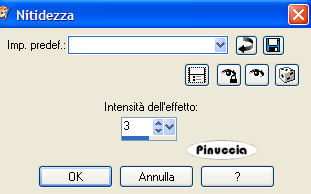 6. Effetti>Effetti 3D>Sfalsa ombra, con i seguenti settaggi, colore nero: 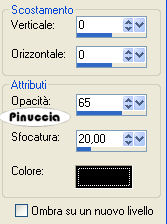 7. Attiva il livello di sfondo (Uniti). Livelli>Nuovo livello raster. Attiva lo strumento Selezione  , rettangolo, sfumatura 0, , rettangolo, sfumatura 0,e traccia una selezione partendo da 382,0 giù fino a 448,560. Mentre tracci la selezione, puoi controllare nella barra di stato inferiore l'avanzamento della posizione:  Riempi la selezione con il colore di sfondo (tasto destro del mouse).Selezione>Nessuna selezione. Nella paletta dei livelli cambia la modalità di miscelatura di questo livello in Luce diffusa. Effetti>Effetti 3D>Sfalsa ombra, con i seguenti settaggi, colore nero: 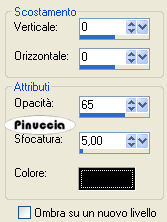 8. Attiva dozi's screws-02 e seleziona la quarta vite della prima riga.  Modifica>Copia. Torna al tuo lavoro. Posizionati sul livello superiore e vai a Modifica>Incolla>Incolla come nuovo livello. Immagine>Ridimensiona, al 75%, bicubica, tutti i livelli non selezionato. 9. Sposta la vita sopra la striscia che hai appena creato. Regola>Messa a fuoco>Metti a fuoco. Livelli>Duplica. Immagine>Capovolgi. Attiva "katzerl's_alphas_dangling05" e seleziona il ciondolo con il cuore. (per visualizzare meglio, eventualmente, nascondi il livello dello sfondo). 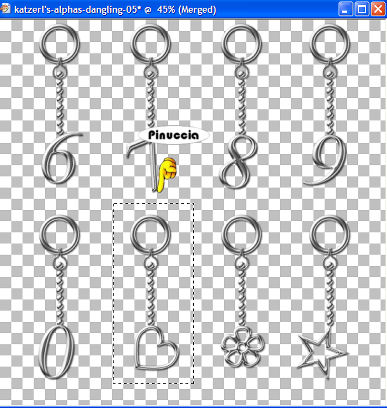 Modifica>Copia. Torna al tuo lavoro e vai a Modifica>Incolla>Incolla come nuovo livello. Immagine>Ridimensiona, una volta al 35% e una volta al 70%, bicubica, tutti i livelli non selezionato. Regola>Messa a fuoco>Metti a fuoco. 10. Posiziona il ciondolo sulla vite.Nella paletta dei livelli trascina questo livello sotto il livello della vite (quella in alto è raster 3), in modo da nascondere l'anello. 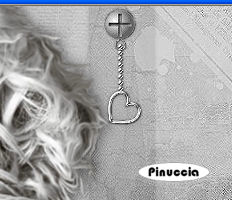 Effetti>Effetti 3D>Sfalsa ombra, con i seguenti settaggi, colore nero.  11. Attiva "decisions tag_text" e vai a Modifica>Copia. Torna al tuo lavoro e vai a Modifica>Incolla>Incolla come nuovo livello. Immagine>Ridimensiona, al 90%, tutti i livelli non selezionato, ricampionamento bicubica. Sposta il testo nell'angolo in alto a destra.Vedi il mio esempio. Attiva il secondo testo "decisions tag_text2" e vai a Modifica>Copia. Torna al tuo lavoro e vai a Modifica>Incolla>Incolla come nuovo livello. Posiziona il testo nella selezione centrale. 12. Attiva il tube decisionstag_photo2 e vai a Modifica>Copia. Torna al tuo lavoro e vai a Modifica>Incolla>Incolla come nuovo livello. Sposta la foto sotto il testo a destra della tag.13. Attiva il tube decisions tag_photo1 e vai a Modifica>Copia. Torna al tuo lavoro e vai a Modifica>Incolla>Incolla come nuovo livello. Sposta il tube sotto la prima foto.Livelli>Unisci>Unisci tutto. 14. Immagine>Aggiungi bordatura, 2 pixels, simmetriche, con il colore #444444. Aggiungi il tuo watermark o il testo che preferisci nella striscia della tag. Se vuoi, puoi utilizzare il secondo testo che hai trovato nello zip con il materiale "decisions tag_text2". 15. Immagine>Aggiungi bordatura, 25 pixels, simmetriche, con il colore bianco (#ffffff). Seleziona il bordo bianco con la bacchetta magica  , sfumatura e tolleranza 0. , sfumatura e tolleranza 0.Attiva l'immagine di sfondo che hai duplicato e minimizzato all'inizio del tutorial e vai a Modifica>Copia. Torna al tuo lavoro e vai a Modifica>Incolla>Incolla nella selezione. Mantieni selezionato. 16. Effetti>Plugins>Penta.com - Jeans, con i seguenti settaggi:  Ripeti Effetti>Plugins>Penta. com - Jeans, cambiando il valore di Amount a 16.  17. Selezione>Inverti. Effetti>Effetti 3D>Sfalsa ombra, con i seguenti settaggi, colore nero.  Selezione>Nessuna selezione. 18. Immagine>Aggiungi bordatura, 1 pixel, simmetriche, con il colore #444444. Aggiungi il tuo nome o il tuo watermark, ridimensiona, se necessario, e salva in formato jpg.  Se hai problemi o dubbi, o trovi un link non funzionante, o anche soltanto per un saluto, scrivimi. 15 Aprile 2007 |