|
DONNA
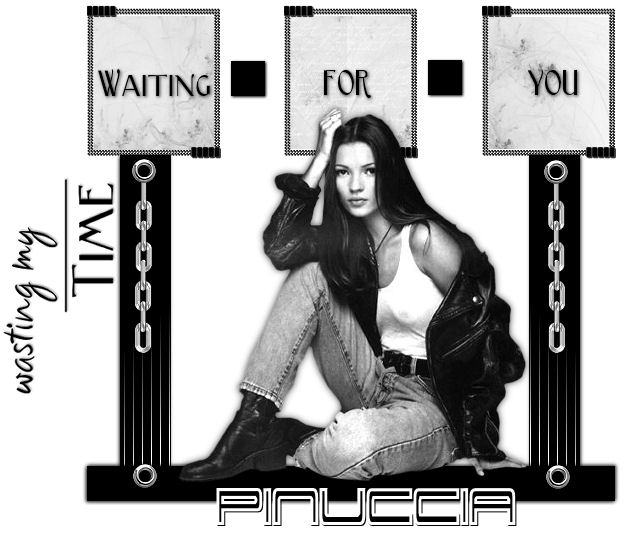
qui puoi trovare qualche risposta ai tuoi dubbi. Se l'argomento che ti interessa non è presente, ti prego di segnalarmelo. Questo tutorial è stato scritto con PSP 9. Occorrente: Materiale qui Filtro Tow the line qui Se conosci l'autore del tube fornito con il tutorial, ti prego di farmelo conoscere. 1. Apri il materiale fornito e minimizzalo nella tua area di lavoro. Imposta il colore di primo piano con #FFFFFF, e il colore di sfondo con #000000. Apri una nuova immagine trasparente 650 x 600 pixels. Attiva il tube tagdonna_boxes, e vai a Modifica>Copia. Torna alla tua immagine trasparente e vai a Modifica>Incolla>Incolla come nuovo livello. Sposta  i quadrati in alto. i quadrati in alto.2. Livelli>Nuovo livello raster. Attiva lo strumento Selezione  , rettangolo, sfumatura 0, , rettangolo, sfumatura 0, e disegna una lunga striscia sotto la prima scatola sul lato sinistro della tag. Io ho fatto la mia striscia di circa 50 pixels di larghezza e 310 di lunghezza. se vuoi controllare le dimensioni, puoi disegnare la striscia in un punto qualsiasi, come mostrato nella figura. Poi, la selezione si può spostare in due modi: .quando è ancora attiva, cliccando all'interno della selezione con il tasto destro del mouse; .dopo aver deselezionato, con lo strumento spostamento 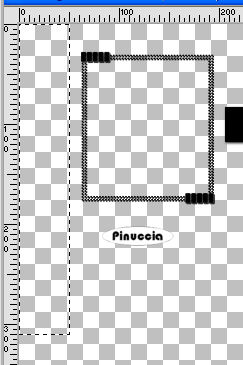 Riempi  la selezione con il colore nero di sfondo. la selezione con il colore nero di sfondo.ricorda che hai il nero impostato come colore di sfondo. Per riempire devi cliccare con il tasto destro del mouse. Selezione>Nessuna selezione. Posiziona la striscia come mostrato nell'esempio.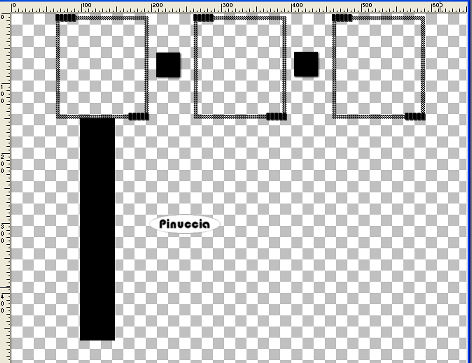 3. Effetti>Plugins>Tramages - Tow the line, con i seguenti settaggi 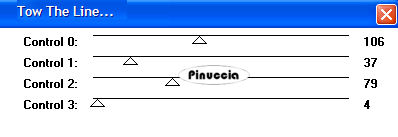 4. Effetti>Effetti 3D>Sfalsa ombra, con i seguenti settaggi, colore nero. 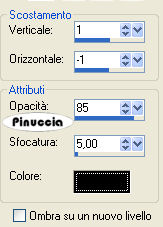 5. Livelli>Duplica. Immagine>Rifletti. Livelli>Nuovo livello raster. Attiva lo strumento Selezione , rettangolo,e disegna una lunga striscia in fondo alla tag (vedi l'esempio sotto). 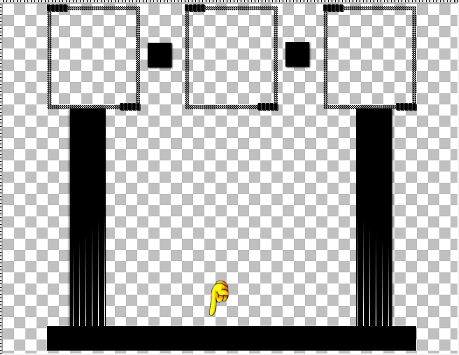 Riempi  la selezione con il colore nero di sfondo. la selezione con il colore nero di sfondo.Effetti>Effetti 3D>Sfalsa ombra, con i settaggi usati al punto 4. Ripeti l'Effetto Sfalsa ombra, ma invertendo i valori verticale e orizzontale 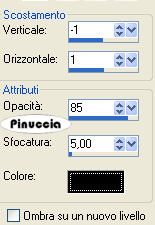 Selezione>Nessuna selezione. 6. Attiva il tube Eyelet e vai a Modifica>Copia. Torna al tuo lavoro e vai a Modifica>Incolla>Incolla come nuovo livello. Immagine>Ridimensiona, al 75%, tutti i livelli non selezionato, ricampionamento bicubica.  Regola>Messa a fuoco>Metti a fuoco. Livelli>Duplica, per un totale di 3 volte. Posiziona gli occhielli come mostrato nell'esempio.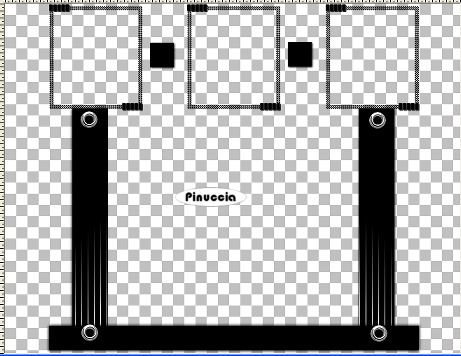 7. Attiva il tube "the chains gold_silver". Attiva il livello della catena argento che si trova sotto quelle d'oro. per identificare immediatamente il livello: clicca sulla catena con lo strumento Spostamento e nella paletta dei livelli vedrai il livello attivo. 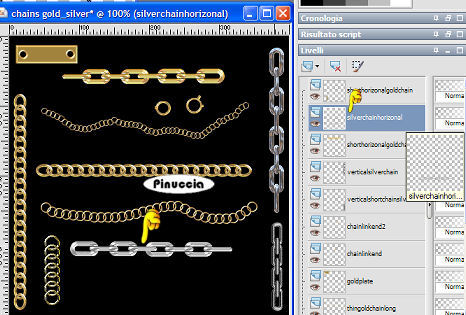 Modifica>Copia. Torna al tuo lavoro e vai a Modifica>Incolla>Incolla come nuovo livello. Immagine>Ridimensiona, al 75%, bicubica, tutti i livelli non selezionato. Immagine>ruota>ruota per gradi, 90 gradi a sinistra, tutti i livelli non selezionato.  . .8. Posiziona la catena sulla striscia a sinistra.Nella paletta dei livelli trascina questo livello sotto i livelli degli occhielli. Effetti>Effetti 3D>Sfalsa ombra, con i seguenti settaggi: 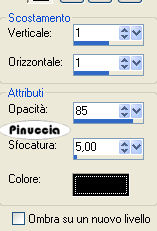 Livelli>Duplica. Immagine>Rifletti. Sistema le catene al centro delle strisce.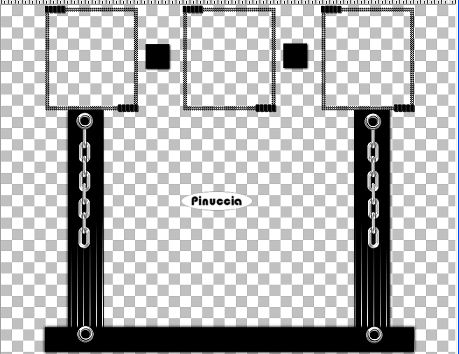 9. Attiva il tube Sonja_Kate e vai a Modifica>Copia. Torna al tuo lavoro e vai a Modifica>Incolla>Incolla come nuovo livello. Immagine>Ridimensiona, all'85%, bicubica, tutti i livelli non selezionato. Posiziona questo tube al centro del template: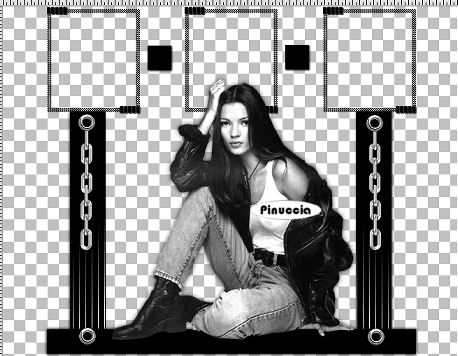 Effetti>Effetti 3D>Sfalsa ombra, con i seguenti settaggi, colore nero. 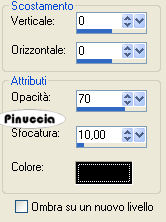 10. Livelli>Unisci>Unisci visibile. Sposta la tag un po' a destra, per lasciare a sinistra lo spazio per aggiungere il tube del testo.Attiva il tube "tagdonna_text", e vai a Modifica>Copia. Torna al tuo lavoro e vai a Modifica>Incolla>Incolla come nuovo livello. Posiziona il testo sul lato sinistro della tag, vedi l'esempio finale.11. Livelli>Nuovo livello raster. Riempi il nuovo livello con il colore bianco di primo piano.Livelli>Disponi>Porta sotto. Attiva il livello della tag. A questo punto hai due diversi modi per continuare. Opzione 1. Puoi lasciare nei quadrati lo sfondo bianco, e aggiungere il testo che preferisci. Opzione 2. Puoi aggiungere nei quadrati uno sfondo, usando dei pennelli dei pennelli a tua scelta (vedi l'esempio in alto). Opzione 1. Se vuoi aggiungere il testo, scrivi ciò che preferisci nei riquadri, oppure quello che ho scritto io. Quando hai scritto il tuo testo vai a Livelli>Unisci>Unisci visibile. Aggiungi il tuo nome. Livelli>Unisci>Unisci tutto (appiattisci). Taglia  lo spazio in eccesso, ridimensiona, se vuoi, e salva nel formato che preferisci. lo spazio in eccesso, ridimensiona, se vuoi, e salva nel formato che preferisci.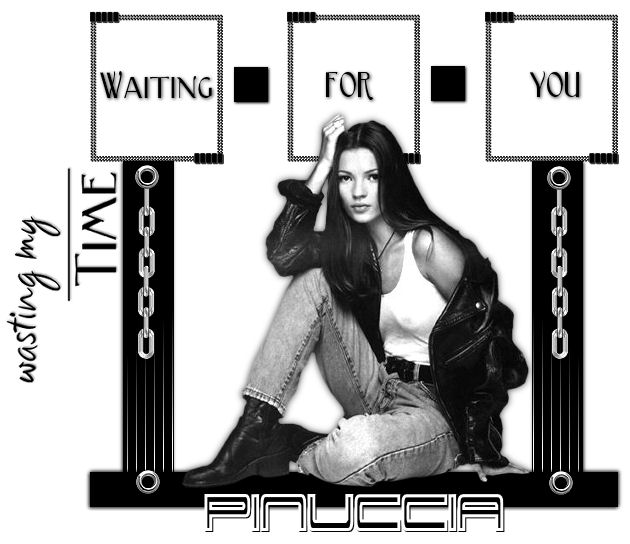 Opzione 2. Per aggiungere uno sfondo nei riquadri, assicurati che nella paletta dei livelli sia attivo il livello della tag. Attiva quindi lo strumento Selezione , rettangolo, sfumatura 0,e disegna una selezione all'interno di ciascun riquadro. 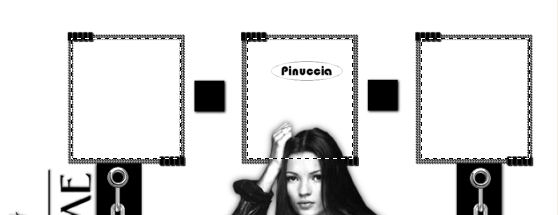 Livelli>Nuovo livello raster. Applica sullo sfondo i pennelli che preferisci. Quando hai finito, vai a Selezione>Nessuna selezione. Abbassa l'opacità del livello di sfondo (il livello con i pennelli) intorno al 26%. Nella paletta dei livelli trascina questo livello sotto il livello uniti. Scrivi il testo che preferisci. Livelli>Unisci>Unisci visibile. Per il mio testo, ho usato il font Birmingham Sans Serif, crea come vettore, colore di sfondo nero, per la dimensione regolati a seconda del testo e della versione di PSP che stai usando. Dopo aver scritto il testo: Livelli>Converti in livello raster. Effetti>Effetti 3D>Sfalsa ombra, con i settaggi che preferisci. 12. Scrivi il tuo nome e posizionalo seguendo l'esempio della tag finale. Per il mio nome ho usato il font 911Porscha, con i seguenti settaggi: colore di primo piano #ffffff; colore di sfondo #000000,  per la dimensione regolati con la lunghezza del tuo nome. Io ho dovuto scegliere una dimensione ridotta, poi - usando i nodi vettori - ho "stirato" il testo in altezza. 13. Livelli>Converti in livello raster. Effetti>Effetti 3D>Sfalsa ombra, con i seguenti settaggi, colore nero. 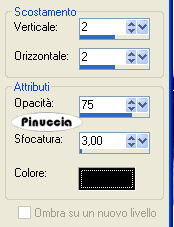 14. Livelli>Unisci>Unisci tutto (appiattisci). Ritaglia lo spazio in eccesso.Ridimensiona, se necessario, e salva nel formato che preferisci. Un piccolo gioco: 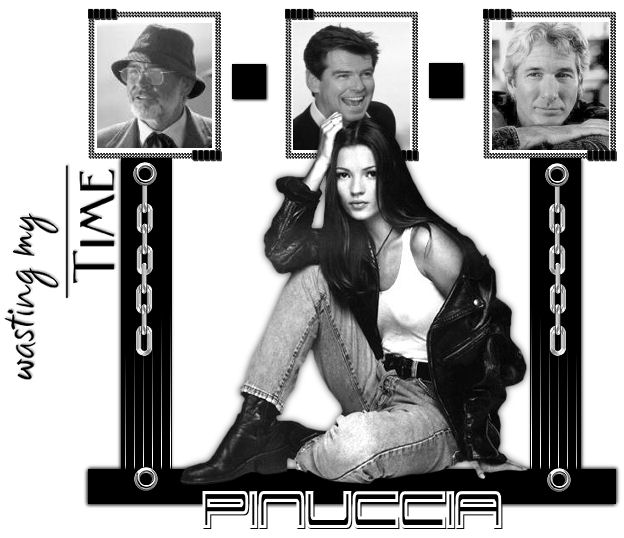  Se hai problemi o dubbi, o trovi un link non funzionante, o anche soltanto per un saluto, scrivimi 26 Luglio 2007 |