|
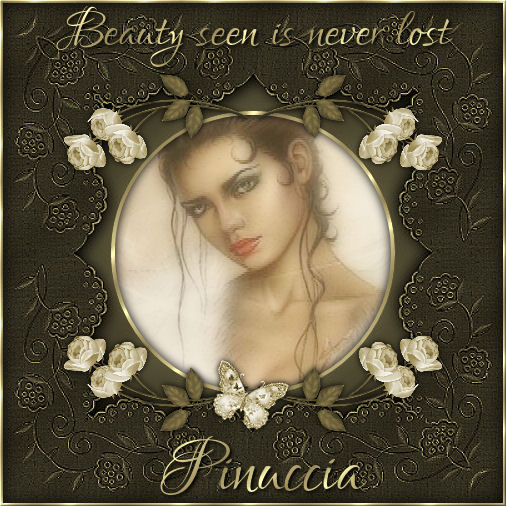
EYELET MASK TAG
Art ©Michael Moebius
qui puoi trovare qualche risposta ai tuoi dubbi. Se l'argomento che ti interessa non è presente, ti prego di segnalarmelo. Questo tutorial è stato scritto con PSP 8, ma può essere eseguito anche con le altre versioni di PSP. Per tradurlo, l'ho eseguito con PSP 9. Occorrente: materiale qui La maschera usata per questo tutorial viene da Esp Concepts Un ringraziamento anche a Michelle che ha permesso del suo delizioso tube della farfalla per questo tutorial. La farfalla che si trova nello zip è stata ridimensionata, non è nella sua dimensione originale. Filtri: Xero - Porcelain qui Virtual Photographer qui Font a scelta. 1. Apri tutto il materiale in PSP. Con shift+D fai una copia dell'immagine e dei tubes e chiudi gli originali. Per il momento, minimizza tutto. Imposta il colore di primo piano con il nero (#000000). Imposta il colore di sfondo su Motivi. Apri il menu cliccando sulla freccia a fianco del box e seleziona il motivo goldfold, con i seguenti settaggi: 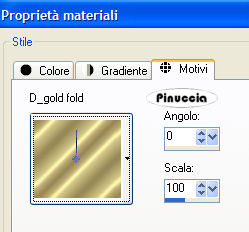 2. Apri una nuova immagine trasparente 500 x 500 pixels. Riempi  l'immagine trasparente con il colore di primo piano. l'immagine trasparente con il colore di primo piano.Livelli>Nuovo livello raster. Riempi il nuovo livello con il pattern oro.Regola>Sfocatura>Sfocatura gaussiana, raggio 18. 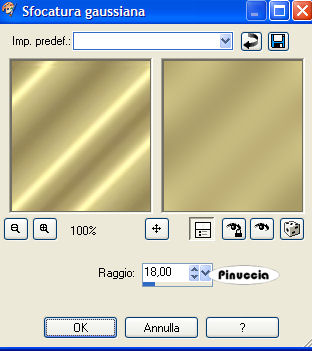 3. Livelli>Nuovo livello maschera>Da immagine, apri il menu sotto la finestra di origine e seleziona esp_eyelet_mask_02.jpg, con i seguenti settaggi: 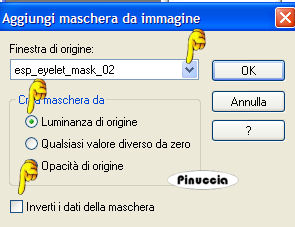 Livelli>Elimina, e rispondi sì alla finestra con la domanda "Unire la maschera nel livello corrente?".  4. Effetti>Effetti 3D>Sfalsa ombra, con i seguenti settaggi, colore nero: 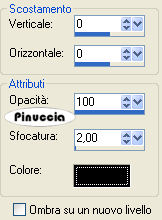 5. Livelli>Unisci>Unisci gruppo. Livelli>Unisci>Unisci visibile. Regola>Messa a fuoco>Metti a fuoco. Attiva lo strumento Selezione  , cerchio, con i seguenti settaggi. , cerchio, con i seguenti settaggi. Posiziona il cursore al centro dell'immagine (250x;250y) e traccia un cerchio all'interno della maschera: 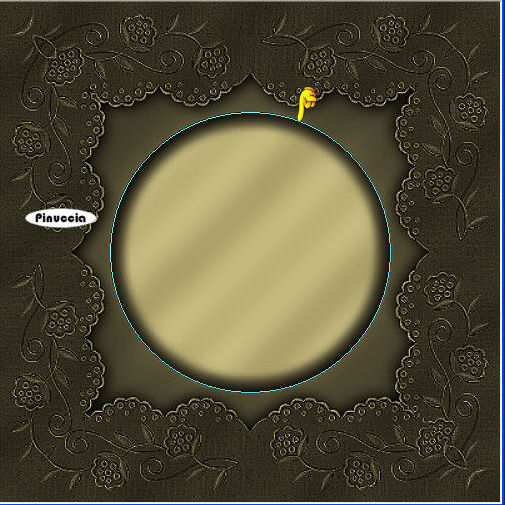 Osserva la linea scura della selezione: è il punto dove dovresti fermarti. 6. Premi sulla tastiera il tasto canc. 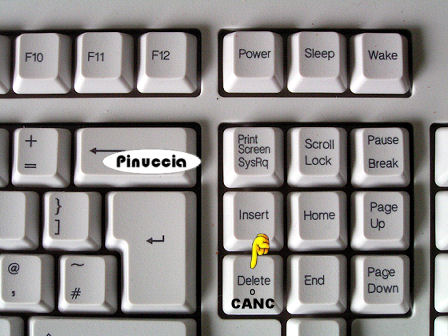 Non deselezionare. Selezione>Modifica>Espandi, di 2 pixels. Riempi la selezione con il motivo oro.Selezione>Modifica>Contrai, di 4 pixels. Premi sulla tastiera il tasto CANC. Mantieni selezionato. 7. Selezione>Inverti. Effetti>Effetti 3D>Sfalsa ombra, con i seguenti settaggi, colore nero: 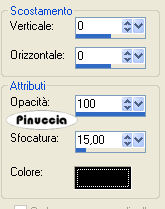 Selezione>Nessuna selezione. 8. Attiva il grafico incluso nel materiale (beautyseengraphic) e vai a Modifica>Copia. Torna al tuo lavoro e vai a Modifica>Incolla>Incolla come nuovo livello. Livelli>Disponi>Sposta giù. 9. Effetti>Plugins>Optikverve Labs>Virtual Photographer, apri il menu delle impostazioni e seleziona il preset Mountain, quindi clicca Process. 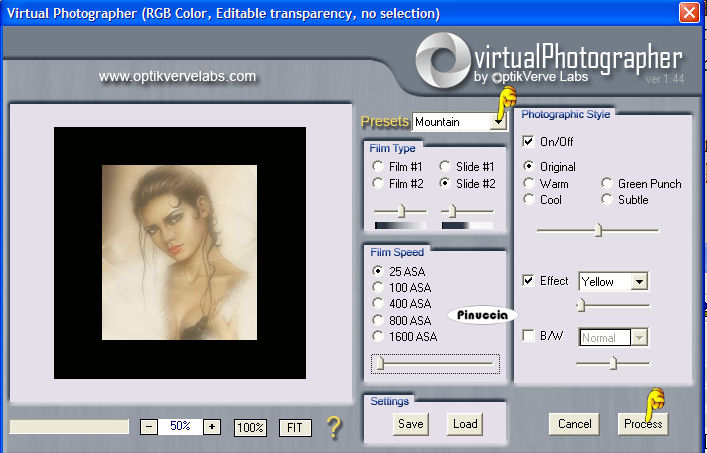 Regola>Luminosità e contrasto>Nititezza, intensità dell'effetto 3. 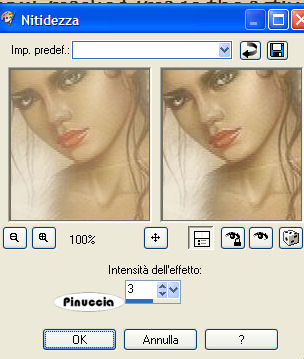 10. Effetti>Plugins>Xero - Porcelain, con i seguenti settaggi:  11. Livelli>Unisci>Unisci tutto (appiattisci). Attiva il tube del fiore (eyeletmaskflower). Immagine>Ridimensiona, al 35%, ricampionamento bicubica. Regola>Saturazione e tonalità>Viraggio 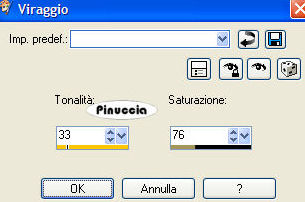 12. Modifica>Copia (adesso puoi chiudere il tube del fiore perchè non ti servirà più). Torna al tuo lavoro e vai a Modifica>Incolla>Incolla come nuovo livello. Sposta  il fiore in alto, come si vede nella schermata: il fiore in alto, come si vede nella schermata: 13. Effetti>Effetti 3D>Sfalsa ombra, con i seguenti settaggi, colore nero 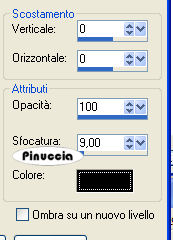 14. Livelli>Duplica. Immagine>Rifletti. Nascondi il livello inferiore e attiva uno dei due livelli del fiore. Livelli>Unisci>Unisci visibile. Livelli>Duplica. Immagine>Capovolgi. Livelli>Unisci>Unisci visibile. 15. Attiva il tube della farfalla (butterflygemmic). Regola>Saturazione e Tonalità>Viraggio, con i settaggi precedenti. Modifica>Copia (adesso puoi chiudere il tube della farfalla, perchè non ti servirà più). Torna al tuo lavoro e vai a Modifica>Incolla>Incolla come nuovo livello. Sposta  la farfalla tra i due fiore in basso. la farfalla tra i due fiore in basso.Effetti>Effetti 3D>Sfalsa ombra, con gli stessi settaggi usati per il fiore: Immagine>Ruota>Ruota per gradi, 20 gradi a destra. 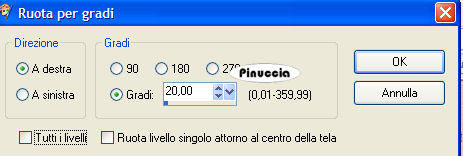 Regola>Messa a fuoco>Metti a fuoco. 16. Livelli>Unisci>Unisci tutto (appiattisci). Immagine>Aggiungi bordatura, 3 pixels, simmetriche, con il colore bianco. Seleziona il bordo con la bacchetta magica  (tolleranza e sfumatura 0), (tolleranza e sfumatura 0),e riempilo con il motivo oro.Effetti>Effetti 3D>Smusso a incasso, con i seguenti settaggi: 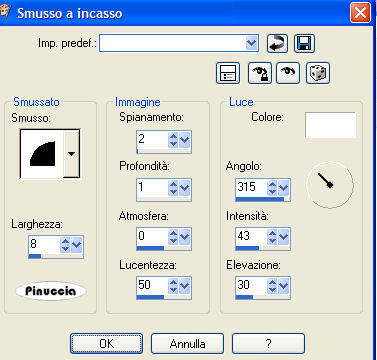 17. Selezione>Inverti. Effetti>Effetti 3D>Ritaglio, con i seguenti settaggi, colore nero. 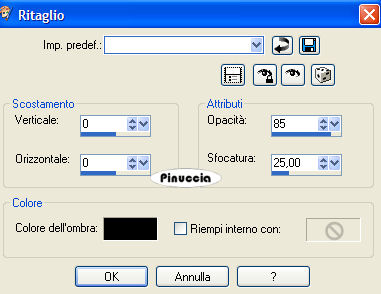 Selezione>Nessuna selezione. 18. E' ora di aggiungere il testo. Livelli>Nuovo livello raster. Chiudi il colore di primo piano. Colore di sfondo dovrebbe essere ancora impostato con il motivo oro. Sotto i settaggi che ho usato per la mia tag: Font LoversQuarrel , dimensione 48, mobile, bold, nitido.  Scrivi il tuo testo e posizionalo. Effetti>effetti 3D>Sfalsa ombra, con i seguenti settaggi, colore nero. 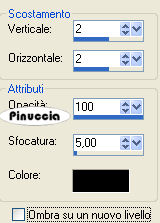 Per scrivere il mio nome ho cambiato la dimensione a 60. 19. Livelli>Unisci>Unisci tutto (appiattisci). Ridimensiona la tag, se necessario usando il ricampionamento bicubica e salva nel formato che preferisci.   Se hai problemi o dubbi, o trovi un link non funzionante, o anche soltanto per un saluto, scrivimi 21 Marzo 2007 |