|
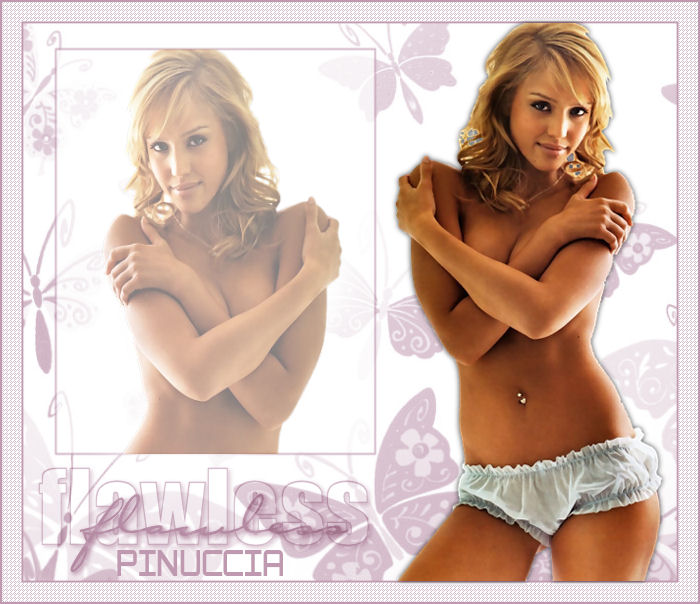
FLAWLESS PERFETTO
qui puoi trovare qualche risposta ai tuoi dubbi. Se l'argomento che ti interessa non è presente, ti prego di segnalarmelo. Questo tutorial è stato creato con PSP 9, ma può essere eseguito anche con le altre versioni di PSP. Occorrente: Materiale qui Tube e font a scelta. La maschera "dbmmasks256" è di Mz Kel. Il tube di testo è stato creato usando un pennello di Agi. Per tradurre il tutorial ho usato un tube di Caro 1. Apri la maschera e i tubes in PSP e minimizzali nella tua area di lavoro. Scegli un colore dal tube che hai deciso di usare e impostalo come colore di primo piano. Io ho usato il colore #bf99af e come colore di sfondo il bianco (#ffffff). 2. Apri una nuova immagine trasparente 696 x 600 pixels, e riempila  con il colore bianco di sfondo. con il colore bianco di sfondo.per riempire con il colore di sfondo, devi cliccare con il tasto destro del mouse. Livelli>Nuovo livello raster Riempi il nuovo livello con il colore di primo piano.Livelli>Nuovo livello maschera>Da immagine. Seleziona la maschera dbmmask256 dal menu a tendina che si trova sotto la Finestra di origine. Seleziona Luminanza di origine e Inverti i dati della maschera. 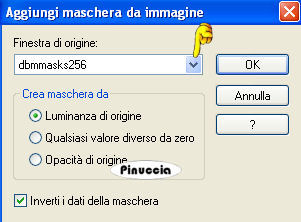 3. Livelli>Unisci>Unisci gruppo. NON unire i livelli visibili. Attiva il tube che stai usando e vai a Modifica>Copia. Non chiuderlo, perchè ti servirà ancora. Per il momento, minimizzalo nella tua area di lavoro. Ritorna al tuo lavoro e vai a Modifica>Incolla>Incolla come nuovo livello. Se necessario, ridimensiona (Immagine>Ridimensiona...) il tuo tube. Spostalo  sul lato destro della tag, sul lato destro della tag,vedi il mio esempio per la posizione. Effetti>Effetti 3D>Sfalsa ombra, con i seguenti settaggi, con il colore nero.  4. Attiva nuovamente il tuo tube. Immagine>Rifletti. Attiva lo strumento Selezione  , rettangolo, sfumatura 0, , rettangolo, sfumatura 0,e traccia una selezione attorno alla parte superiore del tube. Modifica>Copia. Torna al tuo lavoro. Con lo strumento Selezione , traccia una selezione all'interno del riquadro che vedi sul lato sinistro.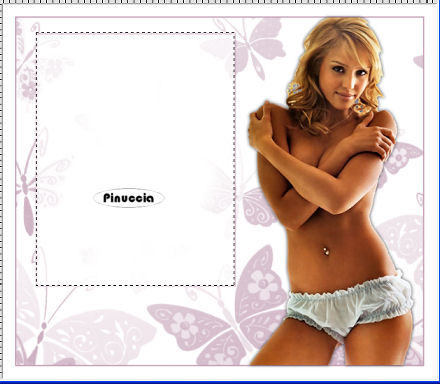 5. Livelli>Nuovo livello raster. Modifica>Incolla>Incolla nella selezione. Regola>Messa a fuoco>Metti a fuoco. Selezione>Nessuna selezione. Abbassa l'opacità di questo livello al 50%. 6. Attiva il livello Gruppo Raster 2. 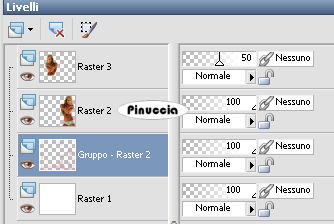 Attiva lo strumento Gomma  e cancella tutte le farfalle che si vedono sul viso e sul corpo del tube che hai inserito nel quadrato. 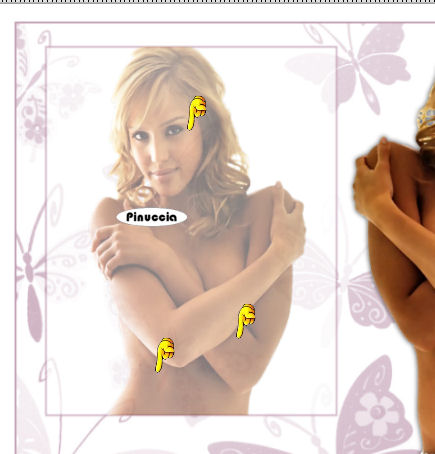 Livelli>Unisci>Unisci visibile. Attiva il tube "flawless_text" e vai a Modifica>Copia. Torna al tuo lavoro e vai a Modifica>Incolla>Incolla come nuovo livello. Sposta il tube nell'angolo in basso a sinistra.Cambia la modalità di miscelatura di questo livello in Moltiplica. 7. Livelli>Unisci>Unisci tutto (appiattisci). Immagine>Aggiungi bordatura, 2 pixels, simmetriche, con il colore di primo piano. Attiva lo strumento Bacchetta magica   e clicca sul bordo bianco esterno alla tag, per selezionarlo. se vedi la selezione del bordo "sbavata", cioè irregolare, prova ad aumentare il valore impostato come tolleranza. Effetti>Effetti di trama>Intessitura, con i seguenti settaggi: 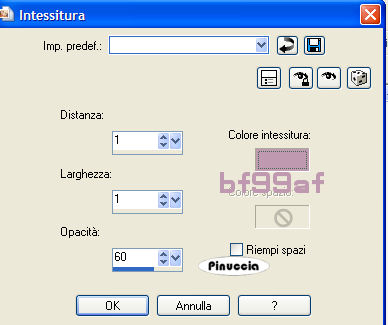 8. Selezione>Nessuna selezione. Aggiungi il tuo testo o il tuo watermark. Ridimensiona, se necessario, e salva nel formato che preferisci.  Se hai problemi o dubbi, o trovi un link non funzionante, o anche soltanto per un saluto, scrivimi 27 Giugno 2007 |