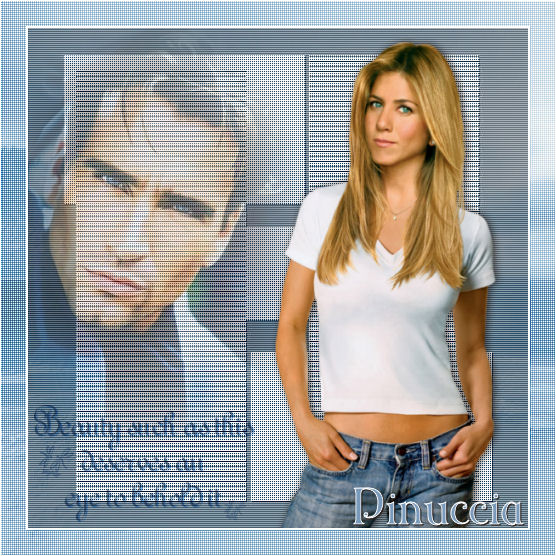
|
JENNIFER
qui puoi trovare qualche risposta ai tuoi dubbi. Se l'argomento che ti interessa non è presente, ti prego di segnalarmelo. Questo tutorial è stato scritto con PSP 9, ma può essere eseguito anche con le altre versioni di PSP. Occorrente: Materiale qui Il tube della donna è di Margit; il tube dell'uomo di Monique42; la maschera è di CAZ Grazie a Margit e Monique per aver permesso l'uso dei loro tubes. Filtri: Penta.com - Color Dot e VTR2 qui FM Tile Tools qui (se qualcuno sa se Caz ha un gruppo o un sito, per favore me lo faccia sapere per potergli dare credito per la maschera). 1. Apri il materiale in PSP e minimizzalo tutto nella tua area di lavoro. Imposta il colore di primo piano con #293641, e il colore di sfondo con il bianco #FFFFFF. Apri una nuova immagine trasparente 500 x 500 pixels. 2. Riempi  l'immagine trasparente con il colore di primo piano. l'immagine trasparente con il colore di primo piano.Livelli>Nuovo livello raster. Riempi questo livello con il colore di sfondo.Livelli>Nuovo livello maschera>Da immagine. Dal menu a tendina sotto la finestra di origine, seleziona la maschera CAZMASK41, luminanza di origine e inverti i dati della maschera selezionati. 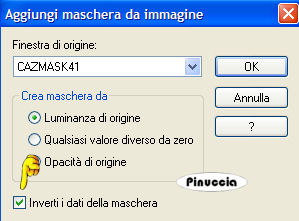 3. Livelli>Unisci>Unisci gruppo. Non unire ancora i livelli visibili. Nella paletta dei livelli posizionati sul livello inferiore. Effetti>Plugins>Penta.com - VTR 2, con i settaggi standard. 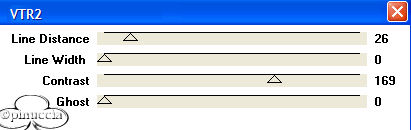 4. Attiva il livello superiore (il livello della maschera). Effetti>Effetti di trama>Intessitura, con i seguenti settaggi: colore intessitura #ffffff; colore spazio #293641; riempi spazi selezionato. 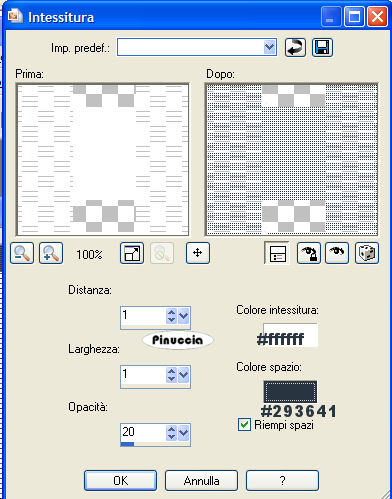 Cambia la modalità di miscelatura di questo livello in Filtra. 5. Attiva nuovamente il livello inferiore. Selezione>Seleziona tutto. Livelli>Nuovo livello raster. Attiva l'immagine di sfondo jennifertag_bkgpicture e vai a Modifica>Copia. Non chiudere ancora l'immagine perchè ti servirà ancora Torna al tuo lavoro e vai a Modifica>Incolla>Incolla nella selezione. Cambia la modalità di miscelatura di questo livello in Filtra, e abbassa l'opacità al 52%. Selezione>Nessuna selezione. Livelli>Unisci>Unisci visibile. Effetti>Plugins>FM Tile Tools - Blend Emboss, con i settaggi standard.  6. Attiva il tube Jennifer e vai a Modifica>Copia. Torna al tuo lavoro e vai a Modifica>Incolla>Incolla come nuovo livello. Immagine>Ridimensiona, all'85%, per un totale di 3 volte, ricampionamento bicubica, tutti i livelli non selezionato.  Sposta  questo tube a destra. questo tube a destra.Effetti>Effetti 3D>Sfalsa ombra, con i seguenti settaggi, colore nero. 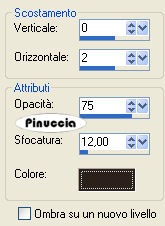 7. Attiva il tube di Monique42 e vai a Modifica>Copia. Torna al tuo lavoro e vai a Modifica>Incolla>Incolla come nuovo livello. Immagine>Ridimensiona, all'85%, bicubica, tutti i livelli non selezionato. Sposta questo tube a sinistra (vedi il mio esempio).Abbassa l'opacità di questo livello al 54%. Nella paletta dei livelli sposta questo livello sotto il livello del tube di Jennifer. 8. Livelli>Unisci>Unisci visibile. Regola>Aumento automatico del contrasto, con i seguenti settaggi: 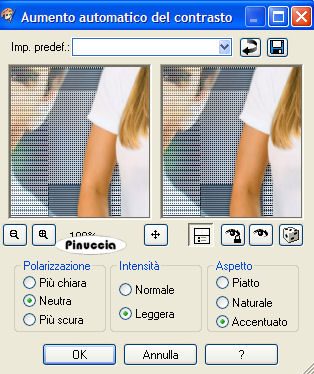 In PSP X questo comando è stato modificato. L'equivalente si ottiene con Regola>Correzione fotografica intelligente, e nella finestra che si apre utilizzare i dispositivi di scorrimento della luminosità 9. Immagine>Aggiungi bordatura, 2 pixels, simmetriche, con il colore #FFFFFF. Immagine>Aggiungi bordatura, 25 pixels, simmetriche, con il colore #293641. Attiva lo strumento Bacchetta magica  , sfumatura e tolleranza 0: , sfumatura e tolleranza 0: e clicca sul bordo scuro per selezionarlo. Livelli>Nuovo livello raster. Attiva nuovamente l'immagine di sfondo jennifertag_bkgpicture e vai a Modifica>Copia. Torna al tuo lavoro e vai a Modifica>Incolla>Incolla nella selezione. Cambia la modalità di miscelatura di questo livello in Filtra. Mantieni selezionato. 10. Effetti>Plugins>Penta.com - Color Dot, con i settaggi standard:  Effetti>Plugins>FM Tile Tools - Blend Emboss, con i settaggi precedenti. Selezione>Nessuna selezione. 11. Immagine>Aggiungi bordatura, 1 pixel, simmetriche, con il colore #FFFFFFF. Attiva il tube jennifertag_beautytext, e vai a Modifica>copia. Torna al tuo lavoro e vai a Modifica>Incolla>Incolla come nuovo livello. Immagine>Ridimensiona, al 90%, bicubica, tutti i livelli non selezionato. Sposta il testo nell'angolo in basso a sinistra.Cambia la modalità di miscelatura di questo livello in Indebolisci. Livelli>Duplica. Cambia la modalità di miscelatura del livello duplicato in Luce netta. Livelli>Unisci>Unisci visibile. 12. Aggiungi il tuo nome o il tuo watermark. Livelli>Unisci>Unisci tutto (appiattisci). Ridimensiona, se necessario, e salva nel formato che preferisci.  Se hai problemi o dubbi, o trovi un link non funzionante, o anche soltanto per un saluto, scrivimi 17 Agosto 2007 |