|
MELANIE
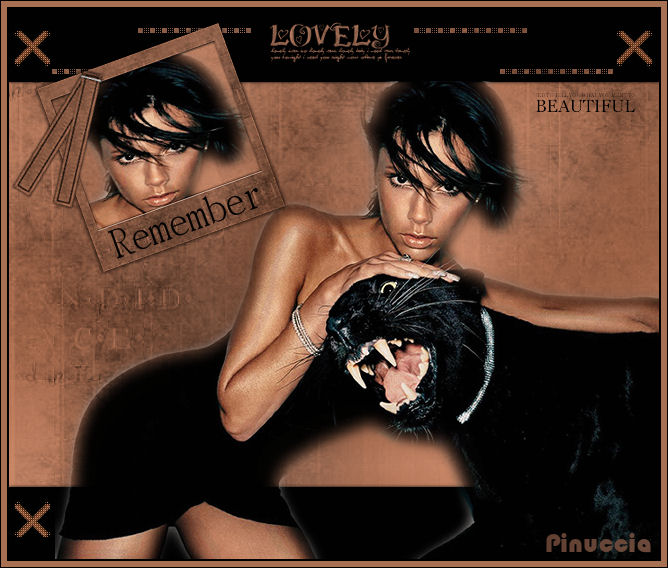
qui puoi trovare qualche risposta ai tuoi dubbi. Se l'argomento che ti interessa non è presente, ti prego di segnalarmelo. Questo tutorial è stato creato usando la versione 9 di PSP. Occorrente: Materiale qui Il tube è di Melanie Trama http://www.xtreme-psp.co.uk/Textures/textures.html qui Font a scelta. Filtro VM Experimental qui 1. Apri la trama e i tubes in PSP, e minimizzali nella tua area di lavoro. Imposta il colore di primo piano con #AD6B4B, e il colore di sfondo con il nero: #000000. Apri una nuova immagine BIANCA 650 x 550 pixels. 2. Effetti>Plugins>VM Experimental - Oscilloscope, con i seguenti settaggi: 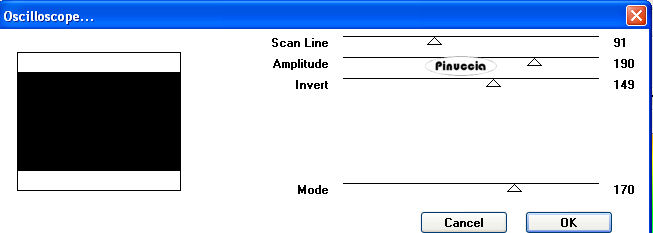 3. Attiva lo strumento Bacchetta magica   e clicca sulla parte nera dello sfondo per selezionarlo. Livelli>Nuovo livello raster. Riempi  il nuovo livello con il colore di primo piano. il nuovo livello con il colore di primo piano.Livelli>Nuovo livello maschera>Da immagine. Dal menu a tendina sotto la finestra di origine seleziona Ms_Texture_15, con i seguenti settaggi. 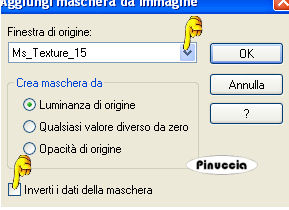 4. Livelli>Unisci>Unisci gruppo. Livelli>Unisci>Unisci visibile. Effetti>Effetti di bordo>Aumenta. Selezione>Nessuna selezione. Attiva nuovamente la Bacchetta magica ,e clicca sui bordi bianchi sopra e sotto, per selezionarli. Attiva lo strumento Riempimento  e riempi le aree selezionate con il colore nero di sfondo. Effetti>Effetti 3D>Sfalsa ombra, con i seguenti settaggi, colore nero. 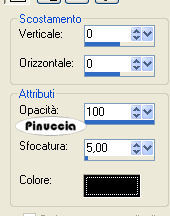 Selezione>Nessuna selezione. 5. Attiva il tube "M" e vai a Modifica>Copia. Torna al tuo lavoro e vai a Modifica>Incolla>Incolla come nuovo livello. Il tube è circondato da un alone bianco, che non ho voluto usare per questo tutorial. Puoi lasciarlo, se vuoi che si veda. Se non vuoi lasciarlo, vai a Selezione>Seleziona tutto. Selezione>Mobile. Selezione>Immobilizza. Selezione>Inverti. Premi sulla tastiera il tasto canc  2 volte. 2 volte.Selezione>Nessuna selezione. Sposta  il tube in modo che la testa tocchi il fondo del bordo superiore, il tube in modo che la testa tocchi il fondo del bordo superiore,vedi l'esempio per controllare la posizione. 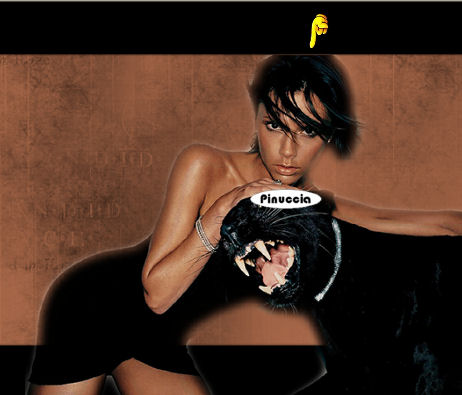 6. Effetti>Effetti 3D>sfalsa ombra, con i seguenti settaggi, colore nero. 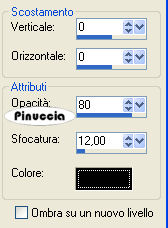 7. Attiva il tube tagmelanie_stitch e vai a Modifica>Copia. Torna al tuo lavoro e vai a Modifica>Incolla>Incolla come nuovo livello. Sposta la cucitura sul bordo superiore a sinistra.Livelli>Duplica. Immagine>Capovolgi. Livelli>Duplica. Immagine>Rifletti. Immagine>Capovolgi. 8. Attiva il tube tagmelanie_squares, e vai a Modifica>Copia. Torna al tuo lavoro e vai a Modifica>Incolla>Incolla come nuovo livello. Spostalo a destra sul bordo superiore nero.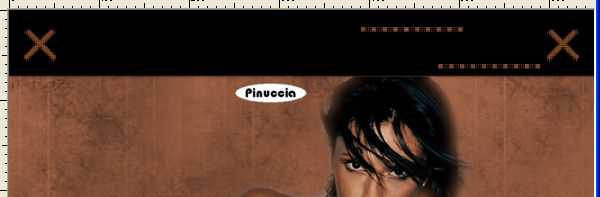 Livelli>Duplica. Immagine>Rifletti. Attiva il tube "tagmelanie_lovely text", e vai a Modifica>Copia. Torna al tuo lavoro e vai a Modifica>Incolla>Incolla come nuovo livello. Sposta questo tube nello spazio tra i due quadrati.9. Attiva il tube "tagmelanie_beautiful text", e vai a Modifica>Copia. Torna al tuo lavoro e vai a Modifica>Incolla>Incolla come nuovo livello. Sposta questo tube a destra della donna.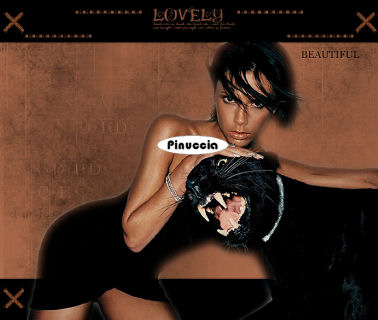 Attiva il tube NV_Polaroid Frame. Fai una copia con shift+D; chiudi l'originale e continua a lavorare sulla copia. Immagine>Dimensioni tela. Cambia sia la larghezza che l'altezza a 300 pixels, e clicca sulla freccia al centro. 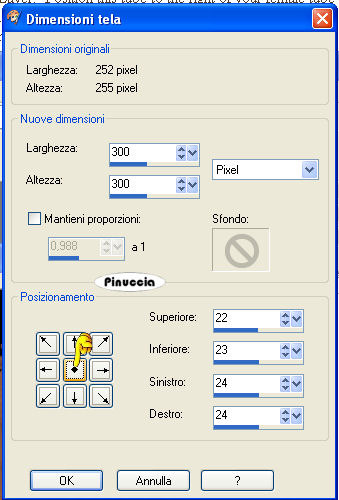 10. Selezione>Seleziona tutto. Selezione>Mobile. Selezione>immobilizza. Passa il colore di sfondo a Motivi. Apri il menu, cliccando sulla freccia a fianco del box, cerca e seleziona "tagmelanie_pattern", con i seguenti settaggi: 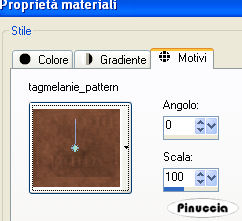 Riempi la cornice selezionata con questo motivo.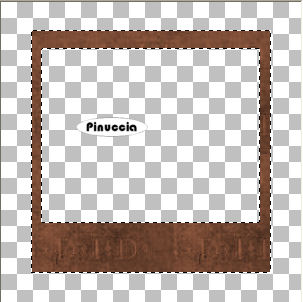 Selezione>Nessuna selezione. Attiva lo strumento Bacchetta magica , e clicca al centro della cornice.Livelli>Nuovo livello raster. Attiva ora la tua tag e, usando lo strumento Selezione  , rettangolo, , rettangolo,sfumatura 0, traccia una selezione intorno alla parte della tag che vuoi incorniciare. 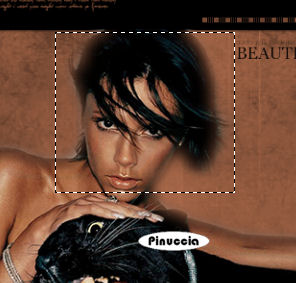 Modifica>Copia unione. Selezione>Nessuna selezione. Torna alla cornice e vai a Modifica>Incolla>Incolla nella selezione. Livelli>Disponi>Sposta giù. Selezione>Nessuna selezione. 11. Attiva il livello della cornice. 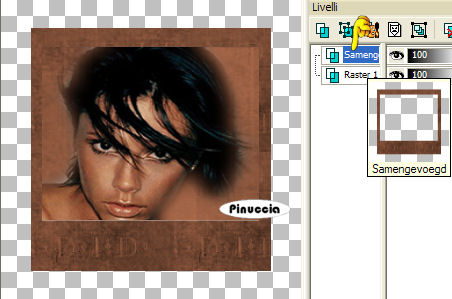 Effetti>Effetti 3D>Sfalsa ombra, con i seguenti settaggi, colore nero. 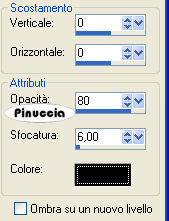 Livelli>Unisci>Unisci visibile. Modifica>Copia. Torna alla tua tag e vai a Modifica>Incolla>Incolla come nuovo livello. Immagine>Ridimensiona, all'80%, tutti i livelli non selezionato, ricampionamento bicubica.  Immagine>ruota>Ruota per gradi - 20 gradi a sinistra. 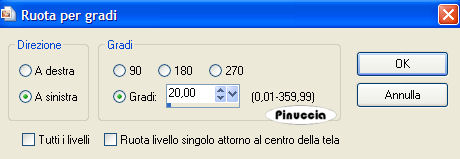 12. Regola>Messa a fuoco>Metti a fuoco. Effetti>effetti 3D>Sfalsa ombra, con gli stessi settaggi usati al punto 11. Sposta la cornice a sinistra (vedi la tag finale).Attiva il tube tagmelanie_ribbon, e vai a Modifica>Copia. Torna al tuo lavoro e vai a Modifica>Incolla>Incolla come nuovo livello. Sposta il nastro sull'angolo superiore sinistro della cornice.Aggiungi il tuo nome o un testo alla cornice. 13. Livelli>Unisci>Unisci tutto (appiattisci). Regola>Luminosità e contrasto>Nitidezza, intensità dell'effetto 3. 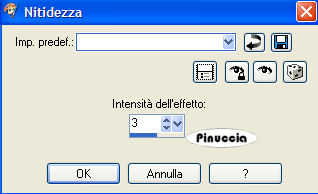 Immagine>Aggiungi bordatura, 2 pixels, simmetriche, con il colore nero. Immagine>Aggiungi bordatura, 6 pixels, simmetriche, con il colore #A87153. Immagine>Aggiungi bordatura, 1 pixel, simmetriche, con il colore nero. 14. Aggiungi il tuo watermark o il tuo nome alla tag. Ridimensiona, se necessario, e salva nel formato che preferisci.  Se hai problemi o dubbi, o trovi un link non funzionante, o anche soltanto per un saluto, scrivimi 26 Luglio 2007 |