|
NAPIER
qui puoi trovare qualche risposta ai tuoi dubbi. Se l'argomento che ti interessa non è presente, ti prego di segnalarmelo. Questo tutorial è stato creato con PSP 9, ma può essere eseguito anche con le altre versioni di PSP. Per tradurlo, l'ho eseguito con PSP X. Occorrente: Materiale qui La foto è stata ricevuta tramite un gruppo di grafica; l'artista o il fotografo è sconosciuto. Font a scelta. Dozi's dangling alpha http://www.dozibaer.com/eigenesweb5-scrap/alphas2/katzerl's-alphas2-page-04.htm qui Filtro Mura's Meister - Copies qui 1. Apri tutto il materiale in PSP. Minimizza tutto, tranne la foto che userai per la tag. Shift+D per duplicare la foto. Chiudi l'originale e continua a lavorare sulla copia. Immagine>Ridimensiona, al 75%, tutti i livelli selezionato, ricampionamento bicubica. 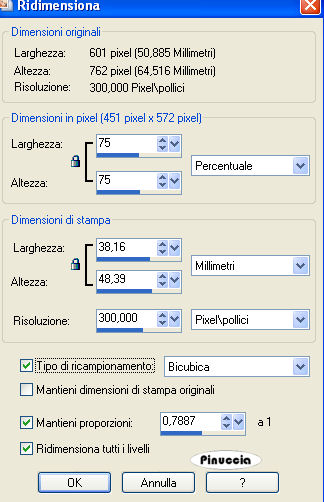 se vuoi usare altre immagini, dovrai ridimensionarle secondo la loro misura. 2. Imposta il colore di primo piano con il bianco #ffffff, e il colore di sfondo con il nero #000000. 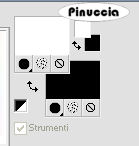 Immagine>Aggiungi bordatura, 25 pixels, simmetriche, con il colore di sfondo. per riempire con il colore di sfondo, devi cliccare con il tasto destro del mouse Livelli>Innalza livello di sfondo. Immagine>Dimensione tela. Cambia la larghezza a 750 pixels e l'altezza a 700 pixel, poi clicca sulla freccia al centro per distribuire equamente lo spazio. 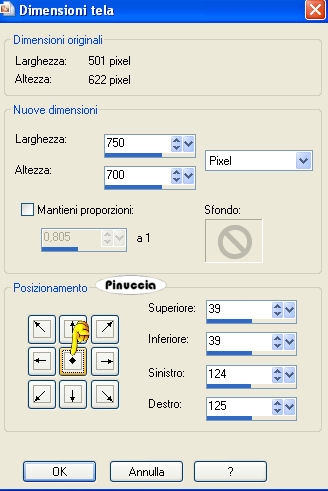 3. Livelli>Nuovo livello raster. Riempi  questo livello con il colore bianco di primo piano. questo livello con il colore bianco di primo piano.Livelli>Disponi>Sposta sotto. Attiva il livello dell'immagine. 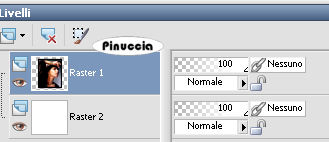 Immagine>Ridimensiona, al 90%, tutti i livelli non selezionato, ricampionamento bicubica.  Livelli>Duplica, per avere un'altra copia del livello. Attiva il livello originale. Immagine>Ruota>Ruota per gradi, 15 gradi a destra, tutti i livelli non selezionato. 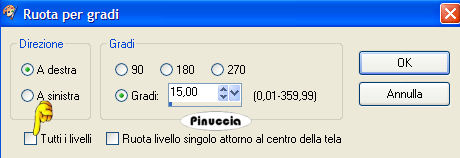 4. Il livello ruotato dell'immagine dovrebbe essere ora il tuo livello attivo. Effetti>Plugins>Mura's Meister - Copies, con i seguenti settaggi: 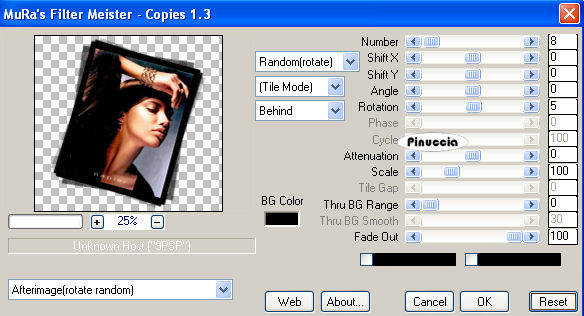 5. Abbassa l'opacità di questo livello al 50%. 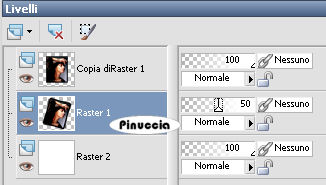 Attiva il tube napier_dotaccent e vai a Modifica>Copia. Torna al tuo lavoro e vai a Modifica>Incolla>Incolla come nuovo livello. Sposta  questo tube nell'angolo in alto a sinistra dell'immagine ruotata, questo tube nell'angolo in alto a sinistra dell'immagine ruotata,(vedi l'esempio). 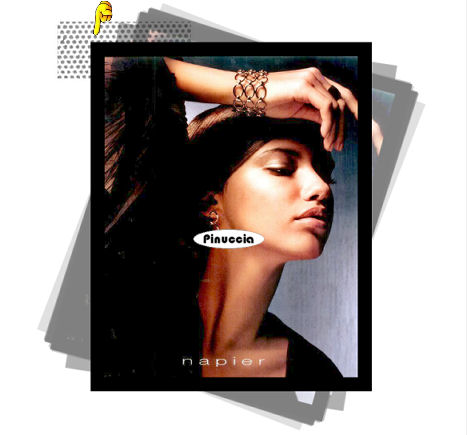 6. Immagine>Ruota>Ruota per gradi, ruota l'angolo punteggiato 15 gradi a sinistra, tutti i livelli non selezionato: 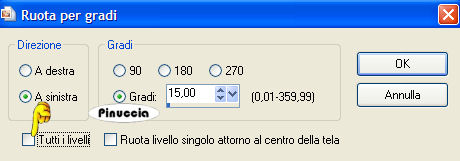 7. Livelli>Duplica. Immagine>Rifletti. Immagine>Capovolgi. Adesso dovresti avere un angolo punteggiato nell'angolo in basso a destra della tua immagine ruotata. 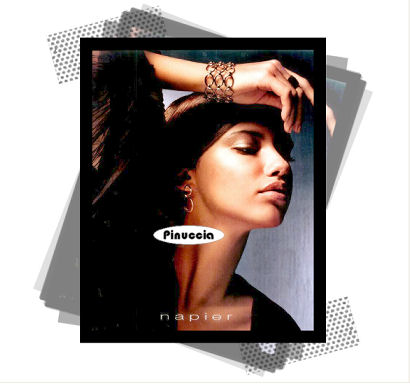 Attiva il tube napier_squares e vai a Modifica>Copia. Torna al tuo lavoro e vai a Modifica>Incolla>Incolla come nuovo livello. Sposta questo tube nell'angolo in basso a sinistra.Livelli>Duplica. Immagine>Capovolgi. Immagine>Rifletti. 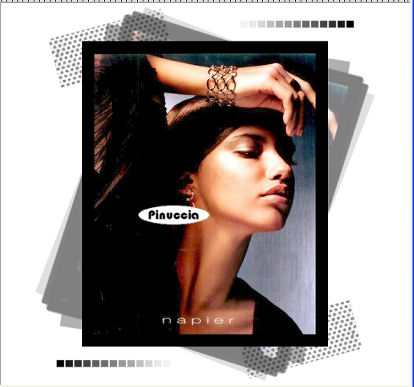 8. Attiva il livello superiore della foto. 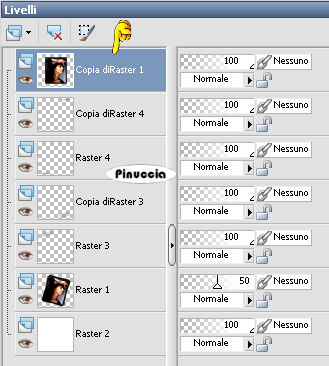 Effetti>Effetti 3D>Sfalsa ombra, con i seguenti settaggi, colore nero. 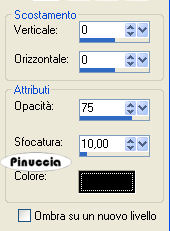 9. Apri il tube napier_alonetext e vai a Modifica>Copia. Torna al tuo lavoro e vai a Modifica>Incolla>Incolla come nuovo livello. Sposta il testo all'interno della foto,vedi l'esempio finale. Apri il tube dangling alpha (il n. 5 della serie). Attiva lo strumento Selezione  e seleziona il ciondolo con il cuore. e seleziona il ciondolo con il cuore.Modifica>Copia. Torna al tuo lavoro e vai a Modifica>Incolla>Incolla come nuovo livello. Immagine>Ridimensiona, una volta al 35%, e una volta al 55%, tutti i livelli non selezionato. Regola>Messa a fuoco>Metti a fuoco. Effetti>Effetti 3D>Sfalsa ombra, con i settaggi precedenti. 10. Apri il tube napier_diamond e vai a Modifica>Copia. Torna al tuo lavoro e vai a Modifica>Incolla>Incolla come nuovo livello. Sposta questo tube al centro dell'anello del ciondolo.11. Aggiungi il tuo nome e posizionalo sul lato sinistro della tag. Io ho usato il font TrapperJohn , dimensione 60, vettore, antialias selezionato. colore di sfondo nero: dovrai regolare la dimensione, a seconda della lunghezza del testo e della versione di PSP che stai usando. I pixels di PSP 9 sono differenti dai pixels di PSP X. Su questa differenze, vedi alcuni appunti in fondo a questa pagina Livelli>Converti in livello raster. Effetti>Effetti 3D>Sfalsa ombra, con i seguenti settaggi, colore nero: 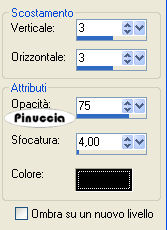 12. Elimina il livello bianco di sfondo. Livelli>Unisci>Unisci visibile. Regola>Luminosità e contrasto>Nitidezza, 3. 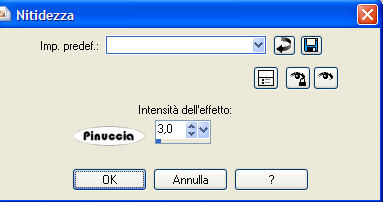 Selezione>Seleziona tutto. Selezione>Mobile. Selezione>Immobilizza. Immagine>Ritaglia la selezione. Livelli>Unisci>Unisci tutto (appiattisci). Ridimensiona l'immagine, se vuoi, e salva nel formato che preferisci.  Se hai problemi o dubbi, o trovi un link non funzionante, o anche soltanto per un saluto, scrivimi 28 Giugno 2007 |





