|
NATHY'S SCRAP
qui puoi trovare qualche risposta ai tuoi dubbi. Se l'argomento che ti interessa non è presente, ti prego di segnalarmelo. Questo tutorial è dedicato dall'autrice a Nathy, per ringraziarlo del permesso di usare le sue deliziose creazioni nei suoi tutorial. E' stato scritto con PSP 9, ma può essere eseguito anche con le altre versioni di PSP. Occorrente: Le Carte di Nathy http://www.nathy.net/psp/goodiespapers.html qui (il sito è chiuso) (puoi sceglierne anche di differenti da quelle che sono state usate per il tutorial). (ti occorrono le carte "floral paper", "embossed calligraphy paper" e "grundge flower paper" nei colori che preferisci). Divisorio di Nathy http://www.nathy.net/psp/goodiesmisc.html qui Bent Flower di Nathy http://www.nathy.net/psp/goodiesflowers.html qui Il template qui Tube e font a scelta. 1. Apri tutto il materiale in PSP e minimizzalo, tranne il template, che sarà la tua area di lavoro. Attiva il livello di sfondo del template. Attiva lo strumento Bacchetta magica  , tolleranza 20, , tolleranza 20, e clicca sullo sfondo nero per selezionarlo. Assicurati di non dimenticare la parte nera che sta sotto la scriscia bianca sul fondo del template. 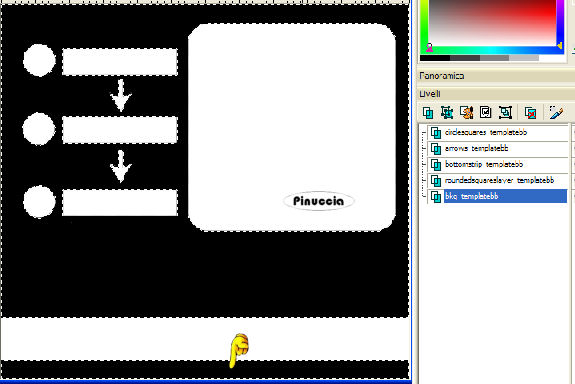 Attiva "Nathy Grunge Flower Paper" e vai a Modifica>Copia. Torna al tuo template e vai a Modifica>Incolla>Incolla nella selezione. Selezione>Nessuna selezione. 2. Attiva il livello "Rounded square" e clicca nel quadrato con la Bacchetta magica per selezionarlo.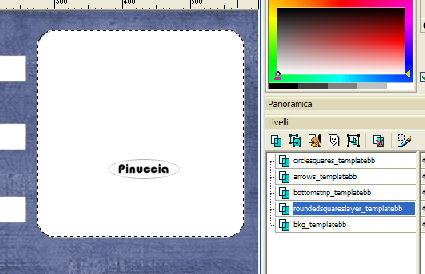 Attiva "Nathy Emboss Calligraphy paper" e vai a Modifica>Copia. Torna al tuo lavoro e vai a Modifica>Incolla>Incolla nella selezione. Mantieni selezionato. Effetti>Effetti 3D>Sfalsa ombra, con i seguenti settaggi, colore nero: 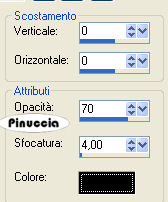 (non chiudere questa carta perchè ti servirà ancora). 3. Facoltativo: Prima di deselezionare il quadrato arrotondato puoi aggiungere un nuovo livello, e applicare dei pennelli sullo sfondo. Io ho aggiunto un effetto testo usando un colore scuro preso dalla carta dello sfondo, e poi ho abbassato l'opacità al 52%. Selezione>Nessuna selezione. 4. La carta che hai usato per il quadrato arrotondato dovrebbe essere ancora nella tua memoria. Attiva il livello della striscia in fondo e selezionalo con la bacchetta magica 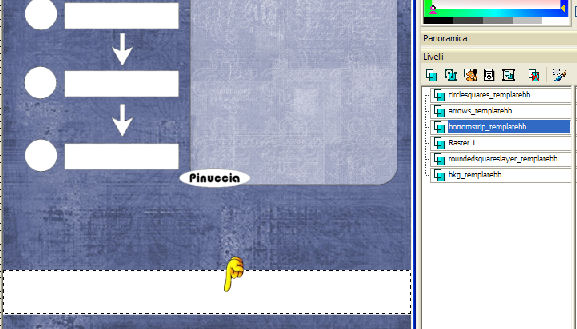 Modifica>Incolla>Incolla nella selezione. Effetti>Effetti 3D>sfalsa ombra, con i settaggi usati al punto 2. Selezione>Nessuna selezione. 5. Attiva il livello "Arrows" e clicca sulle frecce con la bacchetta magica per selezionarle.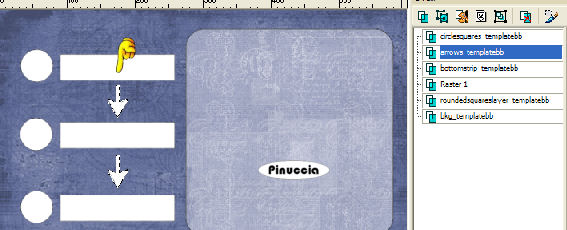 Attiva "Nathy gravings floral paper" e vai a Modifica>Copia. Torna al tuo lavoro e vai a Modifica>Incolla>Incolla nella selezione. Effetti>Effetti 3D>Sfalsa ombra, con i settaggi usati al punto 2. Selezione>Nessuna selezione. (Non chiudere questa carta perchè ti servirà ancora). 6. Attiva il livello "Circle square" e clicca sui cerchi e sui rettangoli con la bacchetta magica per selezionarli.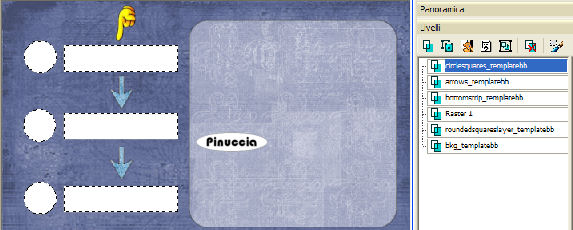 La carta che hai usato al passo 5 dovrebbe essere ancora in memoria. Modifica>Incolla>Incolla nella selezione. Effetti>Effetti 3D>Sfalsa ombra, con i settaggi precedenti. 7. Apri il tube "Nathy Bent flower" e vai a Modifica>Copia. Torna al tuo lavoro e vai a Modifica>Incolla>Incolla come nuovo livello. Immagine>Ridimensiona, al 40%, ricampionamento bicubica, tutti i livelli non selezionato.  Effetti>Effetti 3D>Sfalsa ombra, con i settaggi precedenti. 8. Apri il tube del divisorio: "Nathy divider" e vai a Modifica>Copia. Torna al tuo lavoro e vai a Modifica>Incolla>Incolla come nuovo livello. Immagine>Ridimensiona, al 45%, bicubica, tutti i livelli non selezionato. Regola>Messa a fuoco>Maschera di contrasto:  9. Effetti>Effetti 3D>Sfalsa ombra, con i seguenti settaggi. 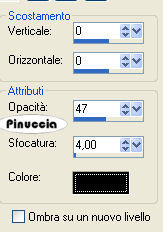 Apri il tube della donna che hai scelto di usare e vai a Modifica>Copia. Torna al tuo lavoro e vai a Modifica>Incolla>Incolla come nuovo livello. Ridimensiona il tube, se necessario, e posizionalo  come mostrato nell'esempio finale. come mostrato nell'esempio finale.Effetti>Effetti 3D>Sfalsa ombra, con i seguenti settaggi: 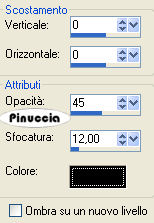 10. Aggiungi il testo che preferisci nei tre rettangoli sul lato sinistro del template. Livelli>Unisci>Unisci visibile. Regola>Luminosità e contrasto>Nitidezza, 2. 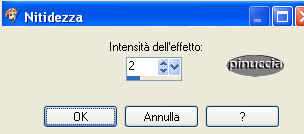 Immagine>Ridimensiona, all'85%, tutti i livelli non selezionato, ricampionamento bicubica. Immagine>Dimensione tela, e cambia le dimensioni, come mostrato nella schermata, poi clicca sulla freccia al centro. 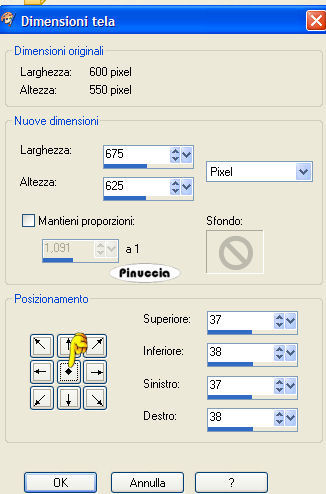 11. Apri nuovamente "Nathy Gravings floral paper" e vai a Modifica>Copia. Torna al tuo lavoro e vai a Modifica>Incolla>Incolla come nuovo livello. Livelli>Disponi>Porta sotto. Immagine>Ridimensiona, al 95%, tutti i livelli non selezionato, ricampionamento bicubica. Immagine>Ruota>Ruota per gradi, 20 gradi a sinistra, tutti i livelli non selezionato. 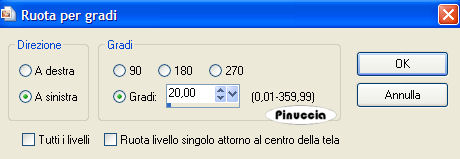 12. Effetti>Effetti 3D>Sfalsa ombra, con i seguenti settaggi, colore nero: 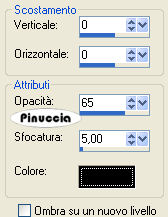 13. Apri nuovamente la "Nathy embossed calligraphy paper" e vai a Modifica>Copia. Torna al tuo lavoro e vai a Modifica>Incolla>Incolla come nuovo livello. Immagine>Ridimensiona, all'80%, bicubica, tutti i livelli non selezionato. Effetti>effetti 3D>Sfalsa ombra, con i settaggi usati al passo 12. Immagine>Ruota>Ruota per gradi, 20 gradi a destra, tutti i livelli non selezionato. 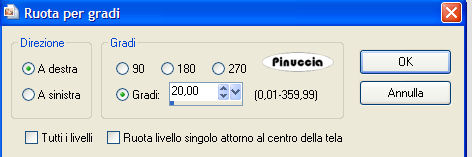 14. Aggiungi il tuo nome nella striscia in fondo al template, o dove preferisci. Applica al testo un Effetto Sfalsa ombra, a tua scelta. Livelli>Unisci>Unisci visibile. Selezione>Seleziona tutto. Selezione>Mobile. Selezione>Immobilizza. Immagine>Ritaglia la selezione. Livelli>Unisci>Unisci tutto (appiattisci). Ridimensiona, se necessario, e salva nel formato che preferisci.  Se hai problemi o dubbi, o trovi un link non funzionante, o anche soltanto per un saluto, scrivimi 6 Agosto 2007 |





