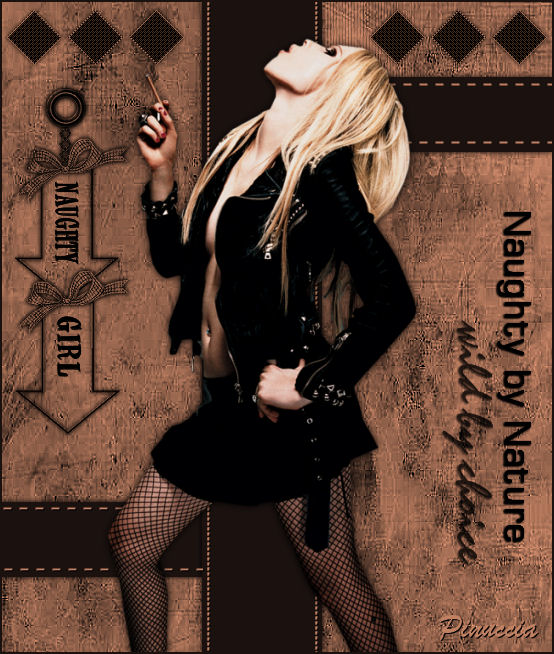
|
NAUGHTY BY NATURE BIRICHINO PER NATURA
qui puoi trovare qualche risposta ai tuoi dubbi. Se l'argomento che ti interessa non è presente, ti prego di segnalarmelo. Questo tutorial è stato creato con PSP 9, ma può essere eseguito anche con le altre versioni di PSP. Occorrente: Materiale qui Font a scelta. Il tube della donna è di Serena; i tubes arrow, chain e ribbon di Kelly J. Se qualcuno conosce il sito o il gruppo di Kelly J, per favore me lo faccia conoscere, in modo da poter dare il credito che merita il lavoro dell'autore. La trama è di Scrappy Expressions; grazie Maxine. 1. Apri i tubes e la trama in PSP, e minimizzali nella tua area di lavoro. Imposta il colore di primo piano con #C18163, e il colore di sfondo con #1B1210. Apri una nuova immagine trasparente 550 x 650 pixels. 2. Riempi  l'immagine trasparente con il colore di primo piano. l'immagine trasparente con il colore di primo piano.Livelli>Nuovo livello raster. Selezione>Seleziona tutto. Attiva la trama "Background_016SE" e vai a Modifica>Copia. Torna al tuo lavoro e vai a Modifica>Incolla>Incolla nella selezione. Selezione>Nessuna selezione. Cambia la modalità di miscelatura di questo livello in Moltiplica. Livelli>Unisci>Unisci visibile. Effetti>Effetti di bordo>Aumenta. 3. Livelli>Nuovo livello raster. Attiva lo strumento Selezione  , rettangolo, sfumatura 0, , rettangolo, sfumatura 0, e clicca su Selezione personalizzata  , con i seguenti settaggi: , con i seguenti settaggi: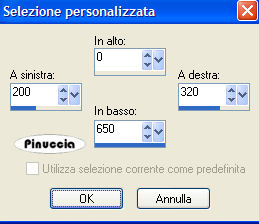 4. Riempi la selezione con il colore di sfondo.per riempire con il colore di sfondo, devi cliccare con il tasto destro del mouse. Effetti>Effetti 3D>Sfalsa ombra, con i seguenti settaggi, colore nero: 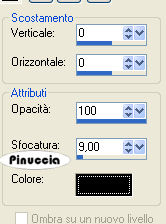 5. Selezione>Nessuna selezione. Livelli>nuovo livello raster. Attiva nuovamente lo Strumento Selezione personalizzata 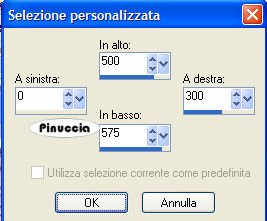 6. Riempi la selezione con il colore di sfondo.Effetti>Effetti 3D>Sfalsa ombra, con i settaggi usati al passo 4. Selezione>Nessuna selezione. Livelli>Disponi>Sposta giù. Livelli>Duplica. Immagine>Capovolgi. Immagine>Rifletti. 7. Attiva il tube avriltag_diamond, e vai a Modifica>Copia. Torna al tuo lavoro e vai a Modifica>Incolla>Incolla come nuovo livello. Sposta  questo tube nell'angolo in alto a sinistra (vedi il mio esempio). questo tube nell'angolo in alto a sinistra (vedi il mio esempio).Livelli>Duplica. Immagine>Rifletti. Attiva il livello superiore. Attiva il tube avriltag_dots, e vai a Modifica>Copia. Torna al tuo lavoro e vai a Modifica>Incolla>Incolla come nuovo livello. Sposta questo tube lungo il lato sinistro della striscia scura al centro.(vedi il mio esempio). Livelli>Duplica. Posiziona il duplicato sul lato destro della striscia scura.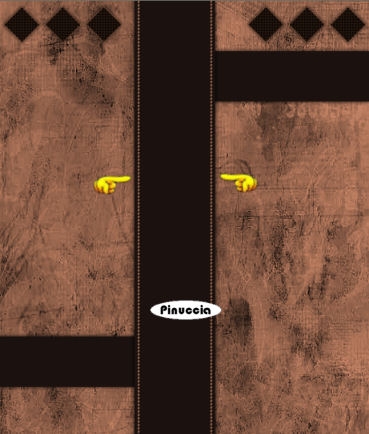 8. Attiva il tube avriltag_smalldash, e vai a Modifica>Copia. Torna al tuo lavoro e vai a Modifica>Incolla>Incolla come nuovo livello. Sposta questo tube sul bordo superiore della piccola striscia in basso.(vedi il mio esempio) Livelli>Duplica. Sposta questo tube sul bordo inferiore.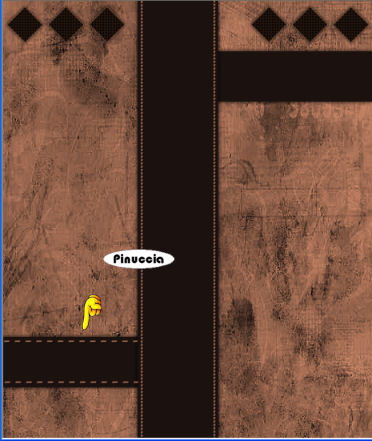 9. Attiva il tube avriltag_smalldash2, e vai a Modifica>Copia. Torna al tuo lavoro e vai a Modifica>Incolla>Incolla come nuovo livello. Sposta questo tube sul bordo superiore della piccola striscia in alto.(vedi il mio esempio). Livelli>Duplica. Sposta questo tube sul bordo inferiore.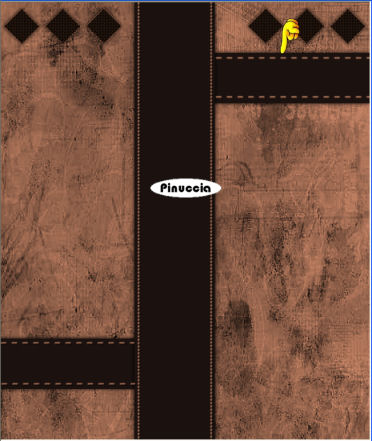 10. Attiva il tube avrillavignecigar, e vai a Modifica>Copia. Torna al tuo lavoro e vai a Modifica>Incolla>Incolla come nuovo livello. Immagine>Ridimensiona, all'85%, bicubica, tutti i livelli non selezionato. Sposta questo tube come nel mio esempio.Effetti>Effetti 3D>Sfalsa ombra, con i seguenti settaggi. 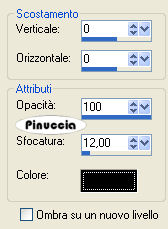 11. Attiva il tube avril_text, e vai a Modifica>Copia. Torna al tuo lavoro e vai a Modifica>Incolla>Incolla come nuovo livello. Sposta questo tube sul lato destro della tag (vedi il mio esempio).12. Attiva il tube avriltag_chainbykelly, e vai a Modifica>Copia. Torna al tuo lavoro e vai a Modifica>Incolla>Incolla come nuovo livello. Sposta questo tube sul lato sinistro della tag.Livelli>Unisci>Unisci tutto (appiattisci). Immagine>Aggiungi bordatura, 2 pixels, simmetriche con il colore #1B1210. 13. Aggiungi il tuo nome e/o il tuo watermark. Ridimensiona, se necessario, e salva nel formato che preferisci.  Se hai problemi o dubbi, o trovi un link non funzionante, o anche soltanto per un saluto, scrivimi 12 Luglio 2007 |