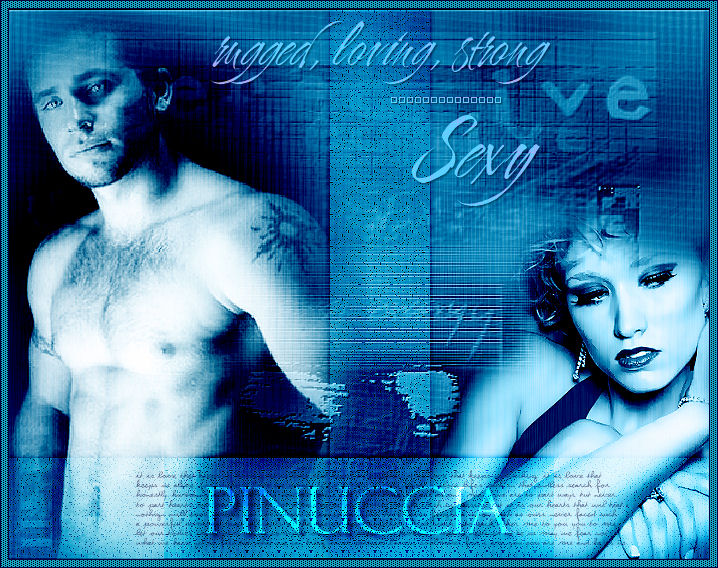
|
WHAT A MAN IS
qui puoi trovare qualche risposta ai tuoi dubbi. Se l'argomento che ti interessa non è presente, ti prego di segnalarmelo. Il tube dell'uomo è di Monique42; il tube della donna è di JoLuvsDogs Questo tutorial è stato creato con PSP 9, ma può essere eseguito anche con le altre versioni di PSP. Occorrente: Filtri: Mura's Meister - Cloud qui Mura's Seamless qui Cybia Screenwork qui FM Tile Tools qui Materiale qui Font a scelta. 1. Apri tutto il materiale in PSP e minimizzalo nella tua area di lavoro. Imposta il colore di primo piano con #27556F, e il colore di sfondo con #8FBEDC. Apri una nuova immagine trasparente 700 x 550 pixels. 2. Riempi  l'immagine trasparente con il colore di sfondo. l'immagine trasparente con il colore di sfondo.per riempire con il colore di sfondo, devi cliccare con il tasto destro del mouse. Livelli>nuovo livello raster. Riempi il nuovo livello con il colore di primo piano.Livelli>Nuovo livello maschera. Apri il menu sotto la finestra di origine e seleziona la maschera c~mask36, con i seguenti settaggi: Luminanza di origine selezionato; inverti dati maschera non selezionato:  3. Livelli>Unisci>Unisci gruppo. Livelli>Unisci>Unisci visibile. Effetti>Plugins>FM Tile Tools - Blend Emboss, con i settaggi standard.  4. Apri il tube redglamour, e vai a Modifica>Copia. Torna al tuo lavoro e vai a Modifica>Incolla>Incolla come nuovo livello. Sposta  questo tube nell'angolo in basso a destra. questo tube nell'angolo in basso a destra.(vedi la tag finale). Cambia la modalità di miscelatura di questo livello in Luminanza (esistente). Apri il tube di Monique e vai a Modifica>Copia. Torna al tuo lavoro e vai a Modifica>Incolla>Incolla come nuovo livello. Immagine>Ridimensiona, al 120%, bicubica, tutti i livelli non selezionato.  Posiziona l'uomo sul lato sinistro della tag.Cambia la modalità di miscelatura di questo livello in Luminanza (esistente). Livelli>Duplica. Cambia la modalità di miscelatura di questo duplicato in Filtra. 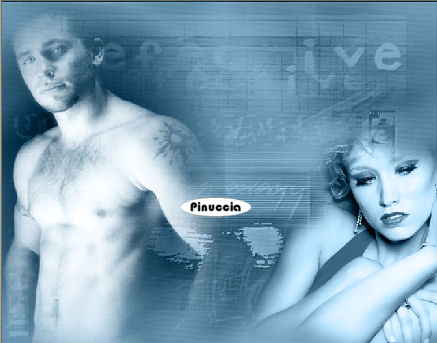 un consiglio: collega i due livelli. In questo modo, se volessi spostare il tube, il duplicato si sposterà insieme al tube originale,  5. Livelli>nuovo livello raster. Attiva lo strumento Selezione  , rettangolo, sfumatura 0, , rettangolo, sfumatura 0,e traccia un rettangolo al centro della tag tra i due tubes (vedi la tag finale).  Passa il colore di sfondo a Gradiente, con i seguenti settaggi:  6. Riempi la selezione con il gradiente.ricorda che il gradiente è impostato come colore di sfondo, quindi per riempire devi cliccare con il tasto destro del mouse. Selezione>Nessuna selezione. Cambia la modalità di miscelatura di questo livello in Luce diffusa. Effetti>Plugins>Cybia - Screenwork, apri il menu cliccando sulla freccia indicata dalla manina e seleziona Crescent Wave, con i seguenti settaggi:  7. Effetti>Effetti 3D>Sfalsa ombra, con i seguenti settaggi, colore nero:  Io ho applicato questo Effetto due volte. 8. Duplica il livello della striscia (Livelli>Duplica), Immagine>Ruota>Ruota per gradi, 90 gradi a destra, tutti i livelli non selezionato.  Sposta questa striscia in fondo alla tag con il bordo destro appoggiato al bordo destro della tag,e il bordo inferiore appoggiato al bordo inferiore della tag. 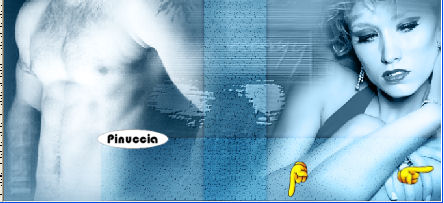 Livelli>Duplica. Immagine>Rifletti. 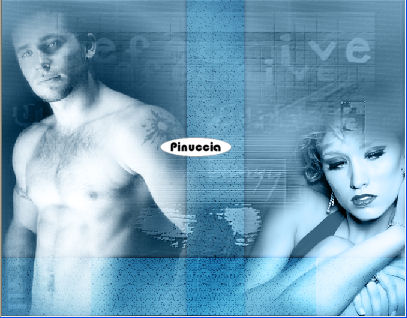 9. Livelli>Nuovo livello raster. Effetti>Plugins>Mura's Meister - Copies, con i seguenti settaggi: 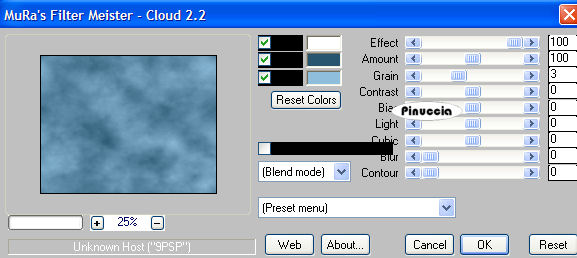 10. Effetti>Plugins>Mura's Seamless - Shift at Zigzag, con i seguenti settaggi:  11. Cambia la modalità di miscelatura del livello delle nuvole in Luce diffusa, e abbassa l'opacità al 66%. Livelli>Unisci>Unisci visibile. Regola>Messa a fuoco>Metti a fuoco. Livelli>Duplica. Cambia la modalità di miscelatura di questo duplicato in Rafforza, e abbassa l'opacità al 68%. Apri il tube "thingabout men_text" e vai a Modifica>Copia. Torna al tuo lavoro e vai a Modifica>Incolla>Incolla come nuovo livello. Sposta il testo in alto.Cambia la modalità di miscelatura di questo livello in Luminanza (esistente). 12. Immagine>Aggiungi bordatura, 1 pixel, simmetriche, con il colore #00003D. Immagine>Aggiungi bordatura, 7 pixels, simmetriche, con il colore #17A1CC. Seleziona questo bordo con la bacchetta magica   Effetti>Plugins>Cybia - Screenworks, apri il menu dei preset e seleziona Dot Screen. 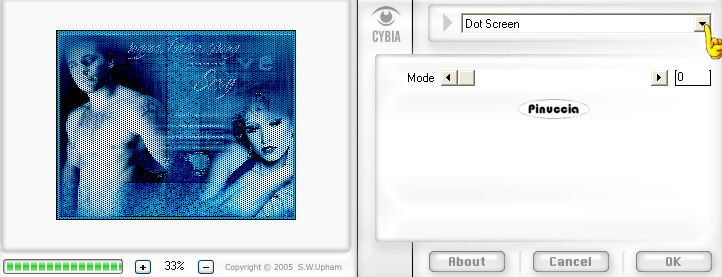 Selezione>Nessuna selezione. 13. Immagine>Aggiungi bordatura, 1 pixel, simmetriche, con il colore #00003D. Apri il secondo tube di testo "thingaboutmen_text2" e vai a Modifica>Copia. Torna al tuo lavoro e vai a Modifica>Incolla>Incolla come nuovo livello. Sposta questo tube sul rettangolo in basso (vedi l'esempio della tag finale).Aggiungi il tuo testo o il nome nella striscia in basso. Sotto i settaggi che ho usato per il mio nome.  Se non hai il font clicca qui 14. Quando hai scritto il tuo nome, vai a Livelli>Converti in livello raster. Aggiungi un Effetto Sfalsa ombra al testo, a tua scelta. Io ho usato questo:  Cambia la modalità di miscelatura di questo livello in Sovrapponi. Livelli>Unisci>Unisci tutto (appiattisci). Salva nel formato che preferisci.  Se hai problemi o dubbi, o trovi un link non funzionante, o anche soltanto per un saluto, scrivimi 5 Agosto 2007 |