|
MI MIRADA NUNCA DEJARA' DE BRILLAR
IL MIO SGUARDO NON SMETTERA' MAI DI BRILLARE
Ringrazio Brisa per avermi permesso di tradurre i suoi tutorial
qui puoi trovare qualche risposta ai tuoi dubbi. Se l'argomento che ti interessa non è presente, ti prego di segnalarmelo. Questo tutorial è stato scritto e tradotto con PSP X, ma può essere eseguito anche con le altre versioni di PSP. Il materiale usato per questo tutorial è stato preso da differenti siti, per favore rispetta il lavoro degli autori e non cambiare il nome dei files. Occorrente: Materiale qui Filtri: I-Decay - Radial Diffuse qui AAA Filters - Transparent Frame qui Filters Unlimited 2.0 qui VM Natural - Splash! qui I filtri VM Natural si usano importandoli in Filters Unlimited (come fare vedi qui ma possono funzionare anche da soli 1. Imposta il colore di primo piano con #9a4781. Apri una nuova immagine trasparente 600 x 450 pixels, e riempila  con il colore di primo piano. con il colore di primo piano.Apri il tube del fiore Yoka-Flowers-GoldenLight e vai a Modifica>Copia. Torna al tuo lavoro e vai a Modifica>Incolla come nuovo livello. Immagine>Ridimensiona, all'80%, tutti i livelli non selezionato. Effetti>Effetti di immagine>Motivo unico.  2. Livelli>Unisci>Unisci visibile. Effetti>Plugins>I-Decay - Radial diffuse, con i seguenti settaggi:  3. Attiva lo strumento Selezione  , rettangolo, , rettangolo,e traccia un rettangolo nella parte inferiore dell'immagine. lascia un piccolo spazio tra il bordo e il rettangolo, che servirà per una migliore applicazione del prossimo filtro.  Livelli>Nuovo livello raster. Riempi la selezione con il colore di primo piano.Selezione>Deseleziona. Imposta il colore di sfondo con il colore bianco (o un colore chiaro a tua scelta: tieni presente che questo colore influirà sul risultato dell'applicazione del prossimo filtro). Effetti>Plugins>Filters Unlimited - VM Natural - Splash, con i seguenti settaggi.  4. Effetti>Effetti 3D>Sfalsa ombra, con i seguenti settaggi, colore nero.  Adesso puoi sistemare  il rettangolo contro il bordo. il rettangolo contro il bordo. Modifica>Incolla come nuovo livello (il tube del fiore dovrebbe essere ancora in memoria; se così non fosse attivalo nuovamente e vai a Modifica>Copia). Immagine>ridimensiona, al 70%, tutti i livelli non selezionato. Immagine>Rifletti. Sposta il tube in alto a sinistra.Nella paletta dei livelli cambia la modalità di miscelatura di questo livello in Luminanza (esistente), e abbassa l'opacità al 75%.  Apri il tube Magie71. Attiva il livello Raster 1 e vai a Modifica>Copia. Torna al tuo lavoro e vai a Modifica>Incolla come nuovo livello. Immagine>Ridimensiona, al 50%, tutti i livelli non selezionato. Regola>Messa a fuoco>Metti a fuoco. Immagine>Rifletti. Sposta il tube come nel mio esempio.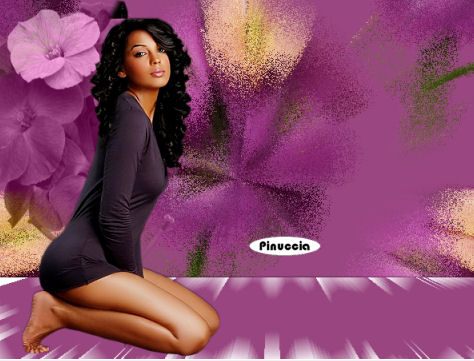 Effetti>Effetti 3D>Sfalsa ombra, con i settaggi precedenti. Apri il tube Missilly-CandleLight. Decidi se vuoi aggiungere anche i livelli delle fiammelle (livelli Light). Se vuoi aggiungere questi livelli insieme al tube, aprili e vai a Modifica>Copia Unione. Se vuoi aggiungerli separamente posizionati su un livello alla volta e vai a Modifica>Copia. Torna al tuo lavoro e vai a Modifica>Incolla come nuovo livello. Immagine>Ridimensiona, al 55%, tutti i livelli non selezionato. Regola>Messa a fuoco>Metti a fuoco. Posiziona il tube in basso a destra.Effetti>Effetti 3D>Sfalsa ombra, con i settaggi precedenti. Apri il file di testo e vai a Modifica>Copia. Torna al tuo lavoro e vai a Modifica>Incolla come nuovo livello. Posiziona il testo in alto a destra.Effetti>Effetti 3D>Sfalsa ombra, con i seguenti settaggi, colore #bd91ac. 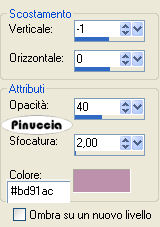 Immagine>Aggiungi bordatura, 1 pixel, simmetriche, con il colore #625255. Finestra>Duplica e continua a lavorare su questa copia. Immagine>Ridimensiona, al 110%, tutti i livelli selezionato. Abbassa l'opacità al 67%. Attiva il lavoro originale e vai a Modifica>Copia. Torna alla copia e vai a Modifica>Incolla come nuovo livello. 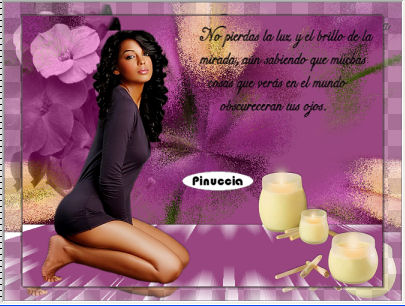 Effetti>Effetti 3D>sfalsa ombra, con i seguenti settaggi, colore nero.  Ripeti l'Effetto Sfalsa ombra, cambiando verticale e orizzontale con -2. Livelli>Unisci>unisci visibile. Effetti>Plugins>AAA Frame - Transparent Frame: 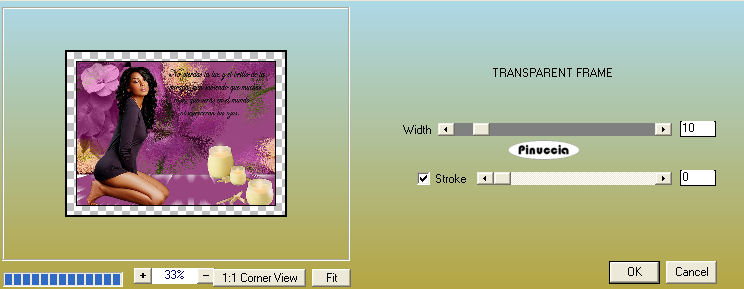 5. Immagine>Aggiungi bordatura, 2 pixels, simmetriche, con il colore #625255. Aggiungi il tuo nome e/o il tuo watermark e salva in formato jpg.  Se hai problemi o dubbi, o trovi un link non funzionante, o anche soltanto per un saluto, scrivimi. 3 Aprile 2009 |


