|
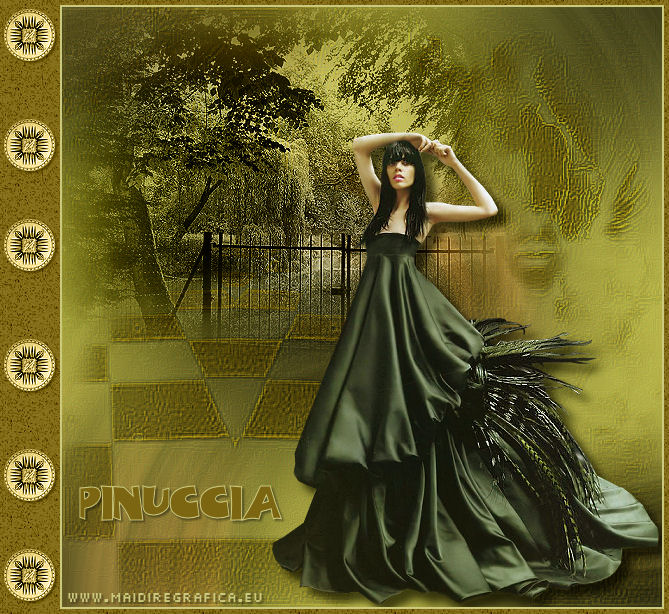
VOY HACIA LA LUZ VADO VERSO LA LUCE Ringrazio Brisa per avermi permesso di tradurre i suoi tutorial
qui puoi trovare qualche risposta ai tuoi dubbi. Se l'argomento che ti interessa non è presente, ti prego di segnalarmelo. Questo tutorial è stato creato e tradotto con PSP X, ma può essere eseguito anche con le altre versioni di PSP. Occorrente: Materiale qui Il materiale usato viene da vari siti della rete, che saranno menzionati nel corso del tutorial. Per favore rispetta il lavoro degli autori e non cambiare il nome dei files. Filtri: Adjust - Variations qui FM Tile Tools - Blend Emboss qui Filters Unlimited 2.0 qui Metti la maschera nella cartella maschere e apri il resto del materiale in PSP. 1. Apri una nuova immagine trasparente 600 x 600. Imposta il colore di primo piano con #cbc97e, e riempi  l'immagine trasparente con questo colore. l'immagine trasparente con questo colore.Apri il tube 1896-luzcristina e vai a Modifica>Copia. Torna al tuo lavoro e vai a Modifica>Incolla come nuovo livello. Effetti>Effetti di immagine>Motivo unico, con i settaggi standard.  Regola>Sfocatura>Sfocatura radiale. 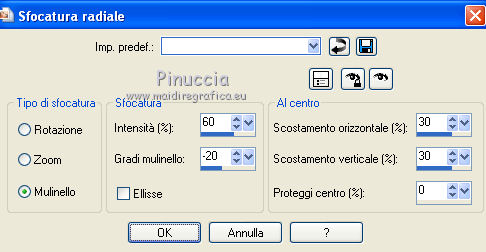 2. Livelli>Unisci>Unisci visibile. Livelli>Nuovo livello raster. Imposta il colore di primo piano con #7c6611, e riempi il nuovo livello con questo colore.Livelli>Carica/Salva maschera>Carica maschera da disco. Cerca e carica la maschera Narah_Abstract012. 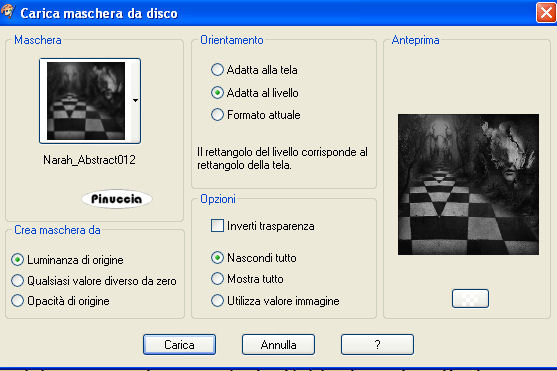 Livelli>Unisci>Unisci gruppo. Effetti>Effetti di bordo>Aumenta di più. Effetti>Plugins>FM Tile Tools - Blend Emboss, con i settaggi standard.  Effetti>Effetti 3D>Sfalsa ombra, con il colore nero. 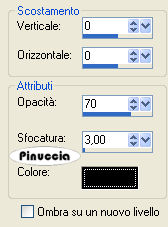 Apri nuovamente il tube 1896-luzcristina e vai a Modifica>Copia. Torna al tuo lavoro e vai a Modifica>Incolla come nuovo livello. Spostalo  in alto a sinistra. in alto a sinistra.Cambia la modalità di miscelatura di questo livello in Luminanza (esistente). 3. Apri il tube della donna Tocha2373 e vai a Modifica>Copia. Torna al tuo lavoro e vai a Modifica>Incolla come nuovo livello. Immagine>Ridimensiona, al 70%, tutti i livelli non selezionato. Immagine>Rifletti. Sposta il tube a destra, come nel mio esempio.Effetti>Effetti 3D>Sfalsa ombra, con il colore nero. 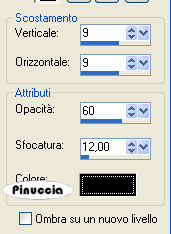 Livelli>Unisci>Unisci visibile. Effetti>Plugins>Adjust - Variations: 1 clic su Original per annullare eventuali precedenti settaggi memorizzati dal filtro; 1 clic su More Cyan, 1 clic su More Green, 2 clic su More red e 1 clic su Darker. 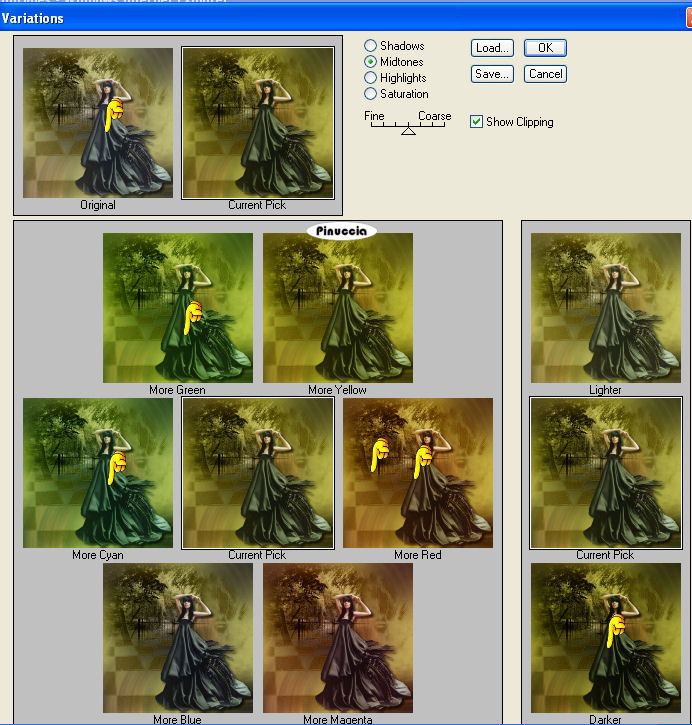 4. Immagine>Aggiungi bordatura, 2 pixels, simmetriche, con il colore #cbc97e. Immagine>Aggiungi bordatura, simmetriche non selezionato, con il colore #7c6611. 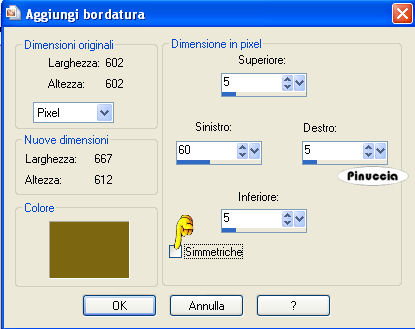 5. Seleziona questo bordo con la bacchetta magica  Effetti>Plugins>Filters Unlimited 2.0 - Paper Textures: 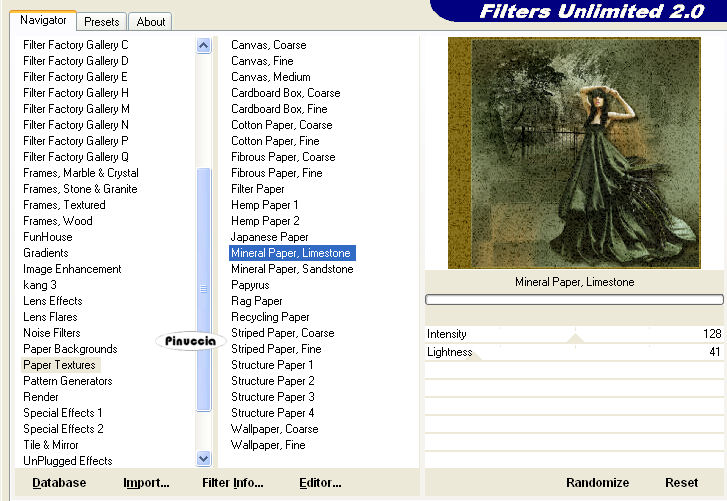 6. Selezione>Deseleziona. Apri il tube del bottone e vai a Modifica>Copia. Torna al tuo lavoro e vai a Modifica>Incolla come nuovo livello. Immagine>Ridimensiona, al 70%, tutti i livelli non selezionato. Regola>Messa a fuoco>Metti a fuoco. Effetti>Effetti 3D>Sfalsa ombra, con il colore nero. 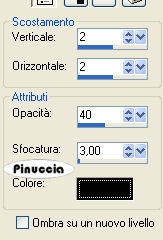 Cambia la modalità di miscelatura di questo livello in Luminanza (esistente). Livelli>Duplica, 5 volte e disponi i bottoni sulla striscia a sinistra.Per posizionare i bottoni con precisione, puoi visualizzare la griglia. Oppure, puoi usare le frecce della tastiera. sull'uso delle frecce della tastiera abbinato allo strumento spostamento, vedi qui. Aggiungi il tuo nome e/o il tuo watermark e salva in formato jpg.  Se hai problemi o dubbi, o trovi un link non funzionante, o anche soltanto per un saluto, scrivimi. 8 Aprile 2010 |