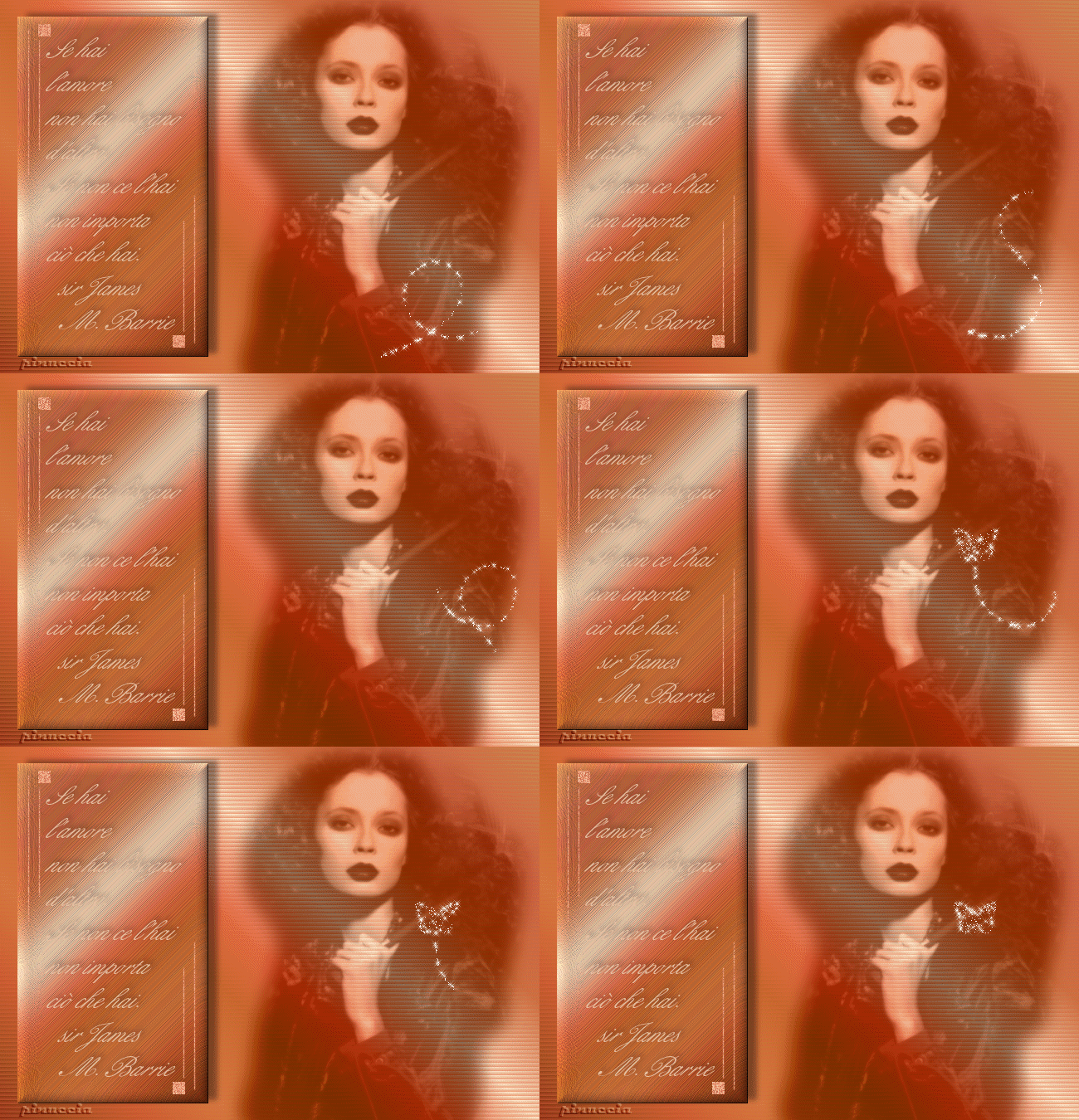
|
BUTTERFLY DREAMS I SOGNI DI UNA FARFALLA
Ringrazio Camthalion per avermi permesso di tradurre i suoi tutorial.
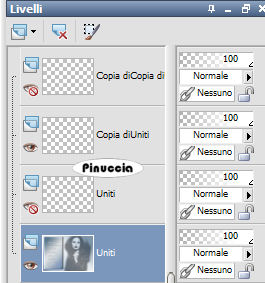
qui puoi trovare qualche risposta ai tuoi dubbi. Se l'argomento che ti interessa non è presente, ti prego di segnalarmelo. Materiale qui Il tube usato per questo tutorial è di RozenMaiden. Metti il materiale nelle rispettive cartelle. Apri il font e minimizzalo nella tua area di lavoro. Lo troverai nella lista dei font disponibili, quando ti servirà. Filtro: Dsb Flux qui Apri una nuova immagine trasparente 650 x 450 pixels. Imposta il colore di primo piano con un gradiente a tua scelta. Livelli>Nuovo livello raster. Attiva lo strumento Selezione  , ,e traccia un quadrato sul lato sinistro dell'immagine, più o meno come questo: 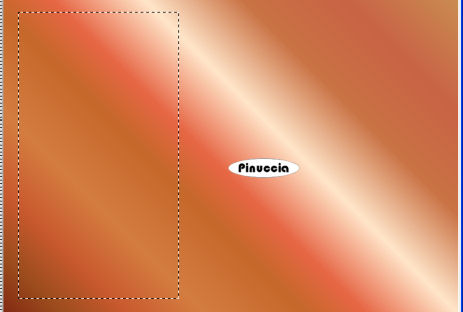 Riempi  il quadrato con il gradiente. il quadrato con il gradiente.Effetti>Effetti artistici>Smalto, con i seguenti settaggi: 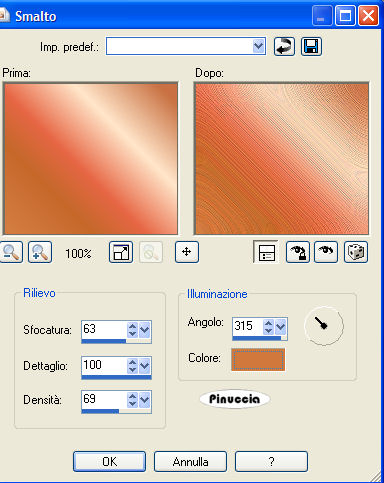 Immagine>Rifletti. Effetti>Effetti 3D>Smusso a incasso, con i seguenti settaggi: 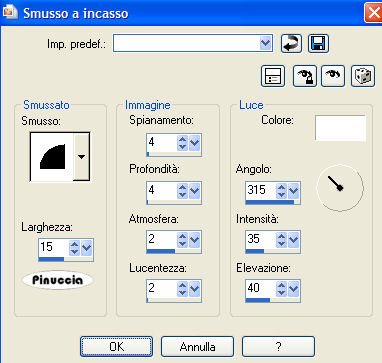 Effetti>Effetti 3d>Sfalsa ombra, con i seguenti settaggi: 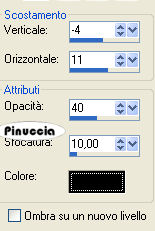 Selezione>Nessuna selezione (ctrl D). Nella paletta dei livelli attiva il livello di sfondo. Effetti>Effetti di trama>Veneziana, con i seguenti settaggi, imposta il colore con un colore chiaro preso dal gradiente. 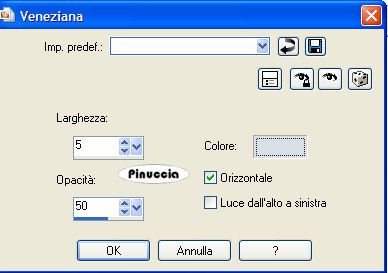 Apri il tube Tiiu Kuik03 e vai a Modifica>Copia. Torna al tuo lavoro e vai a Modifica>Incolla>Incolla come nuovo livello. Immagine>Ridimensiona, all'80%, tutti i livelli non selezionato. Posiziona  il tube a destra. il tube a destra.Cambia la modalità di miscelatura di questo livello in Luminanza (Esistente) e abbassa l'opacità al 50%. Livelli>Unisci>Unisci visibile. Livelli>Nuovo livello raster. Attiva lo strumento Pennello  cerca e seleziona il pennello hbg2003_lines 001 e applicalo sull'immagine. se hai problemi sui pennelli, vedi qui Per questo pennello io ho usato l'esportazione Livelli>Duplica. Immagine>Capovolgi. Immagine>Rifletti. Posiziona il duplicato nell'angolo in basso a destra.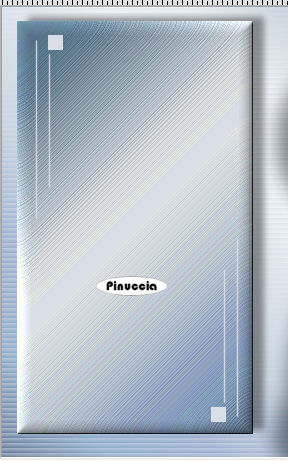 Chiudi il livello uniti. Livelli>Unisci>Unisci visibile. Livelli>Duplica, 2 volte. Rendi nuovamente visibile il livello di sfondo. Attiva lo strumento Testo  , crea come vettore, , crea come vettore,come colore di sfondo scegli un colore verde chiaro, e scrivi il tuo testo. Livelli>Converti in livello raster. Effetti>Effetti 3D>Sfalsa ombra, con i seguenti settaggi, con un colore scuro: 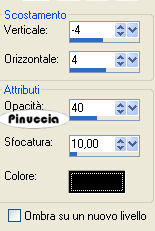 Nella paletta dei livelli chiudi i tre livelli del pennello. Livelli>Unisci>Unisci visibile (hai unito il livello dello sfondo con il livello del testo). Attiva il primo livello del pennello. Effetti>Plugins>DSb Flux - Bright Noise, imposta il valore a 30 e scegli "mix" direction: 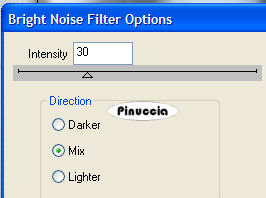 Attiva il secondo livello del pennello e ripeti l'Effetto Dsb Flux, ma portando il valore a 40. Attiva il terzo livello del pennello e ripeti l'Effetto Dsb Flux, ma portando il valore a 50. Nella paletta dei livelli chiudi il secondo e il terzo livello del pennello. Posizionati sul livello di sfondo (Uniti). 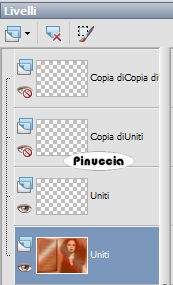 Modifica>Copia Unione. Apri Animation Shop. Clicca con il tasto destro del mouse e Incolla come nuova animazione.  Ottieni lo stesso risultato con Ctrl V. Torna in PSP. Chiudi il primo livello del pennello e apri il secondo livello del pennello. Assicurati di essere sempre posizionato sul livello di sfondo.
Modifica>Copia unione. Torna in Animation Shop e vai a Modifica>Incolla>Incolla dopo il fotogramma corrente. con la tastiera ottieni lo stesso risultato con Ctrl+shift+L Ancora in PSP, chiudi il secondo livello del pennello e apri il terzo livello. Sempre attivo il livello di sfondo vai a Modifica>Copia unione. In Animation Shop, ancora Modifica>Incolla>Incolla dopo il fotogramma corrente (ctrl+shift+L). In Animation Shop: Modifica>Seleziona tutto. Modifica>Copia. Modifica>Incolla>Incolla dopo il fotogramma corrente. Ripeti finchè non avrai ottenuto un totale di 21 fotogrammi. (questo perchè dovrai unire questa animazione al bling. Il bling ha 21 fotogrammi, quindi le due animazioni devono avere lo stesso numero di fotogrammi. puoi controllare il numero dei fotogrammi sulla barra di stato inferiore: 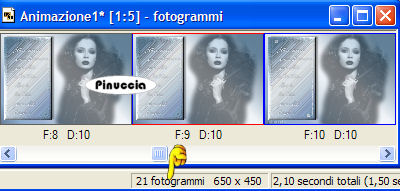 Apri il bling (Robertablingblingtrail8). Vedrai che il primo fotogramma è nero. Clicca su questo fotogramma. Fai attenzione: soltanto questo fotogramma deve avere la cornice blu. 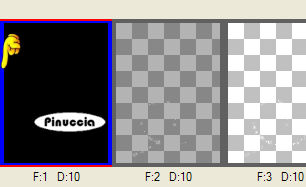 Modifica>Elimina. Modifica>Seleziona tutto. Modifica>Copia. Attiva la tua tag e assicurati che tutti i fotogrammi siano selezionati: Modifica>Seleziona tutto. Modifica>Incolla>Incolla nel fotogramma selezionato. Posiziona il bling e, quando sei certo di aver trovato la posizione corretta, rilascia il tasto del mouse. Per controllare il risultato clicca su Visualizza  Se non sei soddisfatto, puoi andare a Modifica>Annulla incolla e ripetere l'operazione. Quando hai finito, salva in formato gif. 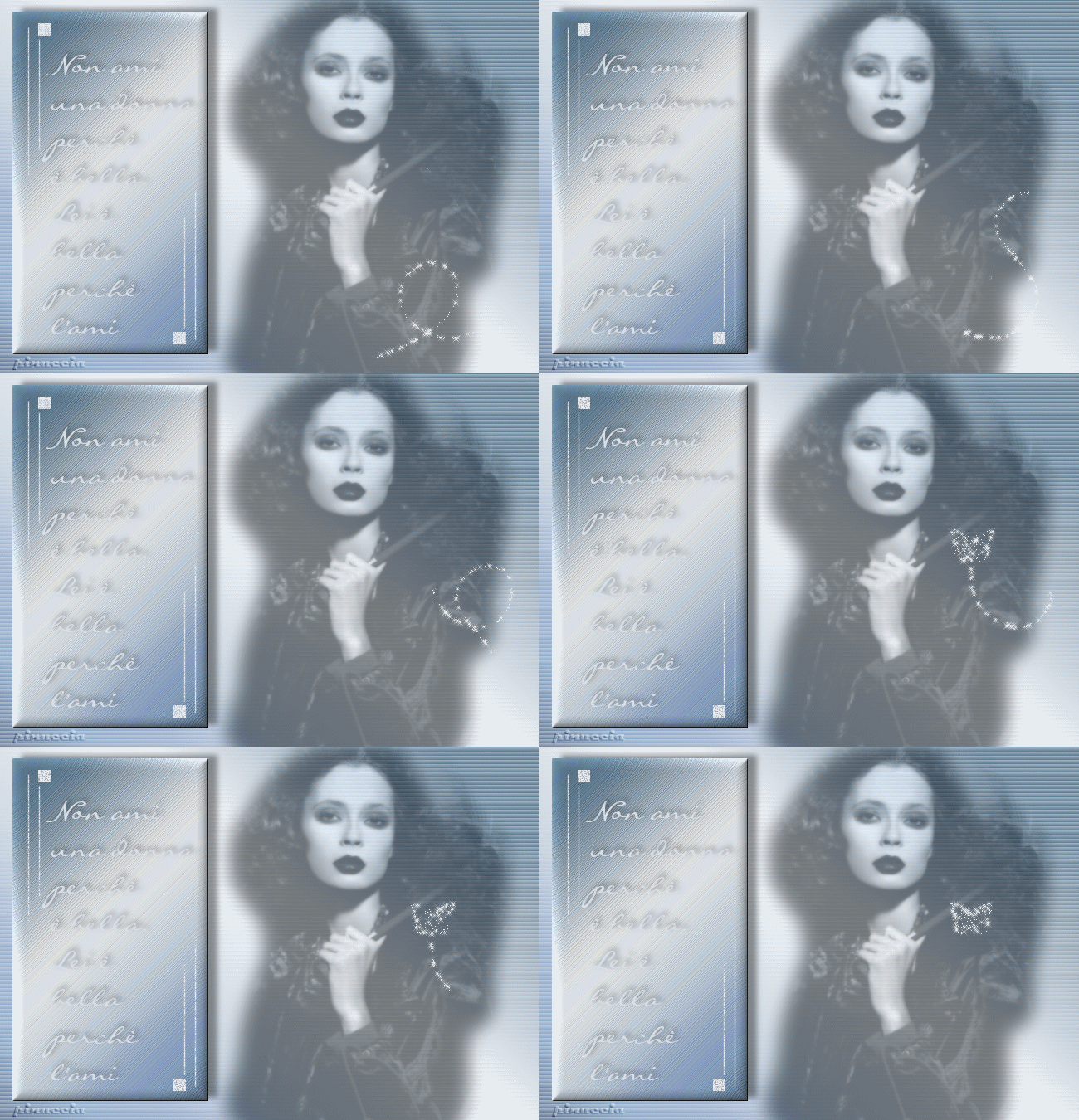  Se hai problemi o dubbi, o trovi un link non funzionante, o anche soltanto per dirmi se questo tutorial ti è piaciuto, scrivimi. 2 Giugno 2007
|